如何使用钉钉群机器人?钉钉机器人功能介绍
小编今天给大家带来的是如何使用钉钉群机器人?下面就和小编一起来学习一下具体方法吧,希望能够帮助到大家。
钉钉机器人使用方法:
1、在聊天界面右上角第一个,找到机器人图标;
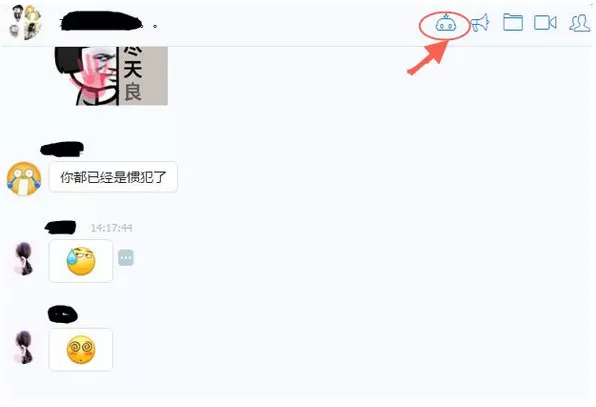
2、点击进入“群机器人”的管理面板后,可以进行添加、编辑和删除群机器人的操作;
3、目前,大部分机器人在添加后,还需要进行Webhook配置,才可正常使用(配置说明详见操作流程中的帮助链接);
4、另外,在钉钉桌面版的左下角“更多”菜单中,有全局的“群机器人”管理入口,可对所有群里的机器人进行统一管理。
在机器人管理页面选择“自定义”机器人,输入机器人名字并选择要发送消息的群。如果需要的话,可以为机器人设置一个头像。点击“完成添加”。
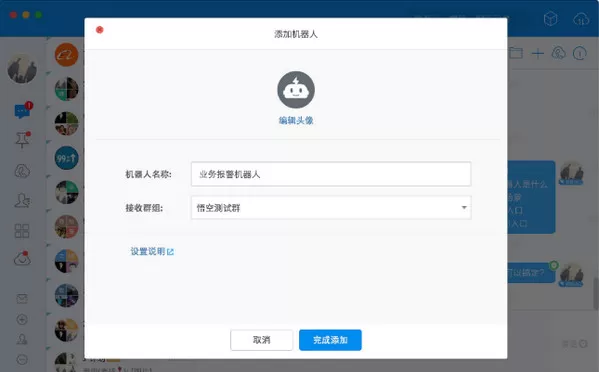
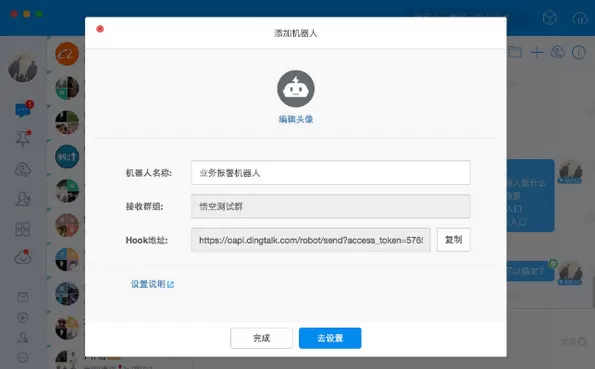
点击“复制”按钮,即可获得这个机器人对应的Webhook地址,其格式如下
https://oapi.dingtalk.com/robot/send?access_token=xxxxxxxx。
获取到Webhook地址后,用户可以使用任何方式向这个地址发起HTTP POST 请求,即可实现给该群组发送消息。注意,发起POST请求时,必须将字符集编码设置成UTF-8。
当前自定义机器人支持文本(text)、连接(link)、markdown(markdown)三种消息类型,大家可以根据自己的使用场景选择合适的消息类型,达到最好的展示样式。具体的消息类型参考下一节内容。
自定义机器人发送消息时,可以通过手机号码指定“被@人列表”。在“被@人列表”里面的人员,在收到该消息时,会有@消息提醒(免打扰会话仍然通知提醒,首屏出现“有人@你”)
通过下面方法,可以快速验证自定义机器人是否可以正常工作:
使用命令行工具curl(版本用最新:7.29.0)

以上就是如何使用钉钉群机器人的全部内容了,大家都学会了吗?












- 怎么在AutoCAD中查看全部的内容?
- 别弃我2026-08-03 00:31:12

- 如何在AutoCAD中选框选图形?在AutoCAD中选框选图形的方法
- 栗子2026-08-03 00:31:10

- 如何在AutoCAD中画箭头符号?
- 对味2026-08-03 00:30:52

- 怎么在AutoCAD中绘制三维立体室内图?
- 别认怂2026-08-03 00:30:48

- 怎么给AutoCAD中的3d图形填充颜色?
- 花心症2026-08-03 00:30:42

- 如何解决AutoCAD启动很慢的问题?
- 凉人心2026-08-03 00:30:38

- QQMac版如何修改备注?QQMac版修改备注的方法
- 留井2026-08-03 00:30:35

- QQ手机版怎么取消个性签名与空间同步?
- 何必等2026-08-03 00:30:31

- 如何在AutoCAD中设置底图?AutoCAD设置底图的方法
- 阑珊2026-08-03 00:30:31

- QQ手机版如何设置井柏然字体?设置井柏然字体的方法
- 棼谷2026-08-03 00:30:28












