如何在AutoCAD中设置底图?AutoCAD设置底图的方法
本教程主要讲如何在AutoCAD中设置底图?操作起来是很简单的,想要学习的朋友们可以跟着小编一起去看一看下文,希望能够帮助到大家。

cad设置底图的方法:
打开建筑专业提供的图纸,可以看到图纸里的内容较多,线条较密,并且按照图层设置了不同的图形颜色,可以清晰地区分建筑墙体、门窗等图形内容。但是如果在此基础上进行设备专业的设计绘图,会产生设备管线的绘制空间拥挤以及绘制时较难通过颜色区分本专业的绘制内容等问题。

首先,我们对不需要显示的内容进行处理。
命令行输入l(命令全名layer),打开图层特性管理器,将不需要的图形内容所在的图层关闭。对于少量混杂在其他图层中的实体,可以在后续绘图过程中遇到时删除。
如果对于建筑设计师划分图层的习惯不熟悉,可以直接选取要删除的对象,从对象特性对话框上查询图层名,再在图层特性管理器中关闭对应图层。
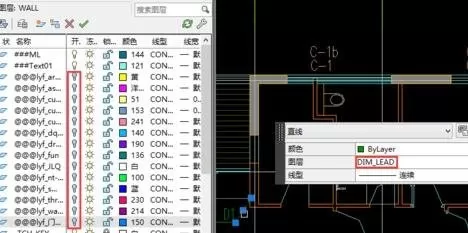
然后,我们在图层特性管理器中选取全部图层,将它们的颜色统一设为8号色(也可以设为9号色等其他灰色色号,以灰色为背景色容易凸显其他前景色)。
选取时可以先点击第一个图层,再拉动滚动条至底部,按Shift键点击最后一个图层,便可以选中全部图层,然后点击任意一个图层的颜色按钮进行设置。
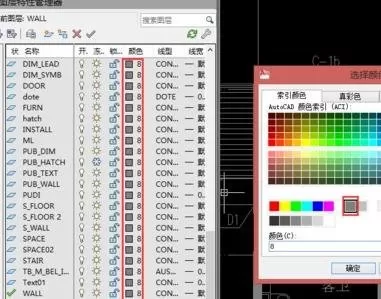
通过隐藏不需要的图层以及将建筑专业的图层颜色都设为灰色,我们便可以清晰不受干扰地在建筑底图上进行本专业的设计绘图了。可以在绘图过程中顺手删掉那些不需要并且碍事的图形对象。

最后是出图时的打印设置。
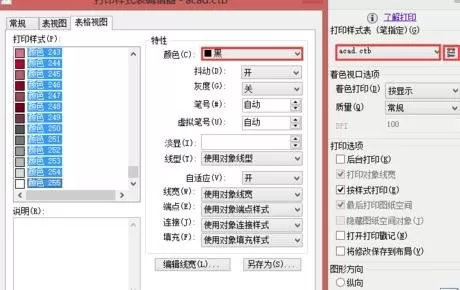
命令行输入print或plot打开打印设置对话框,选好打印机、图纸尺寸和打印范围之后,在右侧的打印样式表内,新建样式表或直接编辑acad.ctb。
在打印样式编辑器中,选取全部颜色统一设置为黑色,这样绘图仪输出时为黑白打印。
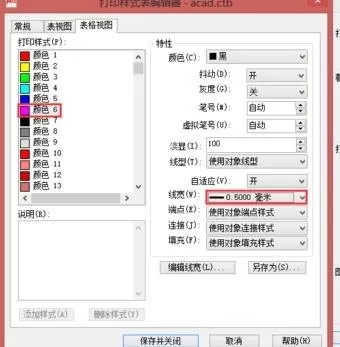
分别选择图中用到的1号(红色)~7号(白色)颜色设置线宽,线宽依次增加,例如1号色0.13mm,到6号色为0.5mm,这里7号色(白色)取常规0.18mm。
选取8号色及以后的全部色号,将淡显设为30~50,具有这些颜色的图形对象都将被淡色打印。
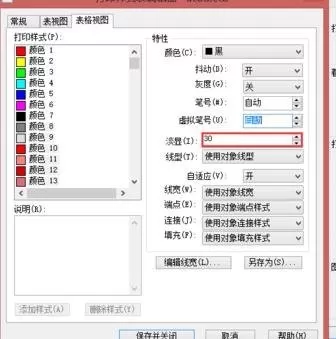
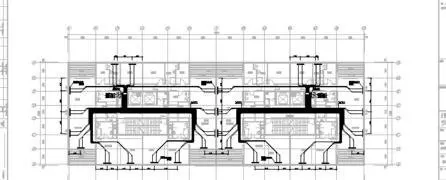
点击【保存并关闭】退出打印样式编辑器,回到打印设置对话框中点击【预览】,可以看到设备专业的绘图内容在淡色的建筑底图上被凸显出来了。此时,便可以正式打印出图了。
以上就是如何在AutoCAD中设置底图的全部内容了,大家都学会了吗?












- 怎么在AutoCAD中查看全部的内容?
- 别弃我2026-08-03 00:31:12

- 如何在AutoCAD中选框选图形?在AutoCAD中选框选图形的方法
- 栗子2026-08-03 00:31:10

- 如何在AutoCAD中画箭头符号?
- 对味2026-08-03 00:30:52

- 怎么在AutoCAD中绘制三维立体室内图?
- 别认怂2026-08-03 00:30:48

- 怎么给AutoCAD中的3d图形填充颜色?
- 花心症2026-08-03 00:30:42

- 如何解决AutoCAD启动很慢的问题?
- 凉人心2026-08-03 00:30:38

- QQMac版如何修改备注?QQMac版修改备注的方法
- 留井2026-08-03 00:30:35

- QQ手机版怎么取消个性签名与空间同步?
- 何必等2026-08-03 00:30:31

- 如何在AutoCAD中设置底图?AutoCAD设置底图的方法
- 阑珊2026-08-03 00:30:31

- QQ手机版如何设置井柏然字体?设置井柏然字体的方法
- 棼谷2026-08-03 00:30:28












