Macbook恢复出厂设置的具体方法介绍
Macbook相信大家都在使用吧,以下是Macbook恢复出厂设置的具体方法介绍,赶紧来看看吧,希望能帮助到大家哦!
Macbook恢复出厂设置方法:
1、首先,我们需要知道的是,就和我们其他设备恢复出厂设置一样,Macbook恢复出厂设置会清除掉计算机存储的所有数据。所以备份数据后再进行重置是很重要的,否则你将遗失所有数据。(使用Time Machine备份系统数据:Mac Time Machine怎么用?Time Machine设置教程)
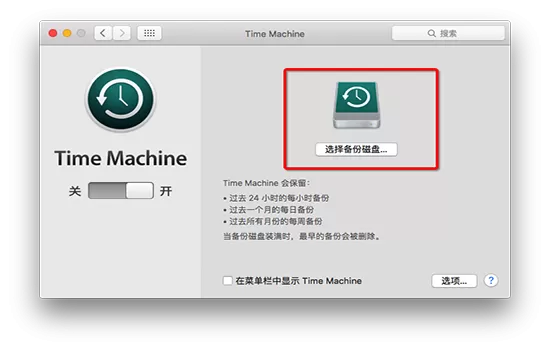
2、重启电脑并按下Command+R组合键。该操作将加载恢复功能。此时就能看Mac OS X实用工具。

3、选择磁盘工具。点击下一步按钮。载入磁盘实用程序后,你会看到硬盘磁盘列表。
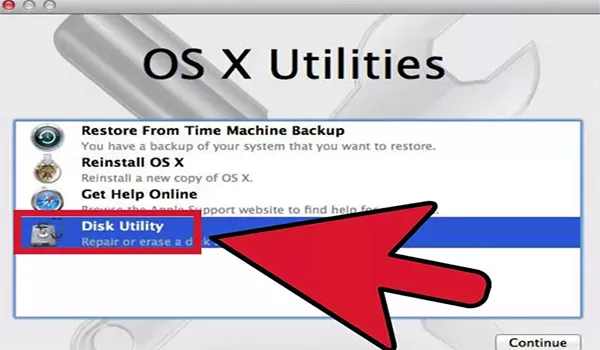
4、选择Macintosh HD磁盘并点击清除选项卡。
对于某些用户而言,他们的主硬盘可能已被重命名,因此相应的硬盘名称可能不是Macintosh HD。根据情况选择你的主硬盘即可。
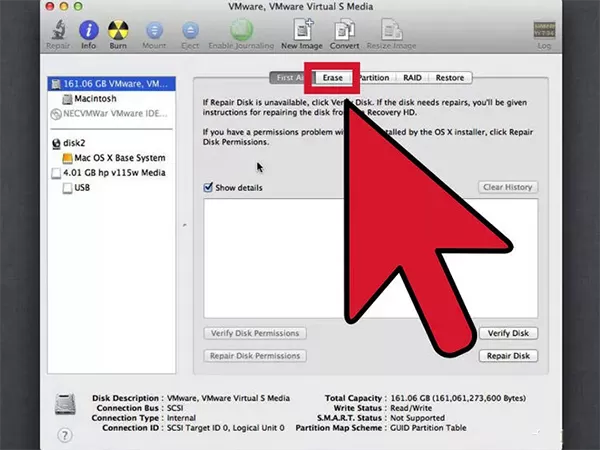
5、从“格式”下拉菜单中,选择Mac OS扩展(日志)这是安装OS X操作系统必需的格式。
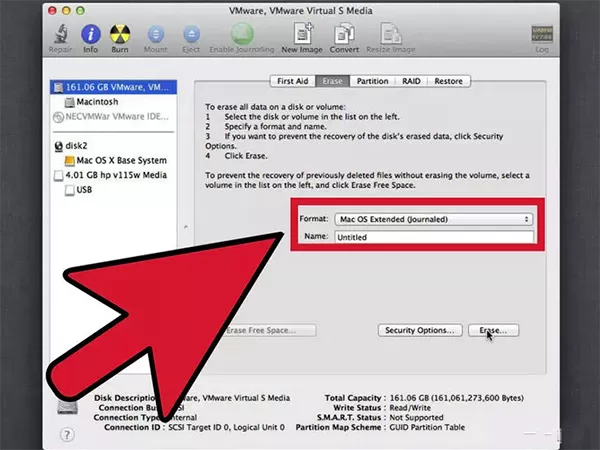
6、点击“清除”按钮。 清除过程将需要数分钟的时间。关闭磁盘实用程序。你会返回到恢复菜单。
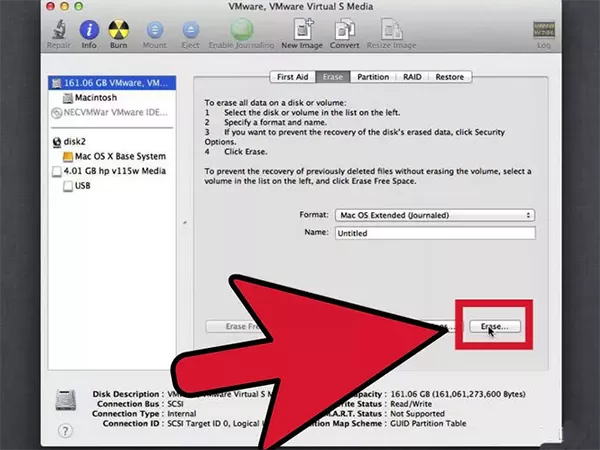
7、点击右上角的无线网络图标,选择你的无线网络。你需要有可用的互联网连接,以便下载并安装OS X,重新启动Macbook,这时出现地球标志,等待更新完成。由于在线恢复需要从苹果服务器下载完整的OS X系统,根据不同网络情况,需要的时间也不同,一般来说需要5~20个小时,这期间要保持Mac处于工作状态不能断电关机。

8、选择“重新安装OS X”,然后点击“安装”按钮。 这会开始OS X的安装进程。
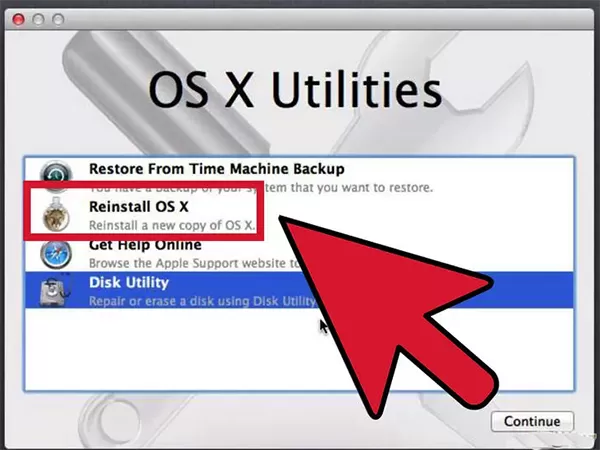
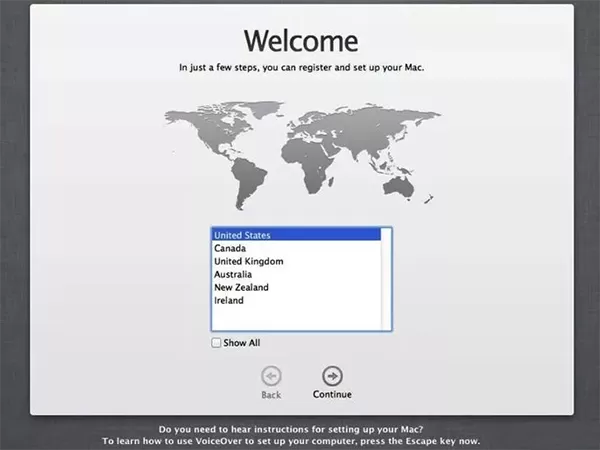
9、开始安装。安装开始后,你将需要阅读并接受相关的条款和条件。接受有关协议后,你将需要指定用于安装OS X的硬盘驱动器。默认情况下,选中Macintosh HD驱动器。等待安装的完成。根据电脑的不同配置,该过程需要30至60分钟的时间。在安装过程中,你可能需要输入你的Apple ID以便验证你的OS X购买状态。安装完成后,你的电脑将恢复到出厂设置,就和刚开箱时一样。根据使用需要,你可能需要重装某些程序并恢复已备份的文件。
以上就是Macbook恢复出厂设置的具体方法了,大家都学会了吗?













- 怎么在AutoCAD中查看全部的内容?
- 别弃我2026-08-03 00:31:12

- 如何在AutoCAD中选框选图形?在AutoCAD中选框选图形的方法
- 栗子2026-08-03 00:31:10

- 如何在AutoCAD中画箭头符号?
- 对味2026-08-03 00:30:52

- 怎么在AutoCAD中绘制三维立体室内图?
- 别认怂2026-08-03 00:30:48

- 怎么给AutoCAD中的3d图形填充颜色?
- 花心症2026-08-03 00:30:42

- 如何解决AutoCAD启动很慢的问题?
- 凉人心2026-08-03 00:30:38

- QQMac版如何修改备注?QQMac版修改备注的方法
- 留井2026-08-03 00:30:35

- QQ手机版怎么取消个性签名与空间同步?
- 何必等2026-08-03 00:30:31

- 如何在AutoCAD中设置底图?AutoCAD设置底图的方法
- 阑珊2026-08-03 00:30:31

- QQ手机版如何设置井柏然字体?设置井柏然字体的方法
- 棼谷2026-08-03 00:30:28












