vc++6.0如何添加头文件?vc++6.0添加头文件的方法
vc++6.0是一款经典的集成开发环境,用于开发 C++ 应用程序,提供代码编辑、编译、调试等功能。vc++6.0支持通过添加头文件(使用#include指令)来引入预定义的函数、类和变量,扩展程序功能,增强代码的模块化和可复用性。那么,vc++6.0如何添加头文件呢?下面小编就为大家介绍一下vc++6.0添加头文件的操作方法,有需要的朋友可以一起往下看看。

vc++6.0如何添加头文件?vc++6.0添加头文件的方法
1.首先点击 “文件” 菜单并选择 “新建” 来打开新建文件窗口。
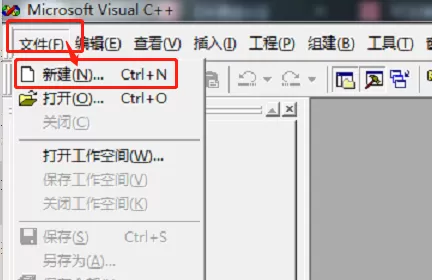
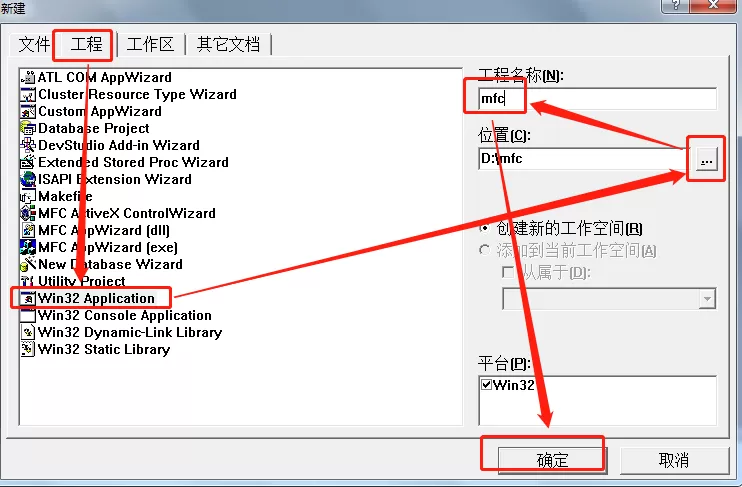
2.在新建窗口中,选择 “工程” 类别下的 “Win32 Application”,指定项目保存路径(例如 D 盘),输入工程名称后点击 “确定” 按钮。
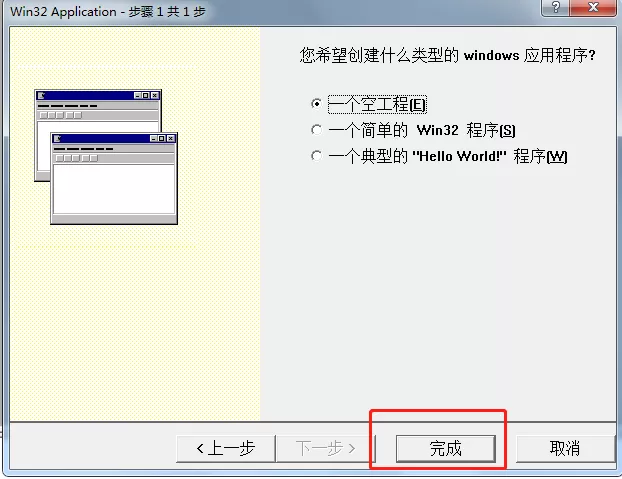
3.接下来,在弹出的工程设置对话框里,直接选择默认选项,然后点击 “完成” 按钮即可。
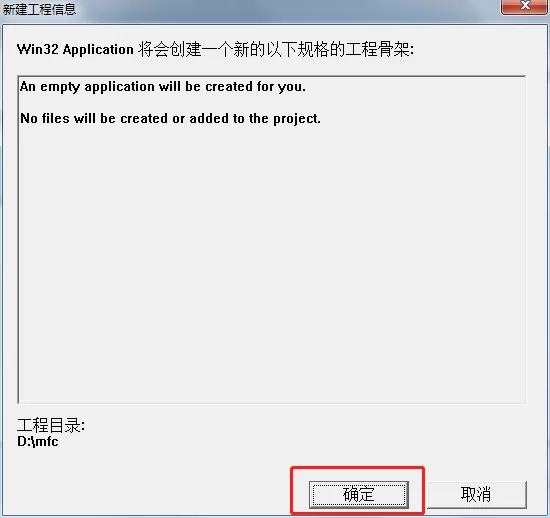
4.若此时出现相关提示,点击 “确定” 以继续。
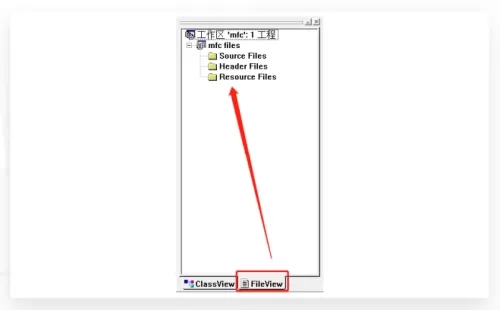
5.工程创建完成后,点击 “FileView” 选项卡,在左侧的文件夹结构视图中查看空的头文件、源码文件和资源文件夹。将扩展名为 .h 的头文件放入 “Header Files” 文件夹,把 .cpp 扩展名的源码文件放入 “Source Files” 文件夹,而 .rc 扩展名的资源文件则放入 “Resource Files” 文件夹。
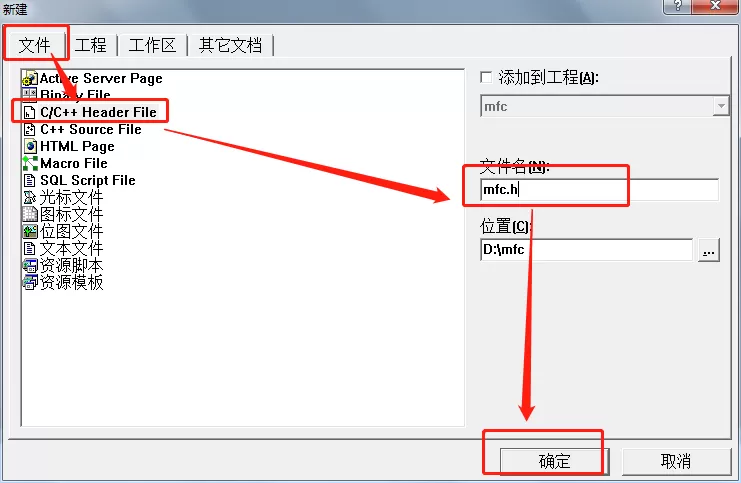
6.接着,点击 “文件” 菜单,选择 “新建”,在弹出的对话框中选择 “文件”,创建一个后缀名为 .h 的头文件,命名为 mfc.h。
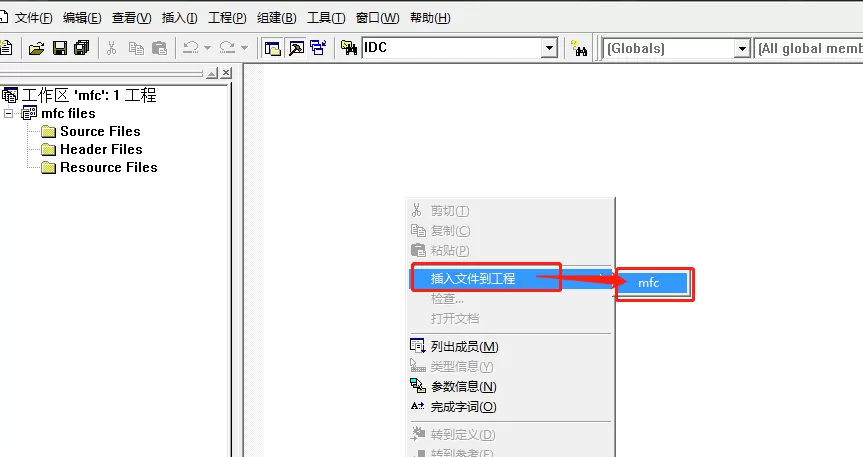
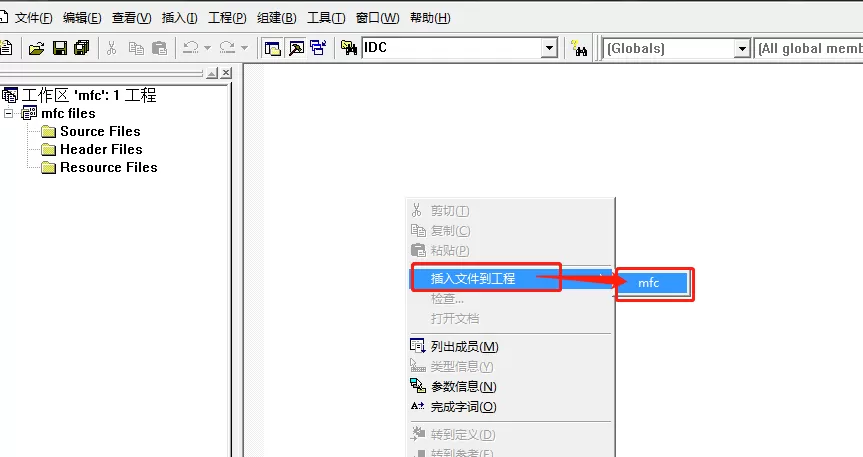
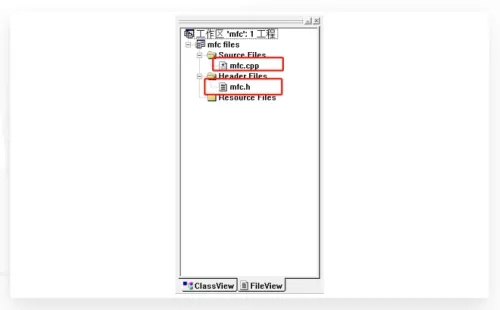
7.将刚才创建的 mfc.h 文件添加到工作区目录里,系统会依据文件的后缀名自动将其归类到对应的文件夹中。
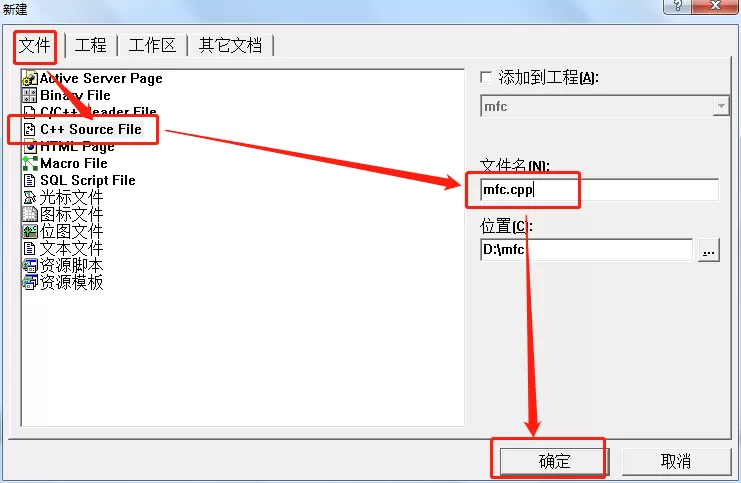
8.采用同样的方法,再次点击 “文件” 菜单,选择 “新建”,创建一个后缀名为 .cpp 的源码文件,命名为 mfc.cpp,并将其加入工作区目录,系统也会自动进行归类。最终,.h 和 .cpp 文件都被成功添加到工程中,与使用向导创建工程所达到的效果完全相同。
以上就是小编为大家带来的vc++6.0添加头文件的操作步骤,希望这篇文章对大家有所帮助。














- 在Word中编辑图片的几种方法分享
- 凉堇年♀2026-07-03 03:07:20

- 联想电脑管家一键更新驱动程序的方法
- 攻心2026-07-03 03:07:15

- 联想电脑管家使用教程:备份电脑驱动程序
- 昔日&2026-07-03 03:07:14

- WPS邮件合并的具体操作步骤
- 迟暮。2026-07-03 03:07:13

- 在抖音中拍同款上传图片的技巧分享
- 迷糊2026-07-03 03:07:11

- 在抖音中查找好友的具体步骤
- 忘殇2026-07-03 03:07:10

- 在咪咕视频中多屏同看的图文讲解
- 野仄2026-07-03 03:07:08

- 在抖音中找回账号密码的具体方法
- 颜面2026-07-03 03:07:07

- 在抖音中更改登录密码的具体步骤
- 杯与酒2026-07-03 03:07:07

- 在抖音中设置不感兴趣的方法分享
- 旧模样2026-07-03 03:07:05










