Word文档如何设置页面布局?Word文档设置页面布局的方法
Word文档是Microsoft Office套件中的文字处理软件,广泛应用于文档编辑、排版和打印。Word文档提供有丰富的功能,包括文本编辑、页面布局、格式化、图表和图形插入等。其中页面布局功能非常的实用,通过设置页面布局,能够使文档看起来更加整洁、专业,提升文档的整体质量。

Word文档如何设置页面布局?Word文档设置页面布局的方法
一、页面边距
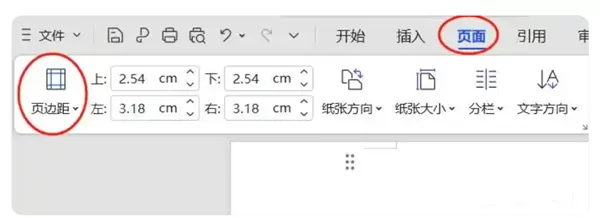
调整页面边距,可以改变文本、图像和其他元素与页面边缘之间的距离。
1. 打开Word文档,在菜单栏上选择“页面”选项卡。
2. 在“页面设置”组中,点击“页边距”。
3. 在弹出的边距设置对话框中,手动调整上、下、左、右边距的数值,或者选择预设的边距选项。
4. 调整完毕后,点击“确定”以应用新的页面边距。
二、纸张大小
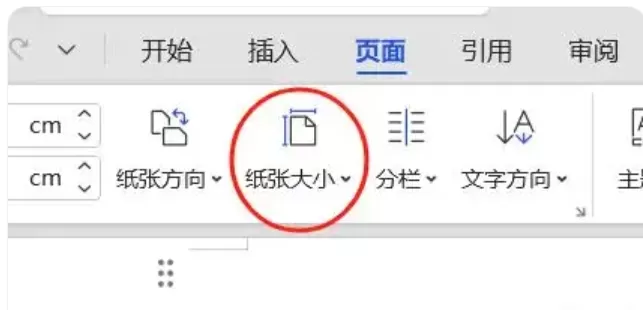
默认情况下,Word文档使用标准的A4纸张大小,纸张大小决定了Word文档的实际打印尺寸
1. 打开Word文档,在菜单栏上选择“页面”选项卡。
2. 在“页面设置”组中,点击“纸张大小”。
3. 在弹出的纸张设置对话框中,可以从预设的纸张大小选项中进行选择,或者手动输入自定义的纸张尺寸。
4. 调整完毕后,点击“确定”以应用新的纸张大小。
三、页面方向
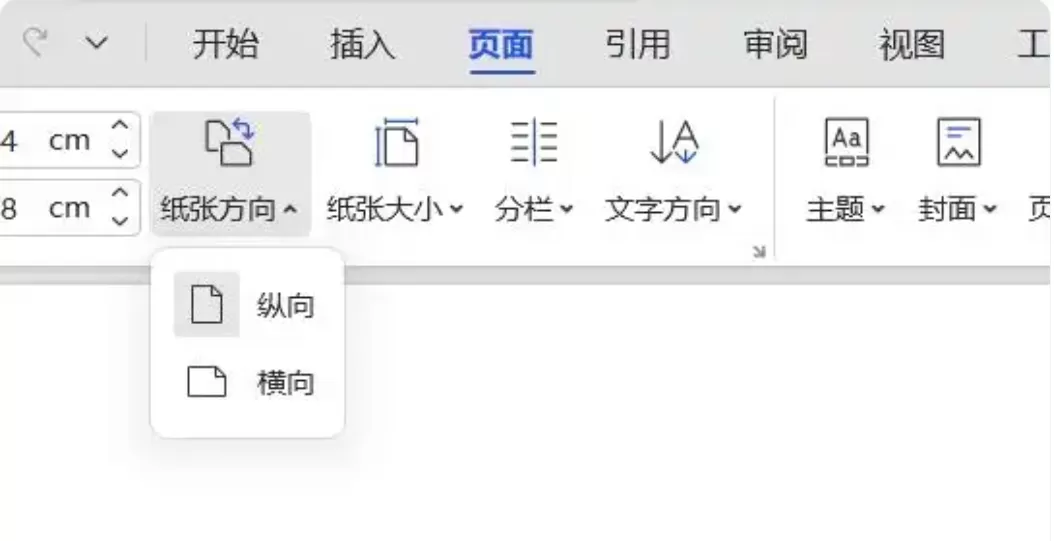
默认情况下,Word文档使用纵向方向,页面方向决定了文档的横向或纵向排列方式。
1. 打开Word文档,在菜单栏上选择“页面”选项卡。
2. 在“页面设置”组中,点击“纸张方向”。
3. 在弹出的方向设置对话框中,选择“纵向”或“横向”选项。
4. 调整完毕后,点击“确定”以应用新的页面方向。
四、分栏
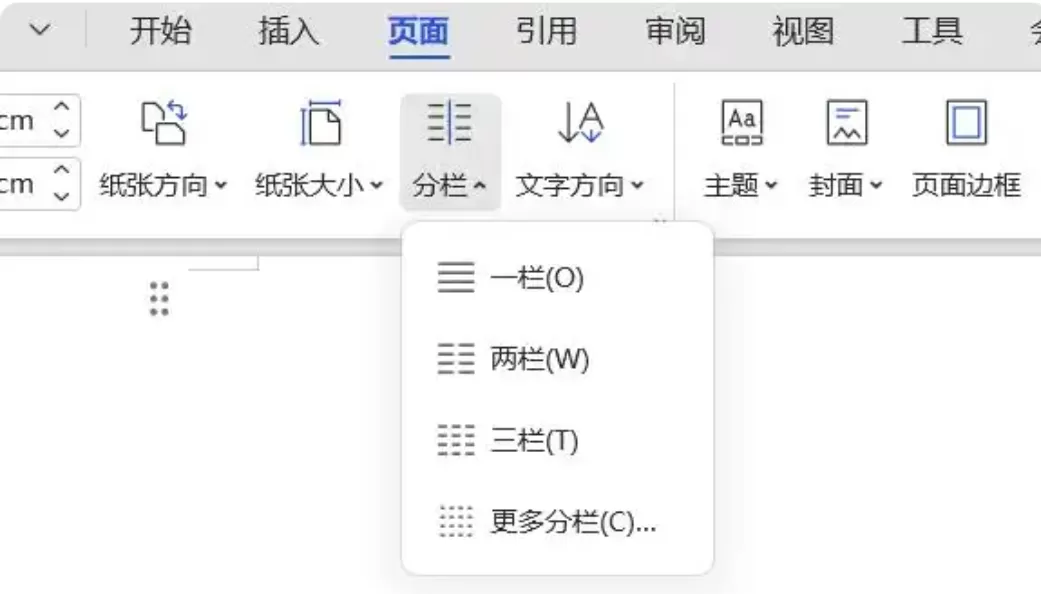
默认情况下,Word文档使用单栏布局,列数决定了文档中文字和其他内容的分栏方式。
1. 打开Word文档,在菜单栏上选择“页面”选项卡。
2. 在“页面设置”组中,点击“分栏”。
3. 在弹出的栏设置对话框中,根据实际需求选择所需的栏数。
4. 调整完毕后,点击“确定”以应用新的列数。
五、自定义页面布局
除了上述常用的页面布局选项,Word文档还提供了更多高级的自定义布局选项。
例如,对首页和节的页眉和页脚进行设置:
1. 在Word文档中,选择要设置页眉和页脚的页面,如首页或特定的节。
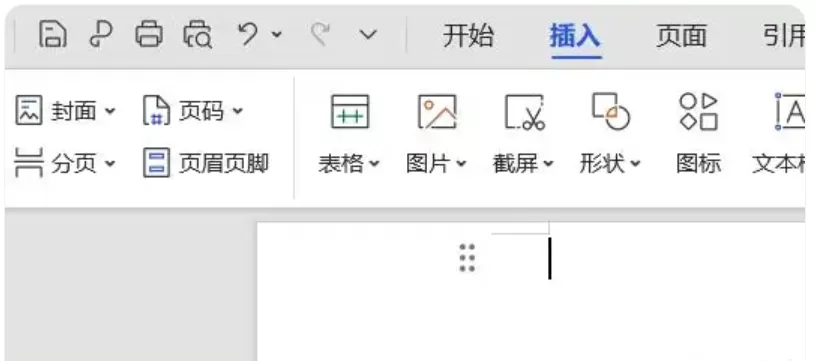
2. 接着在菜单栏上选择“插入”选项卡。
3. 在“页眉和页脚”组中,点击“页码”、“日期和时间”或其他相关选项,选择要插入的内容。
4. 根据实际需要进行编辑和格式化。
5. 最后点击“关闭页眉和页脚”按钮以应用新的页眉和页脚。














- 在Word中编辑图片的几种方法分享
- 凉堇年♀2026-07-03 03:07:20

- 联想电脑管家一键更新驱动程序的方法
- 攻心2026-07-03 03:07:15

- 联想电脑管家使用教程:备份电脑驱动程序
- 昔日&2026-07-03 03:07:14

- WPS邮件合并的具体操作步骤
- 迟暮。2026-07-03 03:07:13

- 在抖音中拍同款上传图片的技巧分享
- 迷糊2026-07-03 03:07:11

- 在抖音中查找好友的具体步骤
- 忘殇2026-07-03 03:07:10

- 在咪咕视频中多屏同看的图文讲解
- 野仄2026-07-03 03:07:08

- 在抖音中找回账号密码的具体方法
- 颜面2026-07-03 03:07:07

- 在抖音中更改登录密码的具体步骤
- 杯与酒2026-07-03 03:07:07

- 在抖音中设置不感兴趣的方法分享
- 旧模样2026-07-03 03:07:05










