kimi怎么生成ppt?kimi生成ppt的方法
Kimi是月之暗面(Moonshot AI)推出的智能助手,支持长文本处理、联网搜索、代码编写等多种功能。用户可通过"PPT助手"功能,只需输入提示词或上传文档,即可一键生成精美PPT,大幅提升办公效率。
1、启动 “PPT 助手”
在 Kimi 平台里,有两种方式启动 PPT 助手:
方式一:点击左侧边栏的 “Kimi+”,进入后选择 “PPT 助手”。
方式二:直接在聊天框中 @PPT 助手,快速进入对应界面。
2、输入 PPT 提示词或上传文档
进入 PPT 助手界面后,可通过两种方式生成 PPT:
输入提示词:用自然语言说明 PPT 主题、用途和要求,系统会根据描述自动生成 PPT 大纲。
上传文档:直接上传 Word、PDF 等现成文件,搭配相关要求,系统会依据文档内容生成 PPT。
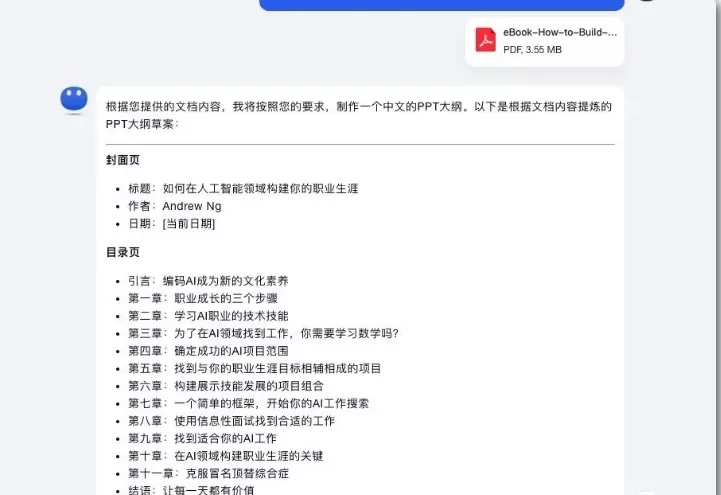
3、检查并调整大纲
系统生成 PPT 大纲后,可自行核对是否符合需求,不满意可随时修改或重新生成大纲。
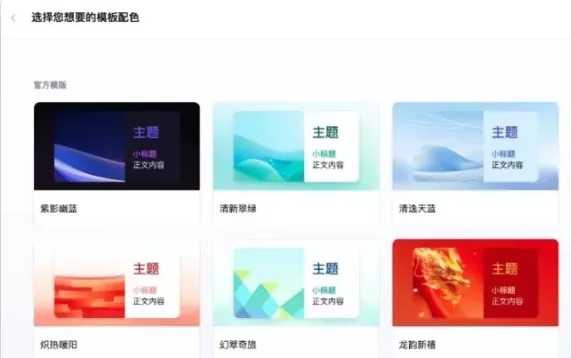
4、一键生成 PPT 并选择模板
确认大纲无误后,点击 “一键生成 PPT”,还能按照模板场景、设计风格、主题颜色等条件挑选合适的模板。
5、等待生成并编辑 PPT
根据网络和使用人数等待片刻,即可获得 PPT 初稿。之后可进入编辑页,对大纲、模板、文字、图片、表格等内容进行调整美化。
6、下载 PPT
完成编辑后,点击下载按钮,可将文件保存到本地,支持 PPT、图片、PDF 等多种格式导出。
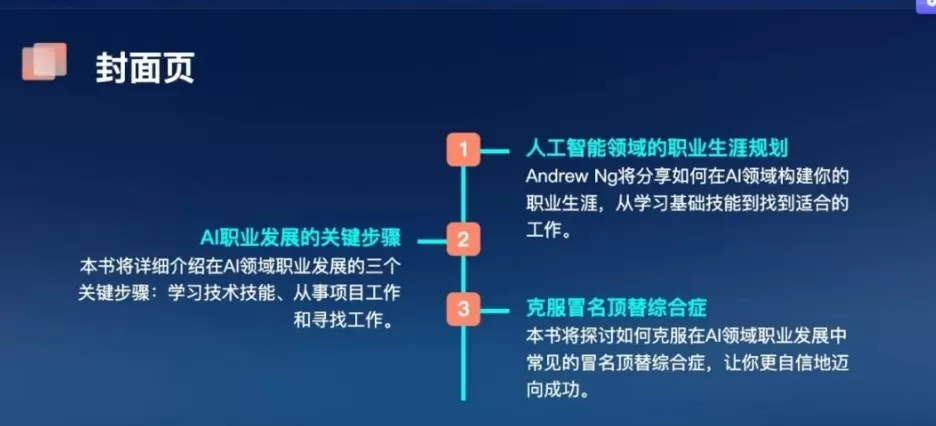
Kimi的PPT助手功能让用户无需繁琐排版,只需输入主题或上传文档即可快速生成专业 PPT,大幅提升办公效率。同时支持一键更换模板、智能配图和多种格式导出,让零基础用户也能轻松制作出精美的演示文稿。












- 在Word中编辑图片的几种方法分享
- 凉堇年♀2026-07-03 03:07:20

- 联想电脑管家一键更新驱动程序的方法
- 攻心2026-07-03 03:07:15

- 联想电脑管家使用教程:备份电脑驱动程序
- 昔日&2026-07-03 03:07:14

- WPS邮件合并的具体操作步骤
- 迟暮。2026-07-03 03:07:13

- 在抖音中拍同款上传图片的技巧分享
- 迷糊2026-07-03 03:07:11

- 在抖音中查找好友的具体步骤
- 忘殇2026-07-03 03:07:10

- 在咪咕视频中多屏同看的图文讲解
- 野仄2026-07-03 03:07:08

- 在抖音中找回账号密码的具体方法
- 颜面2026-07-03 03:07:07

- 在抖音中更改登录密码的具体步骤
- 杯与酒2026-07-03 03:07:07

- 在抖音中设置不感兴趣的方法分享
- 旧模样2026-07-03 03:07:05










