focusky设置动画效果的操作流程
很多小伙伴使用focusky却还不会设置动画效果,所以下面呢,小编就分享了focusky设置动画效果的操作流程,一起去看看吧,相信对大家会有帮助。
focusky设置动画效果的操作流程

1、首先我们需要建立一个工程,也就是说需要有一个多媒体幻灯片,这里我们可以直接导入我们的PPT文件,如果说是自己用focusky动画演示大师创建的也是可以的。然后我们找到我们需要设置动画的帧,也就是PPT当中的幻灯页。然后点击下图标出的图标,也就是动画设置。
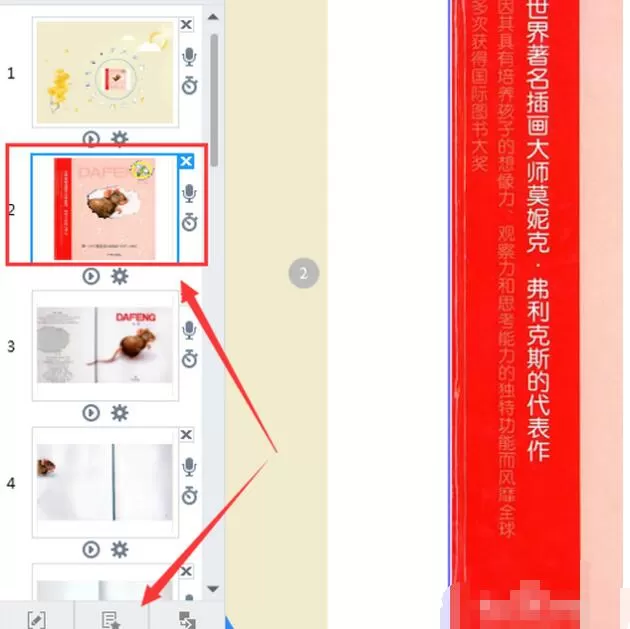
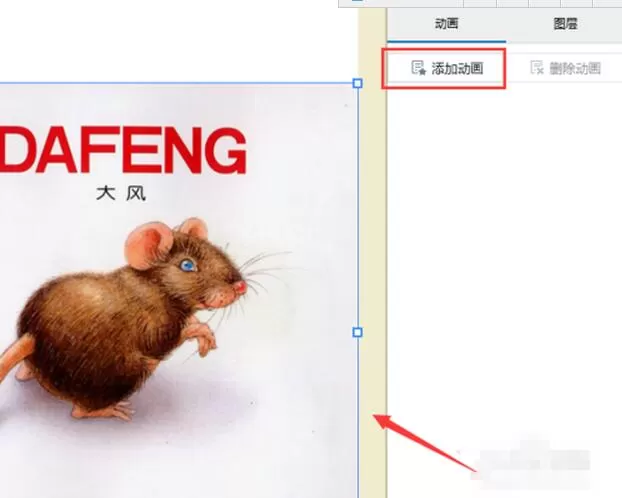
2、然后我们就可以直接进入我们的帧了,这里我们可以看到我们这页下面的所有内容,然后我们就是选择其中我们需要添加的动画的内容,选择好后,我们就是点击添加动画。这里文字图片都是可以的。
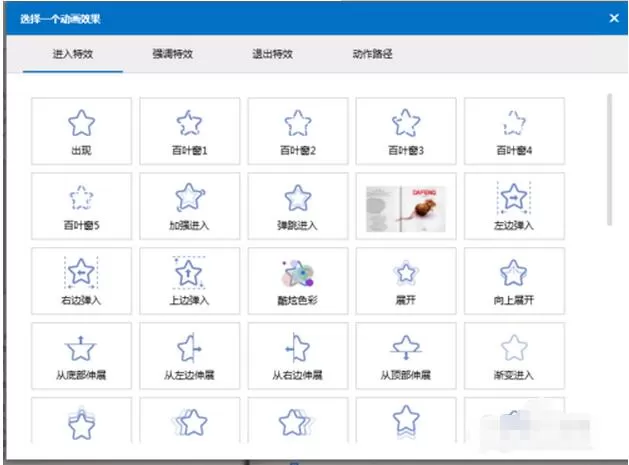
3、然后我们就是选择动画效果了,这里我们可以看到动画效果非常的多,首先我们设置进入效果,这里根据大家需要选择就可以了,然后就是退出效果的设置,这个和进入效果是一样的。
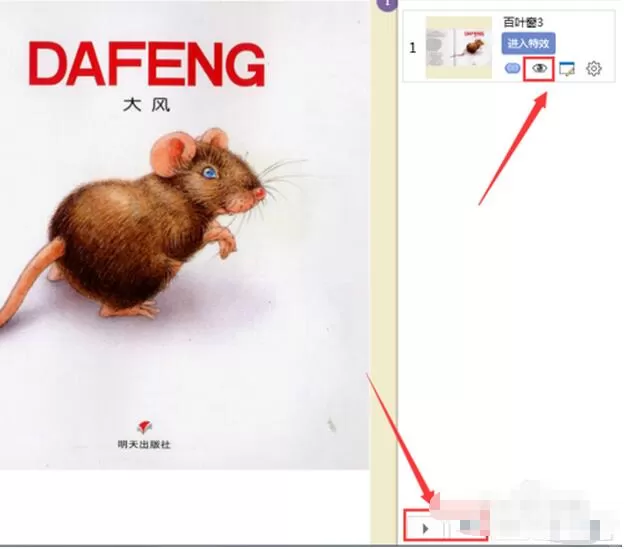
4、我们设置好我们的动画特效过后,我们可以点击预览一下我们的动画效果,这里我们可以点击图中所示的眼睛,或者点击右下角的视频播放图标也是可以的,这两种都是可以达到预览的效果,不过那个播放动画是会播放整个文件。
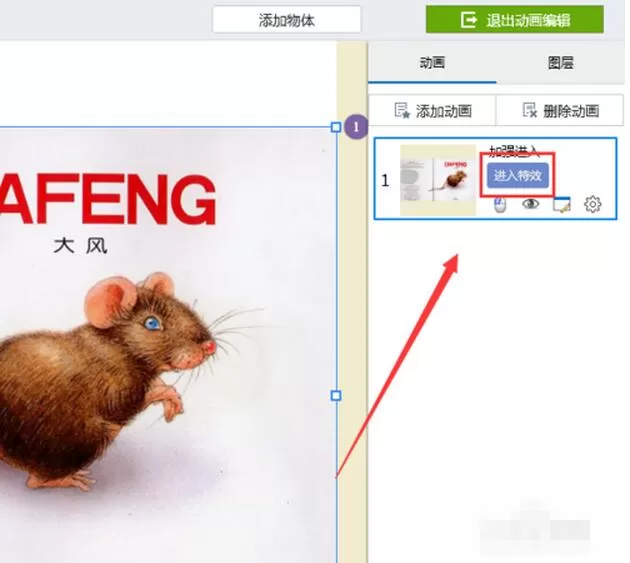
5、如果说我们设置好我们的动画特效过后,但是我们又不是很喜欢,那么我们怎么修改呢?这里我们有两种方式可以更改我们设置好的特效,第一种就是点击图中的进入特效,另一种就是点击更改动画效果。
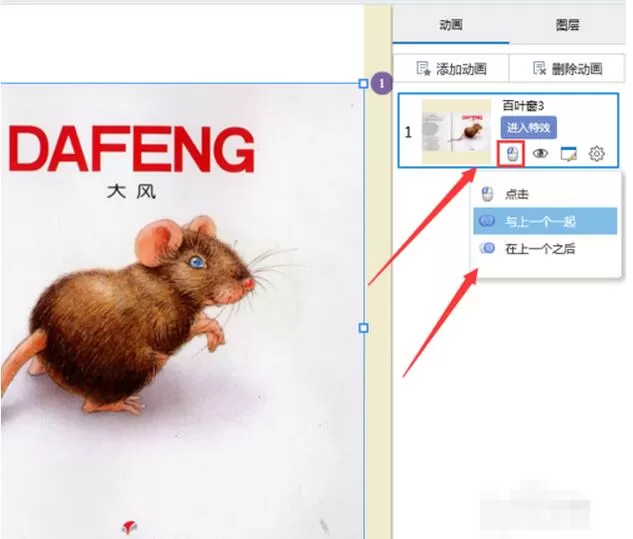
6、我们的动画效果设置好后,接下来就是设置我们进入动画的命令了,也就是说用什么来引导我们的动画,这里我们点击那个鼠标的图标,然后会出现一个下拉选择框,这里我们根据自己喜欢的方式来选择就可以了。
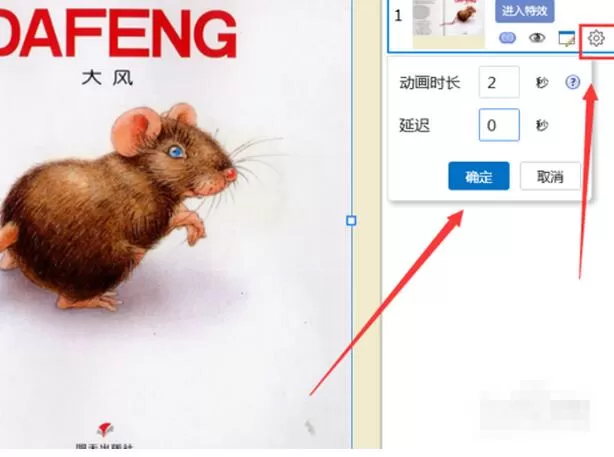
7、接下来就是设置我们动画延时时间了,对于动画时长时间也就是我们进入动画的快慢,如果我们设置时间短,那么我们的动画就非常的快,其实这个和PPT当中的插入效果是一样的。
8、最后我们设置完成之后,我们需要做的就是退出我们的动画编辑,这里我们的朋友可能会问,怎么没有保存选项呢?其实我们点击退出动画编辑就已经默认保存了,如果不需要设置动画,就把之前设置的删除然后退出动画编辑就可以了。
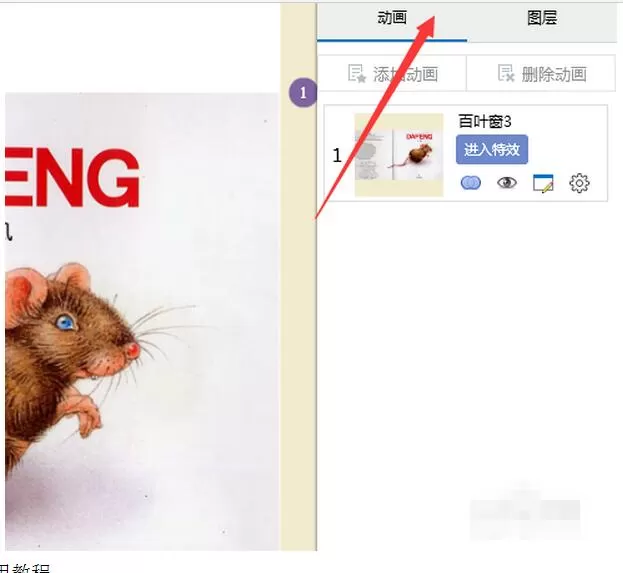
上面就是小编为大家带来的focusky设置动画效果的操作流程,一起来学习学习吧。相信是可以帮助到一些新用户的。












- 在Word中编辑图片的几种方法分享
- 凉堇年♀2026-07-03 03:07:20

- 联想电脑管家一键更新驱动程序的方法
- 攻心2026-07-03 03:07:15

- 联想电脑管家使用教程:备份电脑驱动程序
- 昔日&2026-07-03 03:07:14

- WPS邮件合并的具体操作步骤
- 迟暮。2026-07-03 03:07:13

- 在抖音中拍同款上传图片的技巧分享
- 迷糊2026-07-03 03:07:11

- 在抖音中查找好友的具体步骤
- 忘殇2026-07-03 03:07:10

- 在咪咕视频中多屏同看的图文讲解
- 野仄2026-07-03 03:07:08

- 在抖音中找回账号密码的具体方法
- 颜面2026-07-03 03:07:07

- 在抖音中更改登录密码的具体步骤
- 杯与酒2026-07-03 03:07:07

- 在抖音中设置不感兴趣的方法分享
- 旧模样2026-07-03 03:07:05