VMware虚拟机系统不能上网的处理操作
亲们或许不了解VMware虚拟机系统不能上网的处理操作,那么今天小编就讲解VMware虚拟机系统不能上网的处理方法哦,希望能够帮助到大家呢。
VMware虚拟机系统不能上网的处理操作

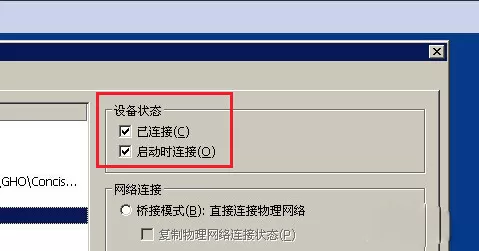
1、在虚拟机右下角的网络适配器上面观察该图标是否是有绿色的灯在闪烁,如果网络适配器是灰色的证明虚拟机的网络没有打开,而是被禁用了,在适配器上点击鼠标右键,打开【设置】,在【已连接】、【启动时连接】的前面打勾。
2、网络类型你是选择的什么?如果你是通过路由器拨号来上网,那么我们一般会给虚拟机网络设置成【桥接模式】
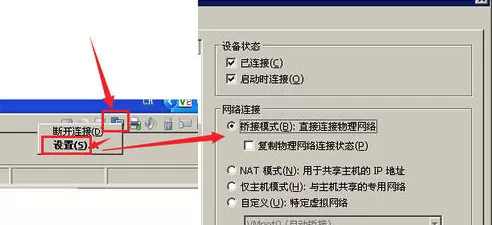
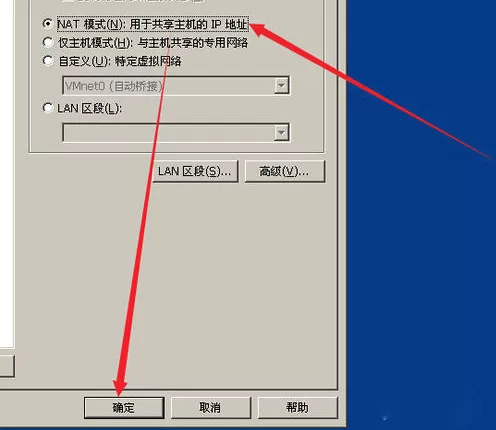
3、如果是电脑直接拨号上网,那么一般我们把虚拟机网络模式设置成为【NAT】模式,在虚拟机的网络适配器上点击【设置】-->选择NAT模式,然后点击【确定】按钮
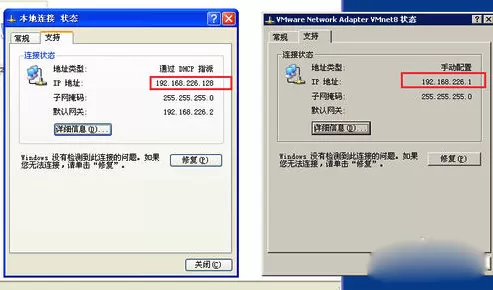
4、虚拟计算机是否获取到IP地址?虚拟主机中,我们查看是否获取到了IP地址。NAT模式的话,获得的IP和虚拟网卡8的IP是一个网段哦!查看虚拟网卡8的IP地址请在网络中心里面查看。
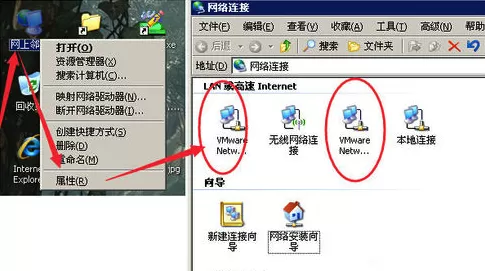
5、查看虚拟网卡是否被禁用或者未安装成功,在网上邻居图标上点击鼠标右键-->属性,然后就可以查看两个虚拟网卡是否正常运行。
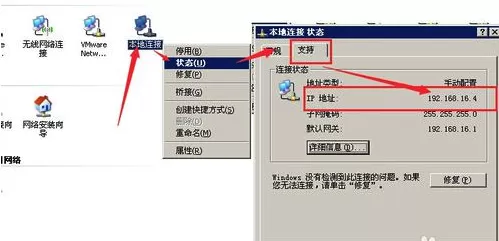
6、如果是桥接模式,查看本机的IP地址方法是在网络中心里面的本地连接图标上点击鼠标右键--->【属性】--->状态-->支持。
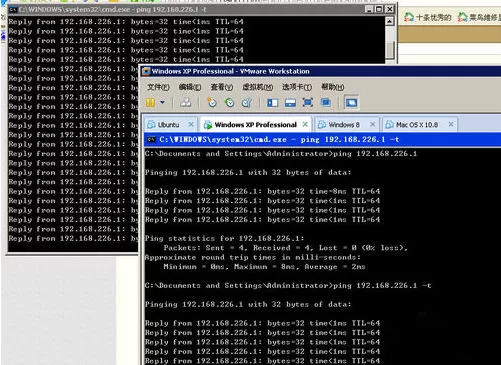
7、使用ping的方法判断,根据你的连接方式来ping不同的ID地址
如:我的连接方式是NAT模式,那么我就先在虚拟机系统中ping我的网关,然后再用真实电脑也去ping这个网关。如果虚拟机ping不通自己的网关,那么就是这个虚拟网卡8和虚拟机之间有问题,如果是实体机无法ping通虚拟网卡的IP地址(其实是虚拟机的网关),那么也是这个虚拟网卡8有问题。对于这种问题,我们只能重装虚拟机了。
今日就快来学习本文VMware虚拟机系统不能上网的处理操作吧,相信在以后的使用中一定会得心应手的。














- 在Word中编辑图片的几种方法分享
- 凉堇年♀2026-07-03 03:07:20

- 联想电脑管家一键更新驱动程序的方法
- 攻心2026-07-03 03:07:15

- 联想电脑管家使用教程:备份电脑驱动程序
- 昔日&2026-07-03 03:07:14

- WPS邮件合并的具体操作步骤
- 迟暮。2026-07-03 03:07:13

- 在抖音中拍同款上传图片的技巧分享
- 迷糊2026-07-03 03:07:11

- 在抖音中查找好友的具体步骤
- 忘殇2026-07-03 03:07:10

- 在咪咕视频中多屏同看的图文讲解
- 野仄2026-07-03 03:07:08

- 在抖音中找回账号密码的具体方法
- 颜面2026-07-03 03:07:07

- 在抖音中更改登录密码的具体步骤
- 杯与酒2026-07-03 03:07:07

- 在抖音中设置不感兴趣的方法分享
- 旧模样2026-07-03 03:07:05










