photoshop制作逼真蜡烛的图文操作
今天讲解的是photoshop制作逼真蜡烛的图文操作,想学习photoshop制作逼真蜡烛的操作教程的,就去下文看一看,了解了解,相信对大家一定会有所帮助的。
photoshop制作逼真蜡烛的图文操作

新建一个文件,背景为黑,新建一个图层,命名为“蜡烛”,用圆角矩形工具画一个长矩形,圆角半径为5像素。
设前景色为红色,背景色为暗红色,用渐变工具从上至下拉出一个由浅到深的渐变。
按住Shift键,用减淡工具在蜡烛表面上从上至下涂一条高光。
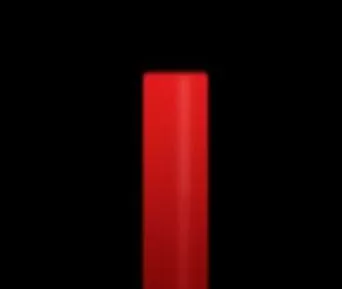
选择加深工具,笔触大一点,在蜡烛的下半截从上至下涂一次,使下部更暗。
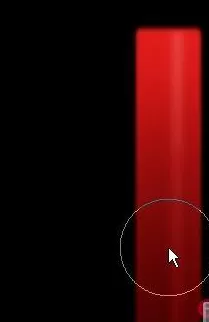
选择减淡工具,笔触大一点,在蜡烛的顶端从左至右涂一次,使顶部更亮,因为烛光会照亮这里。
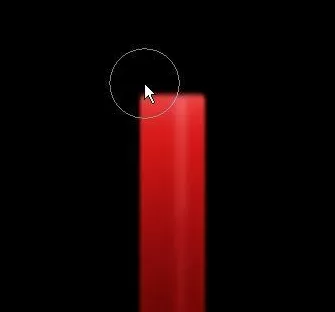
新建一个图层位于蜡烛层之下,用画笔工具在蜡烛左侧画出如下形状,笔触小一点,颜色为深红,形成熔化的蜡烛。
用加深和减淡工具涂出熔化部分的明暗,两端亮,中间暗。
用涂抹工具将蜡烛的顶部涂抹成不规则的形状。
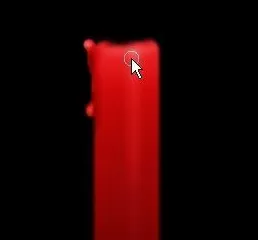
选择自定义形状工具,点红圈内三角形调出其菜单,选择“全部”替换当前形状,然后选择红圈内的水滴形状,在蜡烛项部画出烛火。
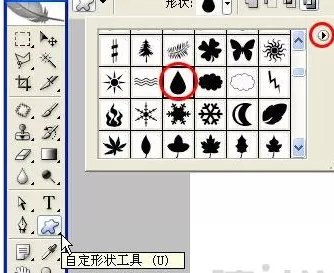
新建一个图层,命名为烛火,Ctrl+Enter转路径为选区后,填充橙色。
用涂抹工具将烛火涂抹成扭曲的形状。
用减淡工具涂抹火焰的中部,反复涂抹使中部亮到发白,用加深工具涂抹火焰根部,顶部减淡一次即可,注意层次感。
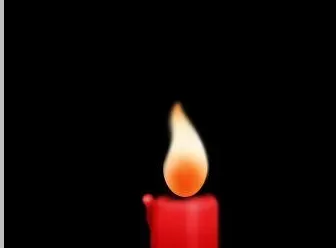
对火焰执行菜单/滤镜/模糊/高斯模糊3个像素。
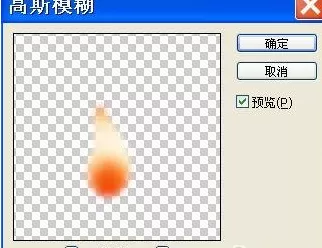
新建一个图层位于火焰层之上,用画笔工具在蜡烛顶端画出蜡烛芯,笔触小一点,颜色为黑,用涂抹工具涂得柔软一点。
最后观察一下,觉得不合适的地方继续用减淡和加深工具处理一下,完工!
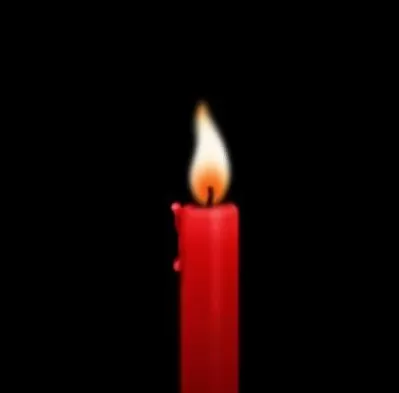
上文就讲解了photoshop制作逼真蜡烛的图文操作过程,希望有需要的朋友都来学习哦。














- 在Word中编辑图片的几种方法分享
- 凉堇年♀2026-07-03 03:07:20

- 联想电脑管家一键更新驱动程序的方法
- 攻心2026-07-03 03:07:15

- 联想电脑管家使用教程:备份电脑驱动程序
- 昔日&2026-07-03 03:07:14

- WPS邮件合并的具体操作步骤
- 迟暮。2026-07-03 03:07:13

- 在抖音中拍同款上传图片的技巧分享
- 迷糊2026-07-03 03:07:11

- 在抖音中查找好友的具体步骤
- 忘殇2026-07-03 03:07:10

- 在咪咕视频中多屏同看的图文讲解
- 野仄2026-07-03 03:07:08

- 在抖音中找回账号密码的具体方法
- 颜面2026-07-03 03:07:07

- 在抖音中更改登录密码的具体步骤
- 杯与酒2026-07-03 03:07:07

- 在抖音中设置不感兴趣的方法分享
- 旧模样2026-07-03 03:07:05










