cdr打造中国人寿图形标志的操作流程
cdr这款软件大家熟悉吗?本章节就介绍了cdr打造中国人寿图形标志的操作流程,还不会操作的朋友就跟着小编学习一下吧,希望对你们有所帮助。
cdr打造中国人寿图形标志的操作流程

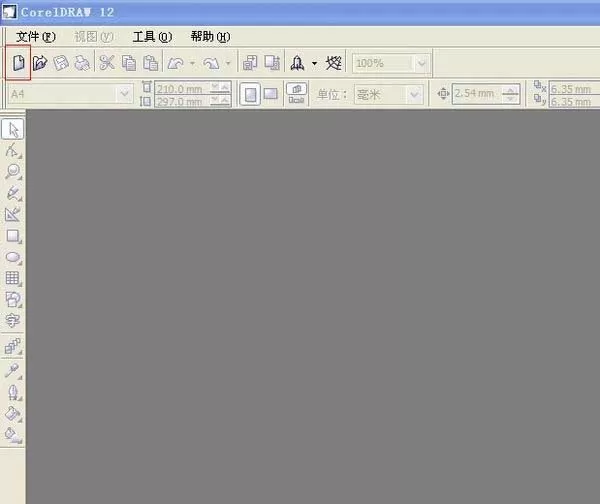
1、打开CorelDRAW后点击“新建”图标(按“Ctrl+N”)来打开一个图形设计窗口。
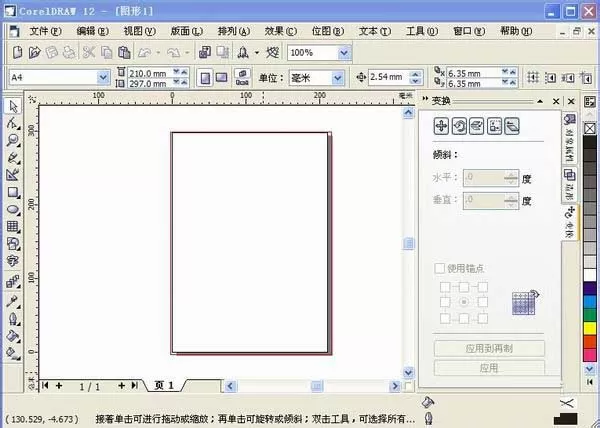
2、这时编辑区域会变成白色,并且有一个“方框”,这个方框是输出区域,建议在做图时在这个区域内进行。
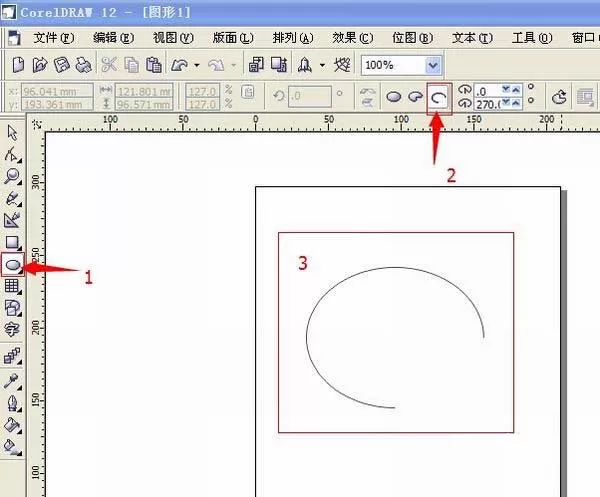
3、在左侧工具栏中点选“椭圆工具”(按F7键),然后在编辑区域上方点“弧形工具”,在设计窗口上画一个缺口圆形。
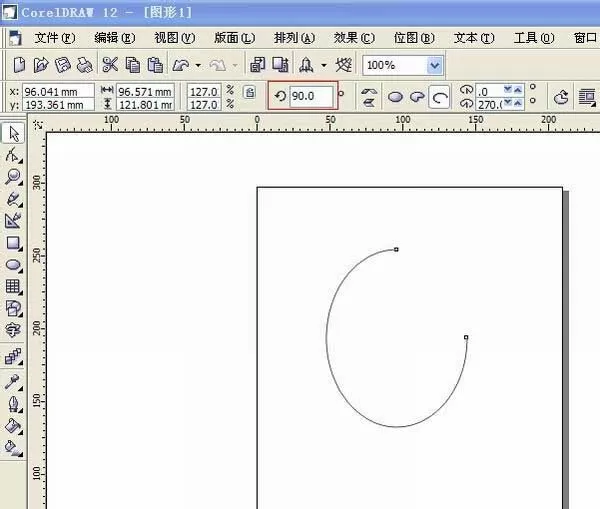
4、在上方的“旋转角度”输入框中输入90并按回车键确认,这时所画弧线缺口在右上角。
5、在设计区域左上角的“对象的大小”输入框中全部输入130,这时我们看到设计区域的弧线形态发生了变化。
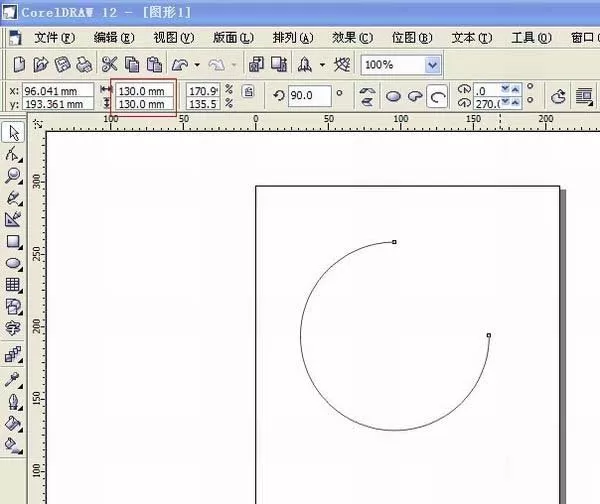
6、在右上角区域的“轮廓宽度”中输入100,这时会看到设计区的弧线变粗了。
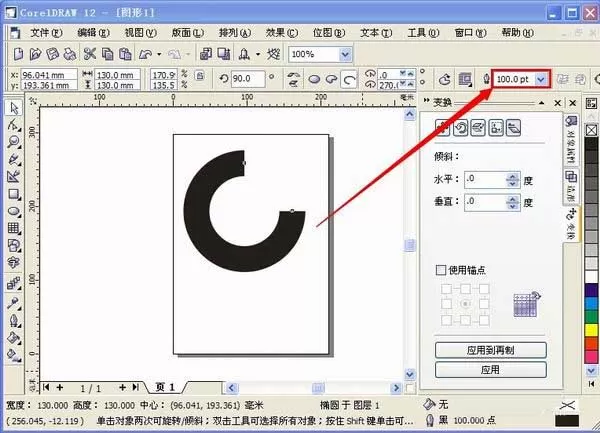
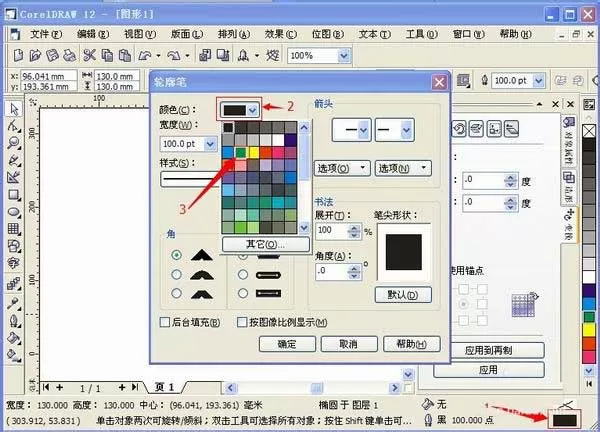
7、软件右下角的“轮廓色”中双击,在弹出窗口的“颜色”中选择绿色,选好后按下“确定”按钮。
8、再次用鼠标在软件左侧选择“椭圆工具”,在设计区域上方点“椭圆”,回到设计区域中鼠标左键拖动画一个圆。
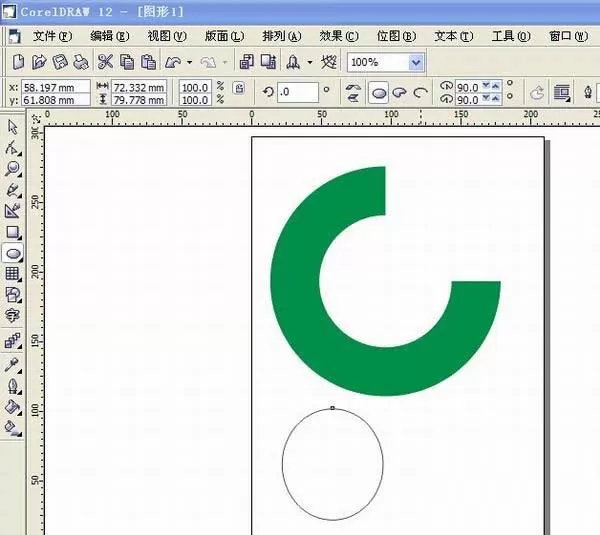
9、鼠标移到小圆中心位置按下鼠标,并拖动到大圆缺口处,在“对象大小”中将小圆大小全部设置为85。
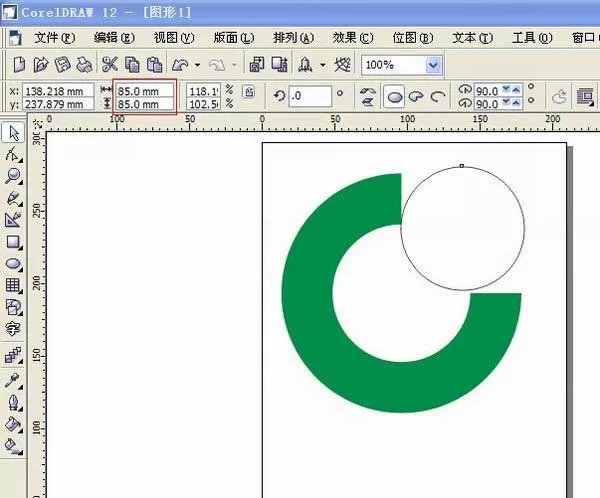
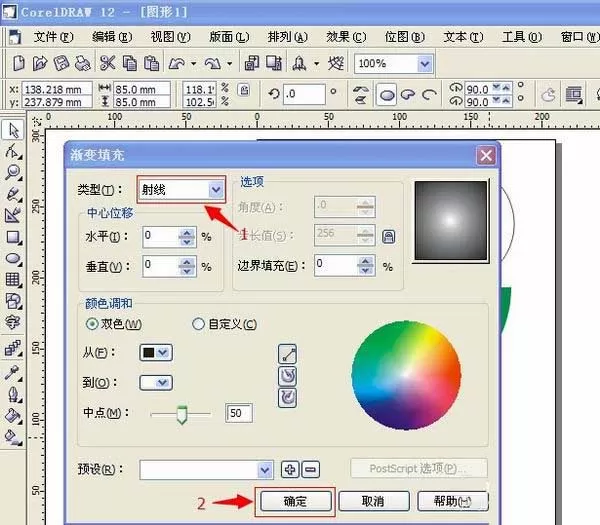
10、左侧的工具栏中选择填充工具→渐变填充对话框,类型中选择“射线”,点确定完成。
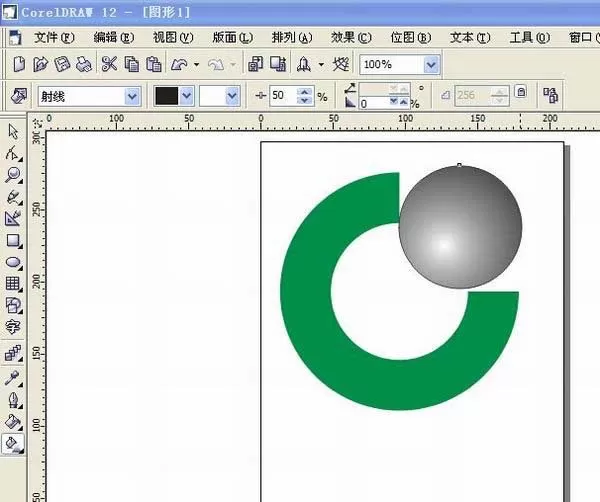
11、选择“交互式填充工具”鼠标移到白色小方块中,然后按下鼠标左键往左下角方向微微拖动鼠标,使小圆中的白色光点偏移,形成球体反光效果。
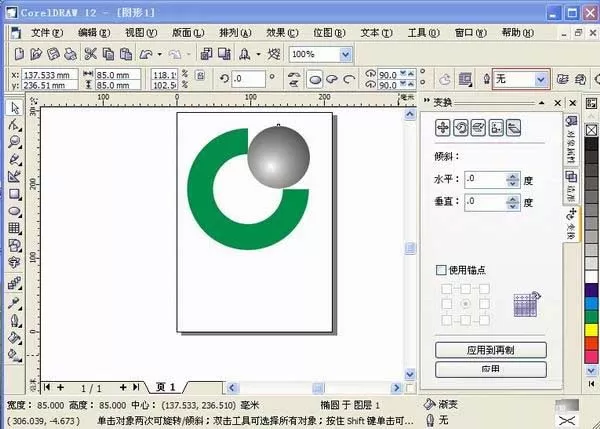
12、在“轮廓宽度”中选择“无”,然后调整小圆与大圆的位置,这个图标就做好了。
快来学习学习cdr打造中国人寿图形标志的操作流程吧,一定会帮到大家的。














- 在Word中编辑图片的几种方法分享
- 凉堇年♀2026-07-03 03:07:20

- 联想电脑管家一键更新驱动程序的方法
- 攻心2026-07-03 03:07:15

- 联想电脑管家使用教程:备份电脑驱动程序
- 昔日&2026-07-03 03:07:14

- WPS邮件合并的具体操作步骤
- 迟暮。2026-07-03 03:07:13

- 在抖音中拍同款上传图片的技巧分享
- 迷糊2026-07-03 03:07:11

- 在抖音中查找好友的具体步骤
- 忘殇2026-07-03 03:07:10

- 在咪咕视频中多屏同看的图文讲解
- 野仄2026-07-03 03:07:08

- 在抖音中找回账号密码的具体方法
- 颜面2026-07-03 03:07:07

- 在抖音中更改登录密码的具体步骤
- 杯与酒2026-07-03 03:07:07

- 在抖音中设置不感兴趣的方法分享
- 旧模样2026-07-03 03:07:05










