PS制作液态金属字体效果的图文操作
提到PS这款应用,许多网友再熟悉不过了。但很多网友还不熟悉制作液态金属字体效果的操作,下面就讲解PS制作液态金属字体效果的图文操作方法,希望对你们有所帮助哦。
PS制作液态金属字体效果的图文操作
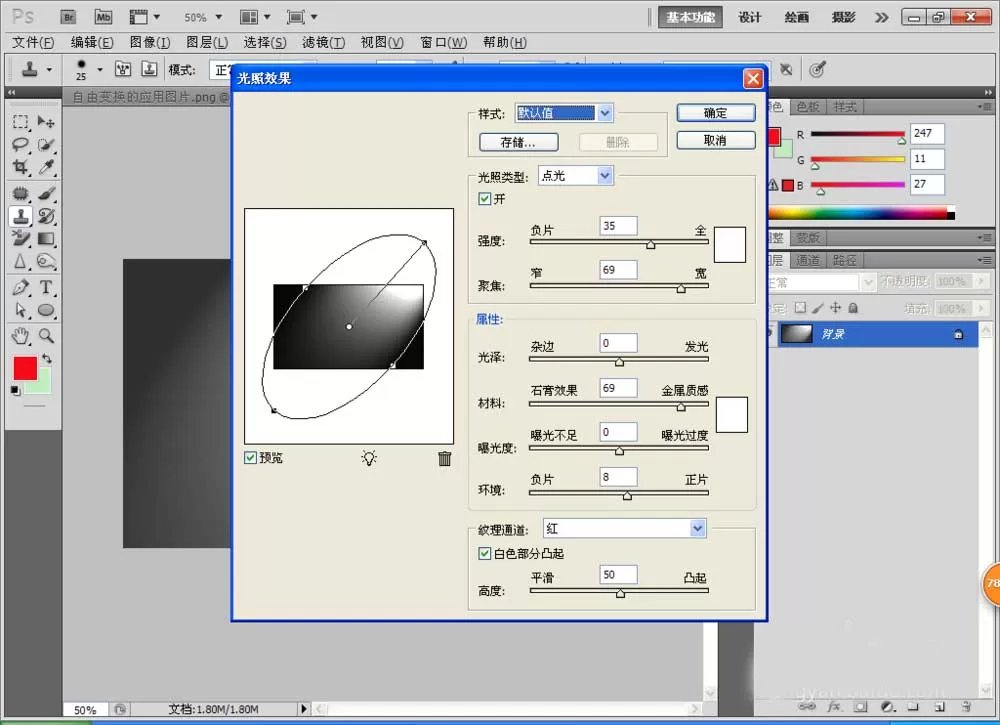
1、新建一个18*10厘米的白色背景,填充黑色,选择滤镜,渲染,光照效果,将其中的椭圆形工具移动到右上角,将光照得更加自然。如图
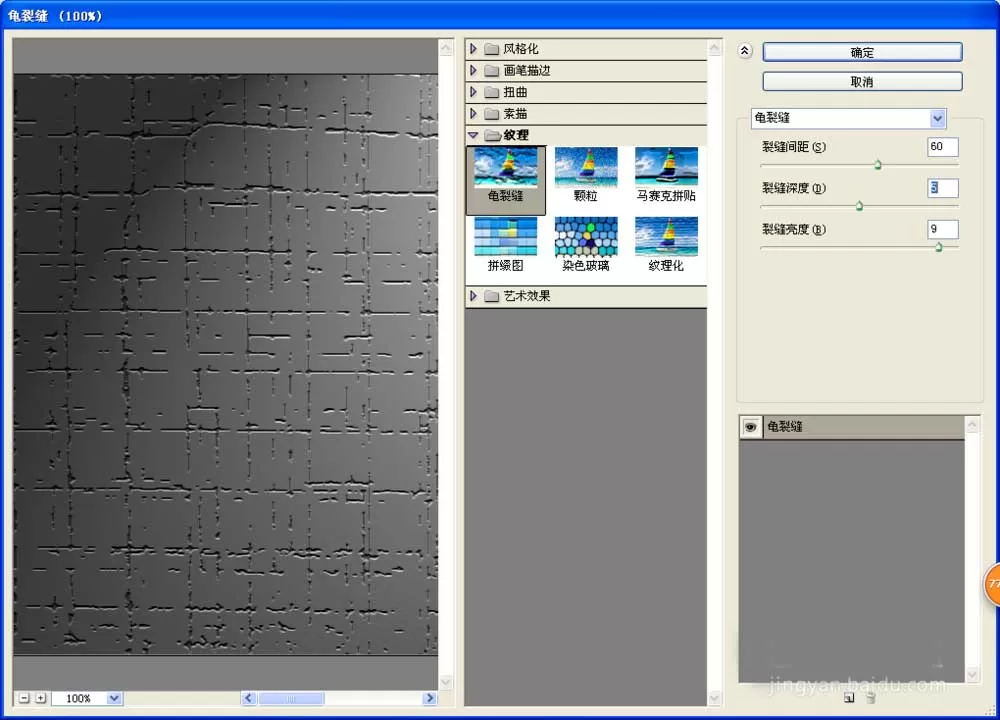
2、选择滤镜,纹理,龟裂缝,然后设置裂缝的间距为60,裂缝深度为5,裂缝亮度为9,点击确定,如图,裂缝的间距会随着变大,显得图片更加清晰。
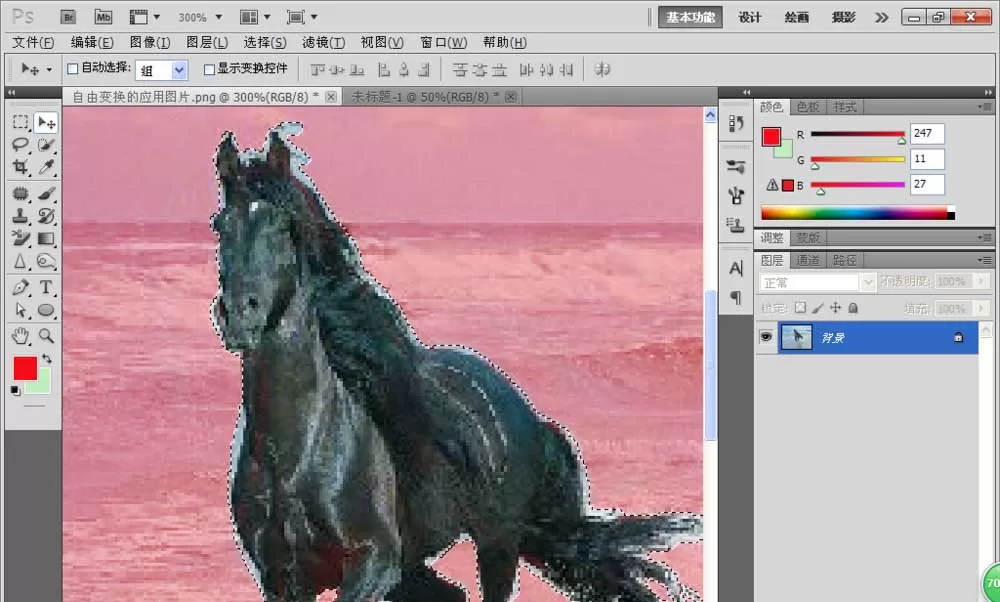
3、打开一张图片,选择新建图层蒙版,然后选择画笔工具,对图片中的马进行涂抹,调整画笔的大小进行再次的涂抹,涂抹效果已经被记录下来。
4、然后选择移动工具,将它移动到图层背景中,选择图像,调整色相饱和度,勾选为着色,设置色相为46,饱和度为76,明度为0,点击确定。
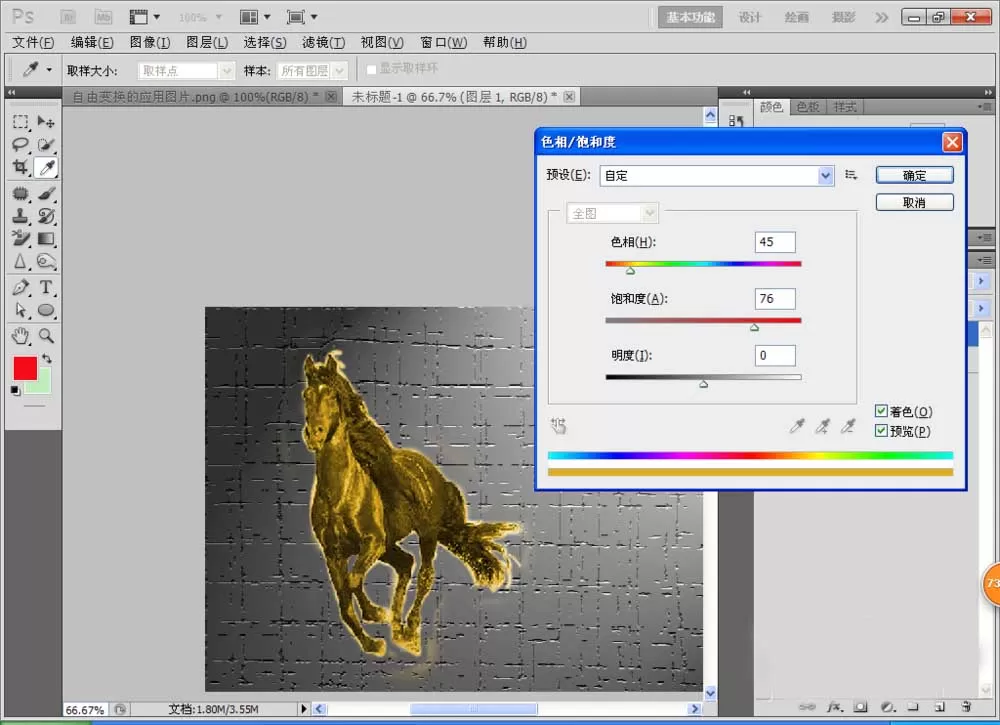
5、选择滤镜,光照效果,对图片中的马添加光的效果,如图
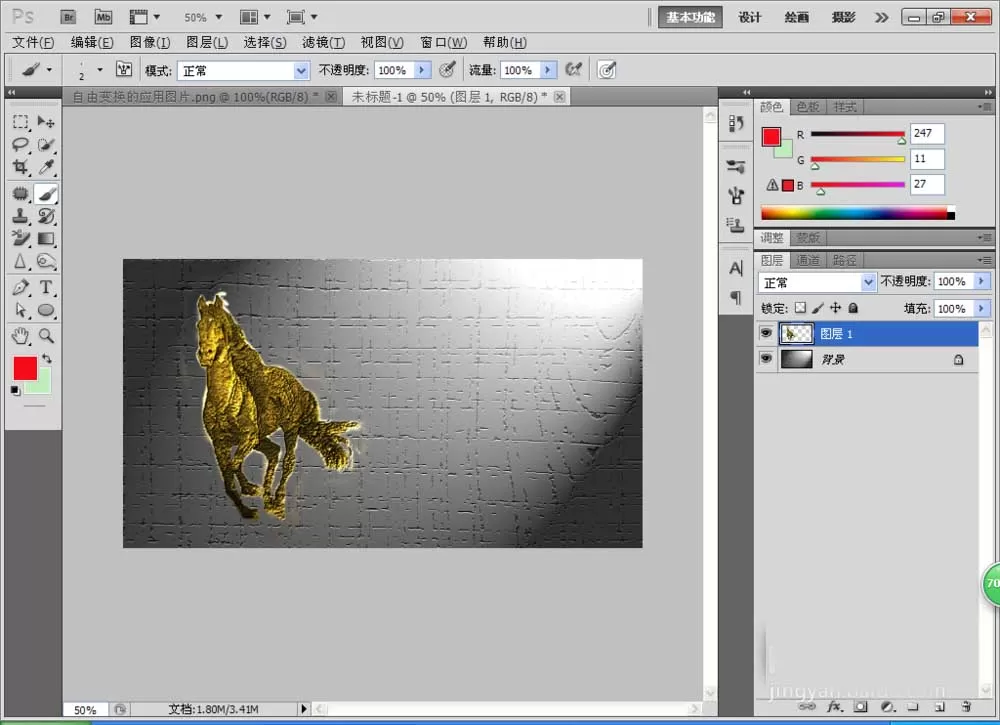
6、选择画笔工具,调整画笔的大小,选择复位画笔,按下shift键开始画,如图所示的花纹已经被记录下来了。
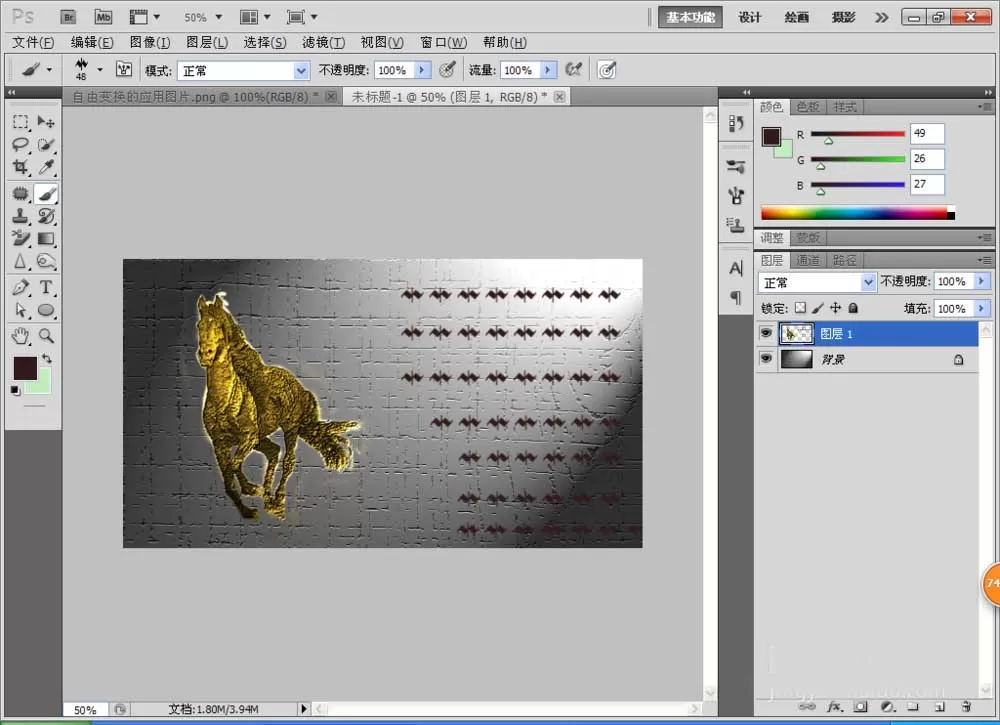
7、选择横排文字工具,输入马字,然后新建一个图层,按下crl+E进行图层的合适,然后双击图层样式,设置斜面和浮雕的效果,如图所示,设置为内斜面。
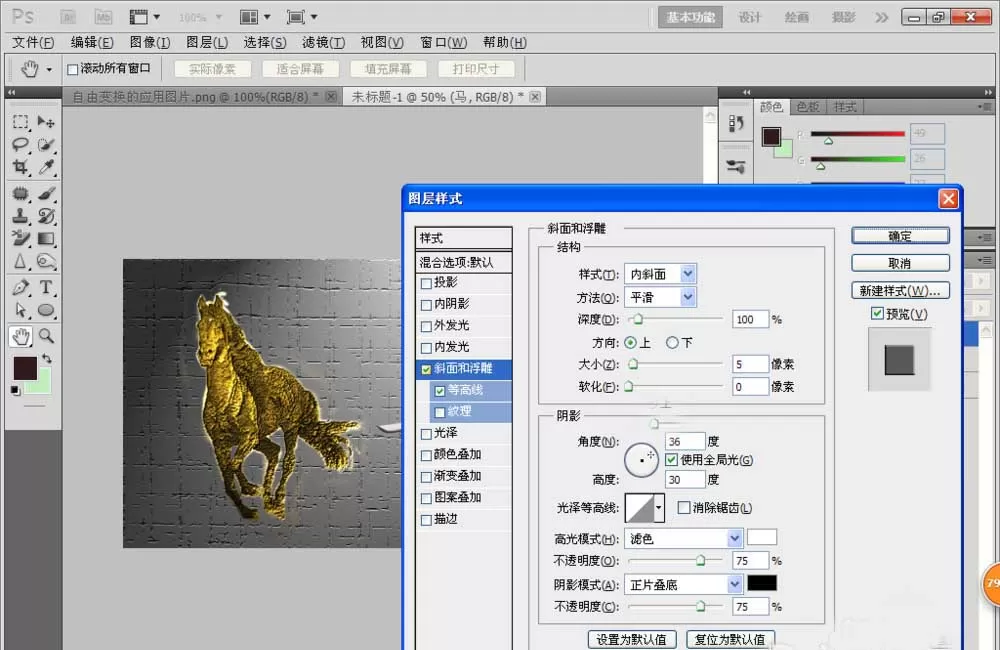
8、继续勾选光泽,选择为正片叠底的效果,角度设置为19度,距离设置为9像素,大小设置为14个像素,点击确定。
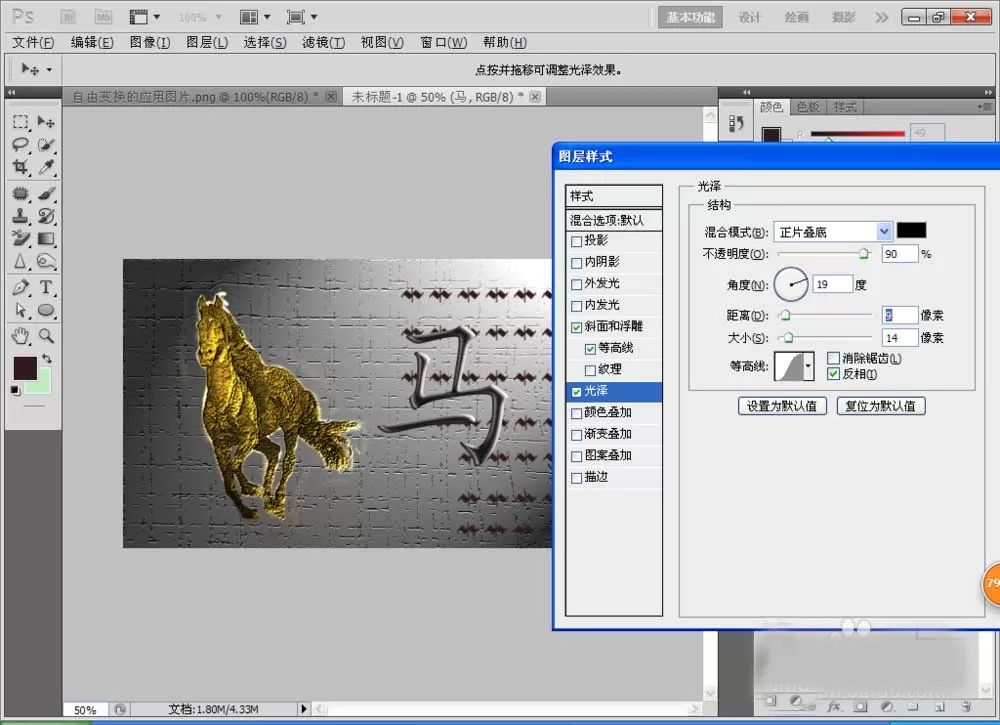
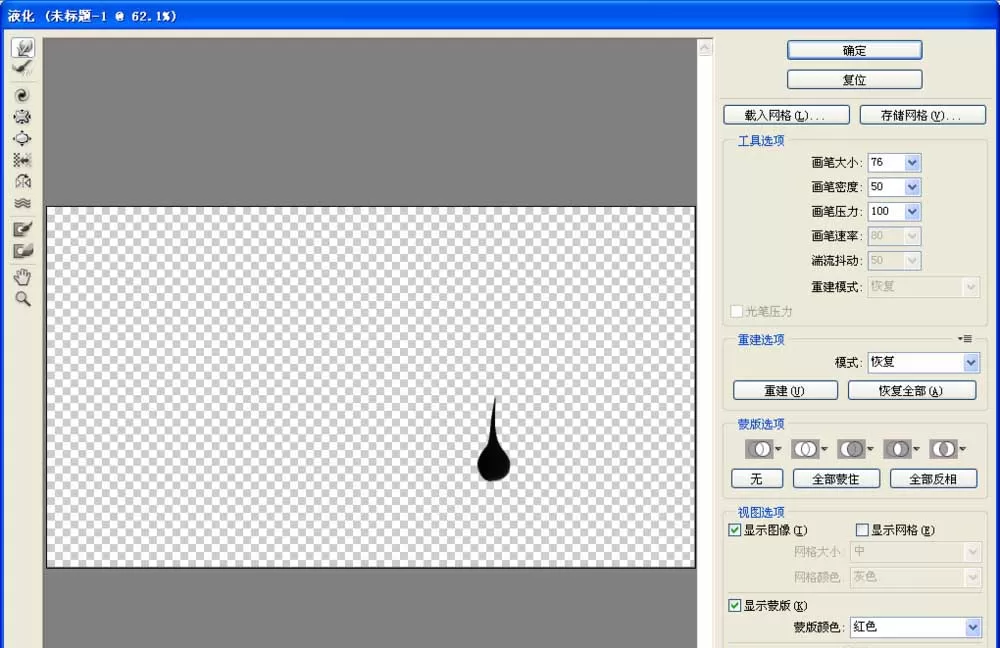
9、然后选择套索工具,在马字的最下面的边缘勾选一个选区,按下crl+j相当于复制了一个选区图层,然后选择滤镜,液化工具,将其中的选区效果调整为水滴的效果,运用向前变形工具和膨胀工具开始进行拉动调整,如图
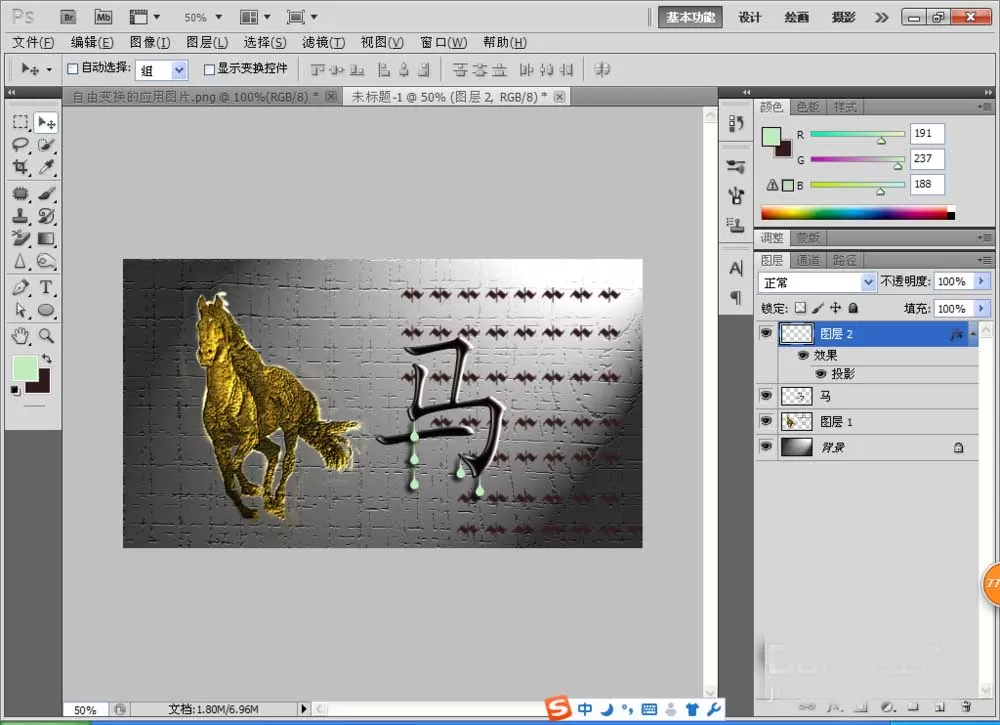
10、复制多个水滴的效果,调整到字的周围,然后双击图层样式,设置勾选投影,设置为正片叠底,不透明度设置为百分之75,距离设置为10,扩展和大小分别设置为9个像素,点击确定,然后将水滴的颜色设置为浅蓝色,显得更加明显,水滴的效果也可以重新运用选区工具开始勾选轮廓,再次用液化工具多次调整,效果会更加漂亮。如图
上面就是小编为大家带来的PS制作液态金属字体效果的图文操作流程,一起来学习学习吧。相信是可以帮助到一些新用户的。














- 在Word中编辑图片的几种方法分享
- 凉堇年♀2026-07-03 03:07:20

- 联想电脑管家一键更新驱动程序的方法
- 攻心2026-07-03 03:07:15

- 联想电脑管家使用教程:备份电脑驱动程序
- 昔日&2026-07-03 03:07:14

- WPS邮件合并的具体操作步骤
- 迟暮。2026-07-03 03:07:13

- 在抖音中拍同款上传图片的技巧分享
- 迷糊2026-07-03 03:07:11

- 在抖音中查找好友的具体步骤
- 忘殇2026-07-03 03:07:10

- 在咪咕视频中多屏同看的图文讲解
- 野仄2026-07-03 03:07:08

- 在抖音中找回账号密码的具体方法
- 颜面2026-07-03 03:07:07

- 在抖音中更改登录密码的具体步骤
- 杯与酒2026-07-03 03:07:07

- 在抖音中设置不感兴趣的方法分享
- 旧模样2026-07-03 03:07:05










