PS制作大苹果Macintosh标志的图文操作
大家对苹果Macintosh标志有印象吗?下面是小编介绍的PS制作大苹果Macintosh标志的图文操作方法,相信很多小伙伴也同样期待看到习惯的的操作步骤吧!
PS制作大苹果Macintosh标志的图文操作

1、创建一个新的文档大小的500×500像素。 拖动一个线性渐变的颜色# d7e6fa和# 6 e94d3在下图所示。

2、现在,我们需要找到一些苹果的标志,道路。 您可以使用谷歌图片找到了照片。 我更喜欢使用这一个的画面。 打开这个标志并将其复制到我们的画布。

3、在那之后离开多边形套索工具并选择苹果的道路。

4、Ctrl + Shift +我然后按逆选择删除选择区域。 删除的选择Ctrl + D。 见下面的图片上的结果

5、很好的苹果isna 吗? 时间使风格化苹果。 复制当前层与Ctrl + J并应用下一个图层样式:一个€¢渐变叠加
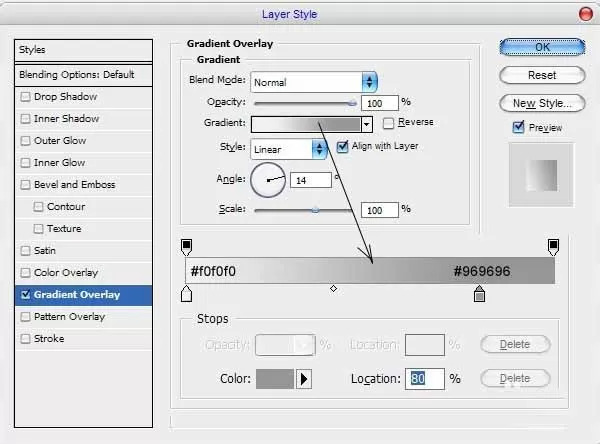
6、现在我们有这样的事情。

7、好吧,继续使风格化的标志。 使用编辑>变换>扭曲与梯度转换层。
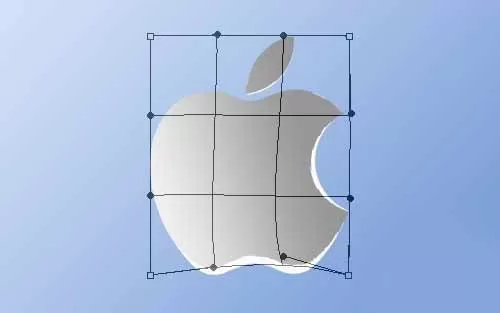
8、之后,创建一个新层,将它与前一层中的所有图层样式。 然后选择减淡工具(刷:100 px,范围:中间调,曝光:30%)做一个工作者。 你的照片看起来像我。

9、选择苹果的路径(Ctrl +单击文本层在层板缩略图),在那之后离开椭圆选框工具并按Alt,然后切掉一部分的形状如下关于我的照片。

10、创建一个新层,选择区域的颜色# e8e8e8,然后删除选择使用选择>取消选择。 选择椭圆选框工具又上创建一个圆选择喜欢我的照片你可以看下面的图。

11、转化后的选择选择>反向(或按Ctrl + Shift +我),然后离开橡皮擦工具切掉一个叶的一部分。

12、删除选择的Ctrl + D并获得了减淡工具(刷:100 px,范围:强调,曝光:10%)小工作者了。 结果应该是下一个:

13、现在,应用下一个图层样式:一个€¢阴影
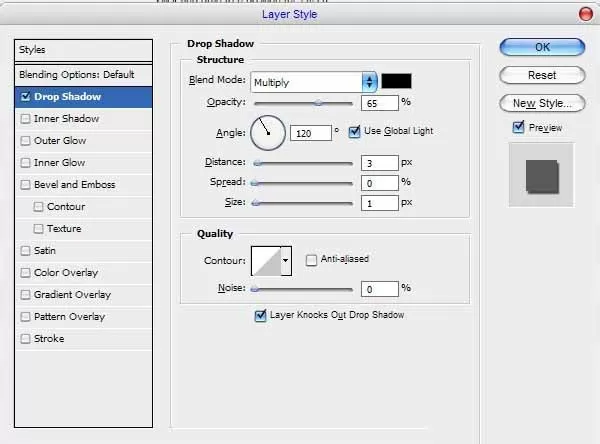

14、现在看起来很好,但没有完成。 使用图层>图层样式>创建图层从一层单独的图层样式。 去一层阴影和改变这一点编辑>变换>扭曲就像在我的照片下面。
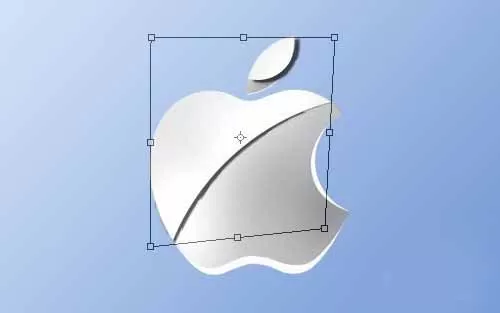
15、好的,现在使用橡皮擦工具和软刷砍掉不必要的部分的影子。

16、好吧,看起来不错。 去吧! 现在,合并所有图层的标志和应用下一个图层样式:一个€¢阴影一个€¢内阴影
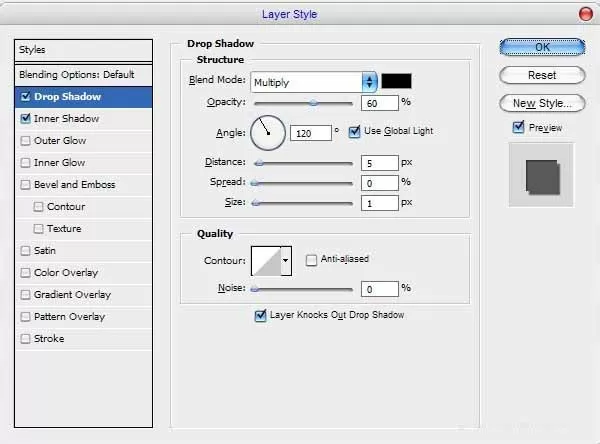
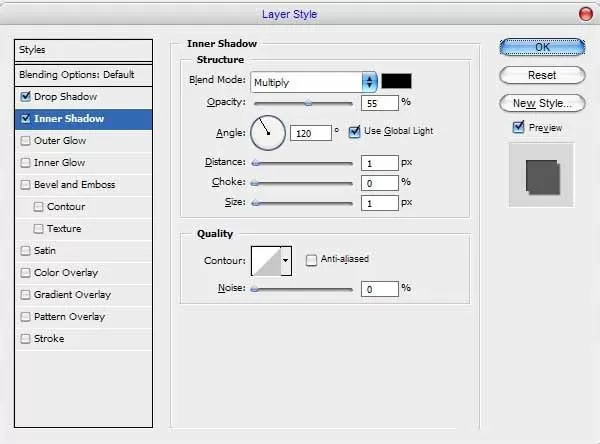
17、我们收到了接下来的画面效果。

各位小伙伴们,看完上面的精彩内容,都清楚PS制作大苹果Macintosh标志的图文操作了吧!














- 在Word中编辑图片的几种方法分享
- 凉堇年♀2026-07-03 03:07:20

- 联想电脑管家一键更新驱动程序的方法
- 攻心2026-07-03 03:07:15

- 联想电脑管家使用教程:备份电脑驱动程序
- 昔日&2026-07-03 03:07:14

- WPS邮件合并的具体操作步骤
- 迟暮。2026-07-03 03:07:13

- 在抖音中拍同款上传图片的技巧分享
- 迷糊2026-07-03 03:07:11

- 在抖音中查找好友的具体步骤
- 忘殇2026-07-03 03:07:10

- 在咪咕视频中多屏同看的图文讲解
- 野仄2026-07-03 03:07:08

- 在抖音中找回账号密码的具体方法
- 颜面2026-07-03 03:07:07

- 在抖音中更改登录密码的具体步骤
- 杯与酒2026-07-03 03:07:07

- 在抖音中设置不感兴趣的方法分享
- 旧模样2026-07-03 03:07:05










