CAD将图形从布局转换到模型中的操作流程
很多朋友还不熟悉CAD将图形从布局转换到模型中的操作,下面就讲解CAD将图形从布局转换到模型中的操作流程,希望对你们有所帮助哦。
CAD将图形从布局转换到模型中的操作流程

改变图形所在空间-CHSPACE
1、CAD专门提供了一个用于更改图形空间的命令:更改空间CHSPACE(Change Space的缩写),它就在修改菜单中,只是平时用得比较少,大家不太清楚他的用途。下面我们通过一个简单的例子来看一下这个功能。
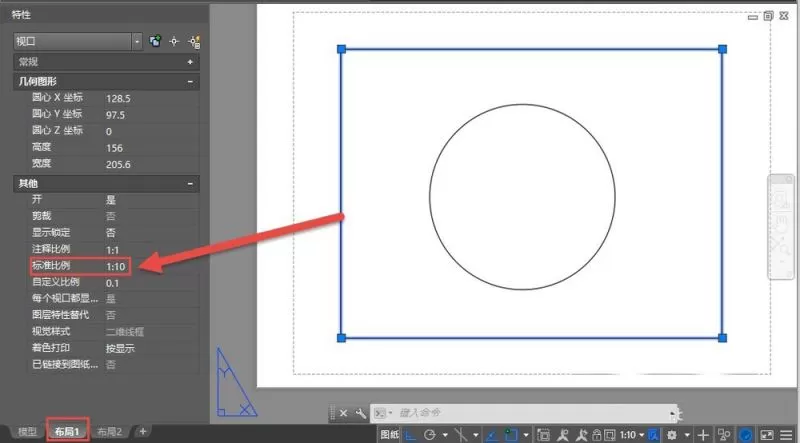
在模型空间绘制一个半径为500的圆后切换到布局空间,进入视口,按住鼠标中键,将圆平移到视口中心。在视口外单击进入图纸空间,单击选中视口,将视口比例设置成1:10,如图所示。
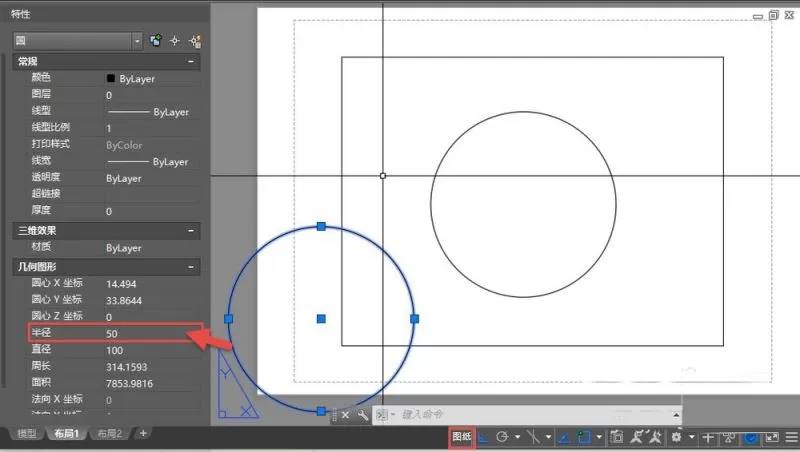
2、这时在图纸空间画一个圆,圆的半径设置为50,如图所示。由于视口比例是1:10,我们可以看到视口外图纸空间半径为50的圆跟视口内模型空间的半径为500的圆是一样大的。
使用更改空间的命令可以让两个圆相互进行转换。
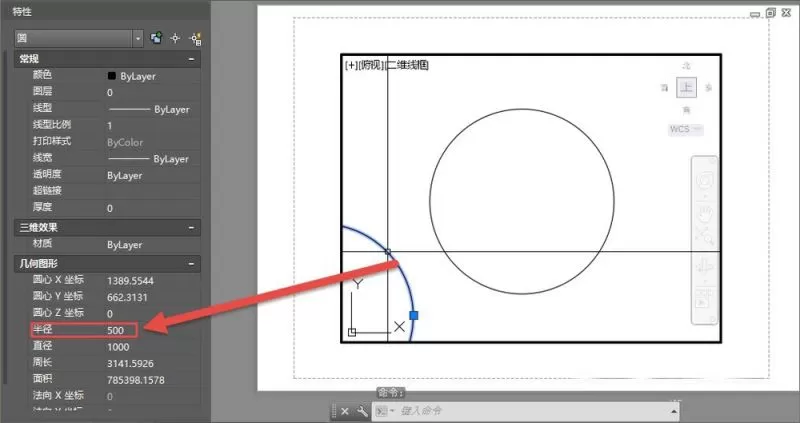
3、先选择图纸空间的圆,在菜单或面板中执行更改空间命令,或直接输入CHSPACE后回车,如果布局中只有一个视口,圆就会自动变到这个视口内,而且圆的半径会自动乘上视口比例,变成500,如图所示。
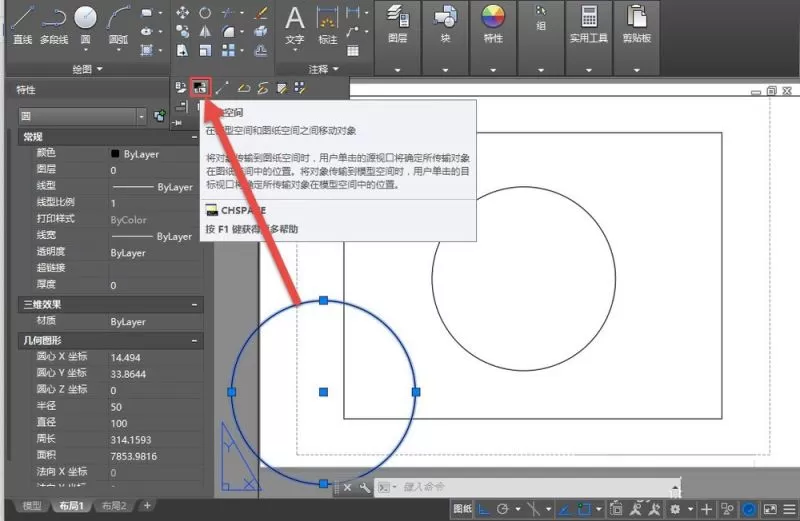
4、如果布局空间不止一个视口,当选择图形并执行了CHSPACE命令后,会提示我们激活一个要进行转换的视口,如图所示。
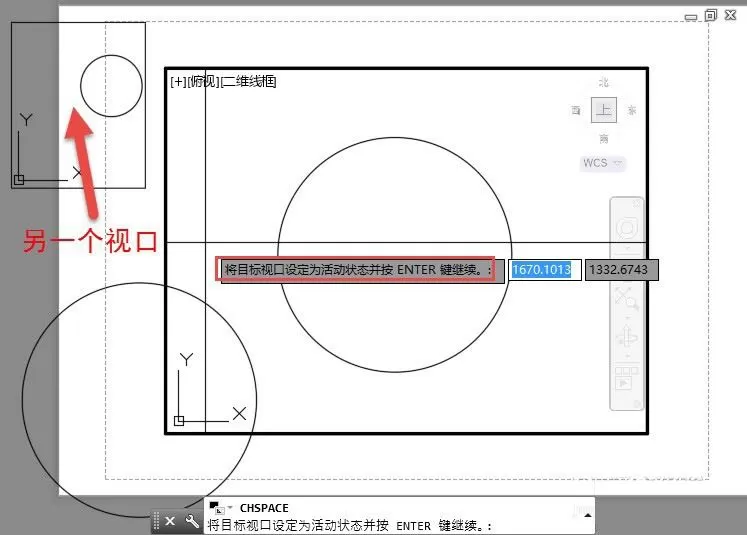
5、将图形从模型空间转换到布局空间时,如果有多个视口,从不同视口进入模型空间后选择图形进行转换也是不一样的,因为视口比例不同,位置不同,转换后图形的尺寸和位置也不同。
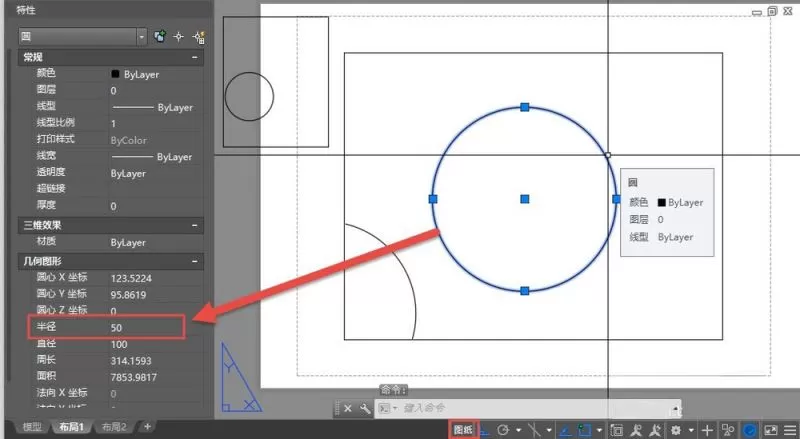
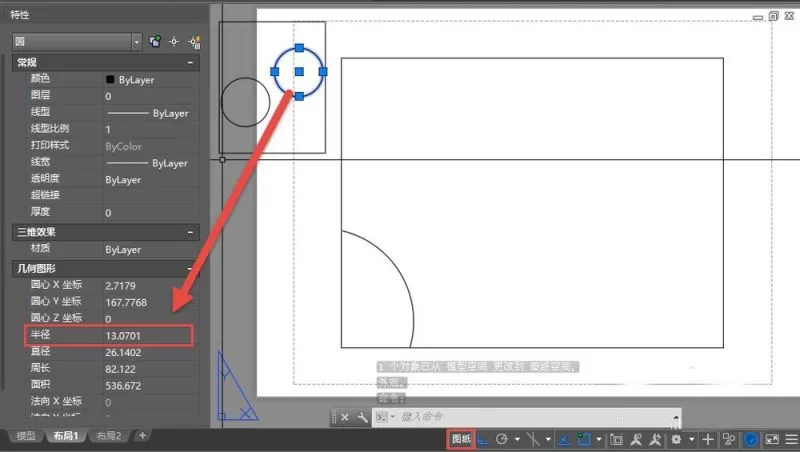
整个布局整体输出到模型
1、CAD还专门提供了一个将整个布局转换到模型空间的命令,对于一些习惯或需要再模型空间绘图或处理图纸,但拿到图纸是在布局中排的图,就可以用这个命令进行转换。
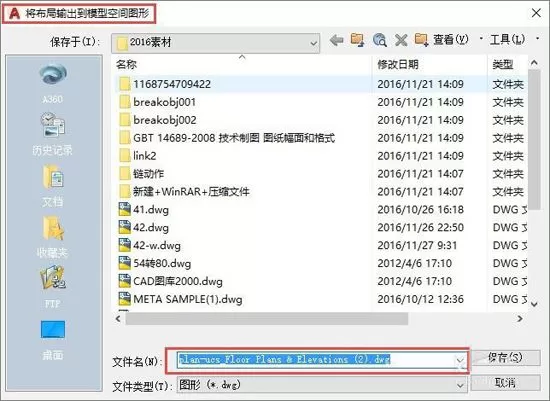
这个操作就更简单了。打开一张带布局的图纸,单击要输出的布局标签,然后右键单击布局标签,选择“将布局输出到模型”,然后软件会弹出一个对话框让我们保存的图纸名称,默认的图纸名称是当前图纸名+布局名,如图所示。
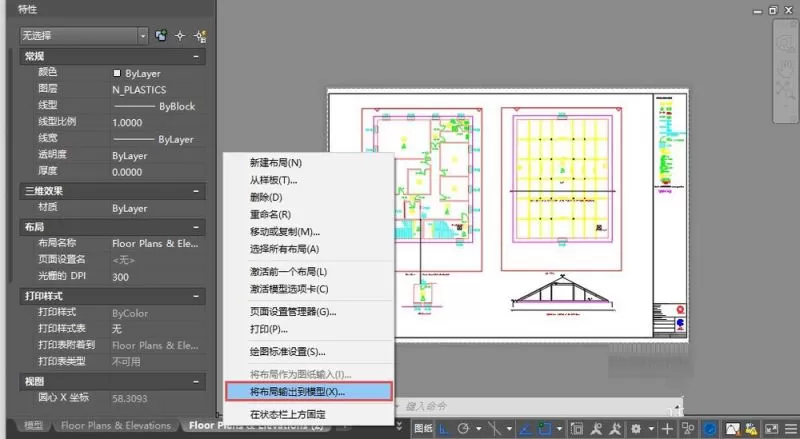
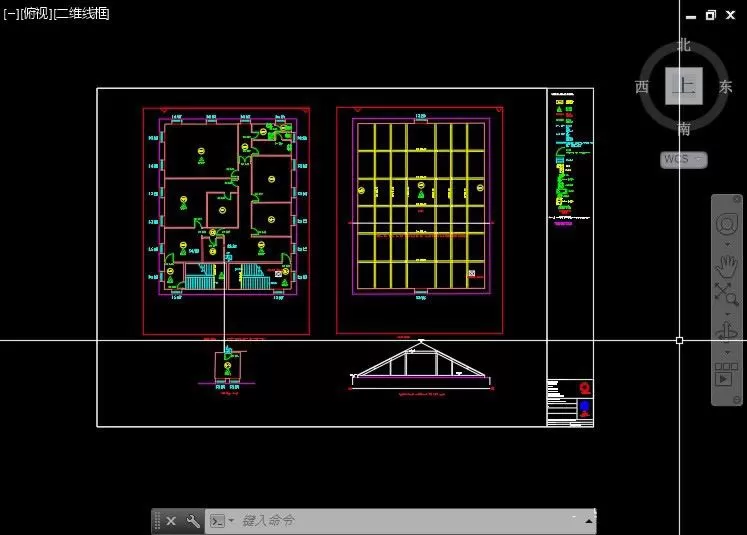
2、输出结束后CAD会自动问我们是否打开输出的文件。打开后我们可以看到原来布局图纸空间的图框被转换到了模型空间,同时原来视口中的图形也按视口比例被缩小了,如图所示。
我们选择布局后,也可以直接输入命令:EXPORTLAYOUT,虽然有点长,如果英语不错的人,记起来很容易,就是输出布局。
小结
1、网上问这类问题的人不少,不知道他们是因为不小心把图形画错了地方,还是拿到别人的图纸后希望进一步利用,
其中有些图形需要转换空间使用。其实用复制CTRL+C或剪切CTRL+X后粘贴CTRL+V也可以将图形从布局空间复制到模型空间或从模型空间复制到布局空间,但这种复制粘贴是不会考虑视口比例的,比如图纸空间中半径50的圆粘贴到比例为1:10的视口中,半径仍然是50,就会看上去比在图纸空间小10倍。
各位小伙伴们,看完上面的精彩内容,都清楚CAD将图形从布局转换到模型中的操作流程了吧!














- 在Word中编辑图片的几种方法分享
- 凉堇年♀2026-07-03 03:07:20

- 联想电脑管家一键更新驱动程序的方法
- 攻心2026-07-03 03:07:15

- 联想电脑管家使用教程:备份电脑驱动程序
- 昔日&2026-07-03 03:07:14

- WPS邮件合并的具体操作步骤
- 迟暮。2026-07-03 03:07:13

- 在抖音中拍同款上传图片的技巧分享
- 迷糊2026-07-03 03:07:11

- 在抖音中查找好友的具体步骤
- 忘殇2026-07-03 03:07:10

- 在咪咕视频中多屏同看的图文讲解
- 野仄2026-07-03 03:07:08

- 在抖音中找回账号密码的具体方法
- 颜面2026-07-03 03:07:07

- 在抖音中更改登录密码的具体步骤
- 杯与酒2026-07-03 03:07:07

- 在抖音中设置不感兴趣的方法分享
- 旧模样2026-07-03 03:07:05










