Ae制作蜜蜂飞舞动画的图文操作
Ae这款应用是不少伙伴刚刚才安装的,而对于使用该应用制作蜜蜂飞舞动画还有点困难,今天就给各位分享关于Ae制作蜜蜂飞舞动画的图文操作教程,不要错过哦。
Ae制作蜜蜂飞舞动画的图文操作

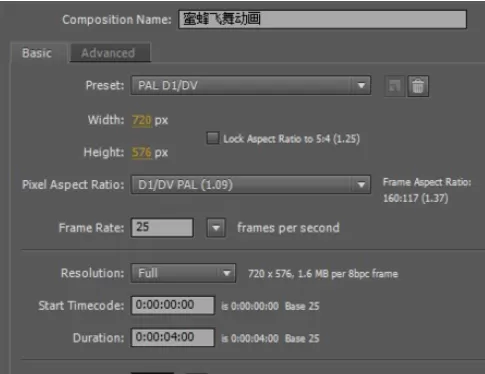
第一步:选择菜单栏中的Composition 、New Composition对话框,设置合成的名字为蜜蜂飞舞动画,合成的宽为720px,高为576px,帧率为25,合成时间为0:00:04:00,背景颜色为黑色。
第二步:导入素材图片花朵.JPG和蜜蜂.JPG,分别将其拖至合成窗口的下方。蜜蜂层在花朵层的上方。
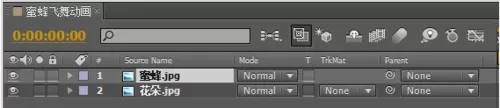
第三步 此时可以在合成窗口中看到效果。
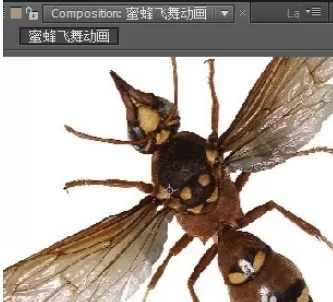
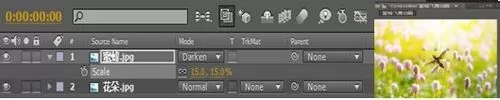
第四步 确认蜜蜂层选中的情况下,在Mode下方将蜜蜂层的叠加模式改为Darken,按【S】键,展开缩放参数对话框,设置缩放比例为15%。在合成窗口可以看到设置后的效果。
第五步 设置关键帧动画,确认蜜蜂层选中的情况下,将时间指针移动到0:00:00:00的位置,按【P】键,展开位置参数,设置Position参数为(254,500),并单击Position前面的码表,添加关键帧。

第六步 将时间指针移到0:00:01:00的位置,按【R】键,打开旋转动画,设置旋转为0x+60,并单击Rotation前面的码表,添加一处关键帧。按【P】键,展开位置参数,设置Position参数为(420,344)
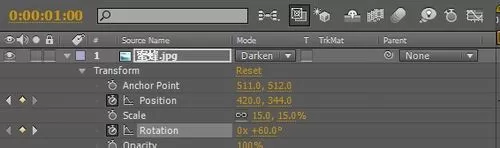
第七步 将时间指针移到0:00:02:30的位置,设置旋转为0x+0,设置Position位置为(56,182)
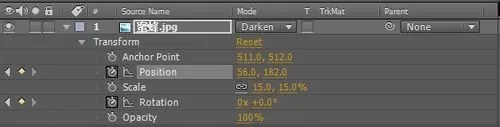
第八步 最后,设置Position位置为(102,-54),单击键盘上的0键,即可预览制作好的效果。

各位小伙伴们,看完上面的精彩内容,都清楚Ae制作蜜蜂飞舞动画的图文操作了吧!














- 在Word中编辑图片的几种方法分享
- 凉堇年♀2026-07-03 03:07:20

- 联想电脑管家一键更新驱动程序的方法
- 攻心2026-07-03 03:07:15

- 联想电脑管家使用教程:备份电脑驱动程序
- 昔日&2026-07-03 03:07:14

- WPS邮件合并的具体操作步骤
- 迟暮。2026-07-03 03:07:13

- 在抖音中拍同款上传图片的技巧分享
- 迷糊2026-07-03 03:07:11

- 在抖音中查找好友的具体步骤
- 忘殇2026-07-03 03:07:10

- 在咪咕视频中多屏同看的图文讲解
- 野仄2026-07-03 03:07:08

- 在抖音中找回账号密码的具体方法
- 颜面2026-07-03 03:07:07

- 在抖音中更改登录密码的具体步骤
- 杯与酒2026-07-03 03:07:07

- 在抖音中设置不感兴趣的方法分享
- 旧模样2026-07-03 03:07:05










