WPS实现中英文混合编辑的详细操作
有的网友还不会WPS实现中英文混合编辑的操作,下文就分享关于WPS实现中英文混合编辑的操作教程,希望对你们有所帮助哦。
WPS实现中英文混合编辑的详细操作

一、中文输入法也能输英文
在输入中文时有人用拼音输入法也有人用五笔输入法,就大家最为常用的搜狗和谷歌输入法或是极点五笔输入法都可以在中文输入状态下,直接按下Shift+字母键,输入英文单词的第一个大写字母,之后的字母就可以随意输入了。输入完成后,按下回车键,完成输入英文输入。
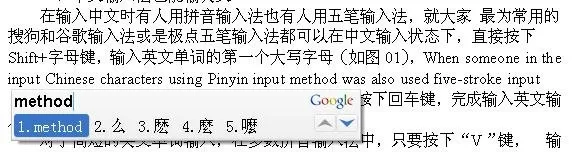
对于简短的英文单词输入,在多数拼音输入法中,只要按下“V”键,输入英文字母或数字,然后按空格键就可以直接输出英文了。有的输入法则要在输入字母以后,加“ · ”,转为临时英文输入状态,输入完成后,按下空格键,即可 。
二、单词、字母大小写和转换
当我们在用WPS编辑文档过程中,不论我们采取哪种输入法输入,或是从别处复制粘贴后,在中文后面的英文单词此时都不能自动改变首位字母大写了,而是要么全部大写或是要么全部小写,真是烦死人,这可怎么如何是好?此时如果我们需要在大小写之间相互切换,我们可以在文档编辑完成后,按下Ctrl+A键将文档内容全选,然后在菜单栏中单击“格式——转换大小写”,在打开的“转换格式大小写”对话框中选择“更改字母大写”,即可在大小写文章转换。
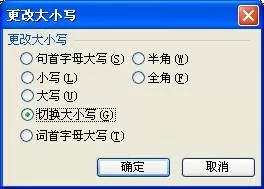
如果需要将词首字母转换成大写,我们可以在文档全选状态下,再次打开“转换格式大小写”对话框,先选择“句首字母大写”,再单击“确定”,之后再次打开“转换格式大小写”对话框,这次在选择“词首字母大写”,最后单击“确定”,这样,文档中的所有单词的词首字母就都变成大写了。
三、英文格式设置
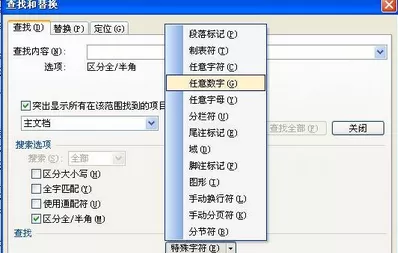
如果我们编辑的文档中,英文都在一个集中区域,我们可以直接用鼠标选中即可。如果文档中编辑的英文分散有文档中,是中、英文混编,我们可以利用软件的查找功能来帮助我们完成。首先是在菜单栏中单击“编辑—— 查找”,在打开的“查找和替换”对话框中,在“查找”选项卡下单击“高级”,并“在搜索选项”组中,单击“特殊字符”选择“任意字母”,然后将“搜索”范围选择“全部,并将“突出显示在所有该范围找到的项目”选中,最后单击“查找全部”按钮,这样,文档中的全部英文将处于选中状态。
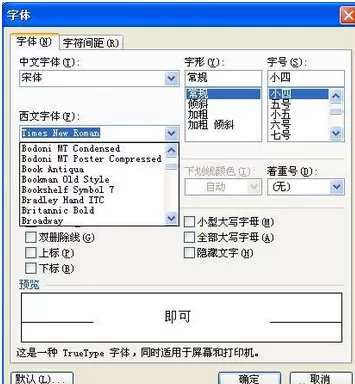
接下来就是在菜单栏中单击“格式——字体”,并在打开的“字体”对话框中的“字体”选项卡中,单击“西文字体”框中的下拉按钮,根据需要选择相应的西文字体即可。
另外我们还可以借助“金山英文写作助手”的帮助,它是专为方便从事英文写作或学习的朋友使用。该工具对写作英文可以进行自动提示单词输入,对于初学英文的用户来说可以高效、正确无误地拼写单词写作英语等。
各位小伙伴们,看完上面的精彩内容,都清楚WPS实现中英文混合编辑的详细操作了吧!














- 在Word中编辑图片的几种方法分享
- 凉堇年♀2026-07-03 03:07:20

- 联想电脑管家一键更新驱动程序的方法
- 攻心2026-07-03 03:07:15

- 联想电脑管家使用教程:备份电脑驱动程序
- 昔日&2026-07-03 03:07:14

- WPS邮件合并的具体操作步骤
- 迟暮。2026-07-03 03:07:13

- 在抖音中拍同款上传图片的技巧分享
- 迷糊2026-07-03 03:07:11

- 在抖音中查找好友的具体步骤
- 忘殇2026-07-03 03:07:10

- 在咪咕视频中多屏同看的图文讲解
- 野仄2026-07-03 03:07:08

- 在抖音中找回账号密码的具体方法
- 颜面2026-07-03 03:07:07

- 在抖音中更改登录密码的具体步骤
- 杯与酒2026-07-03 03:07:07

- 在抖音中设置不感兴趣的方法分享
- 旧模样2026-07-03 03:07:05










