foxmail进行设置的详细操作
想必一些朋友还弄不明白foxmail进行设置的详细操作,而下面就分享了foxmail进行设置的操作方法,一起来看看吧。
foxmail进行设置的详细操作

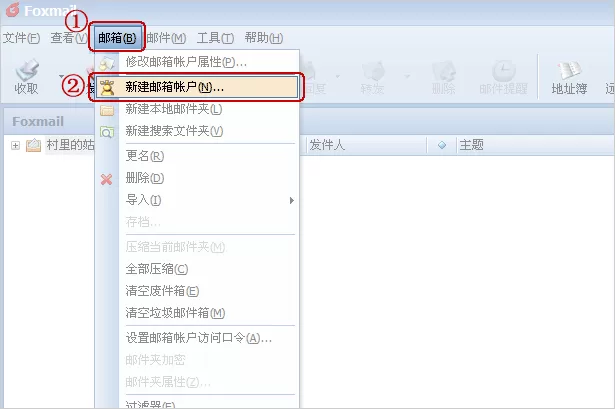
一、打开 Foxmail,点击“邮箱”菜单中的“新建邮箱帐户”;
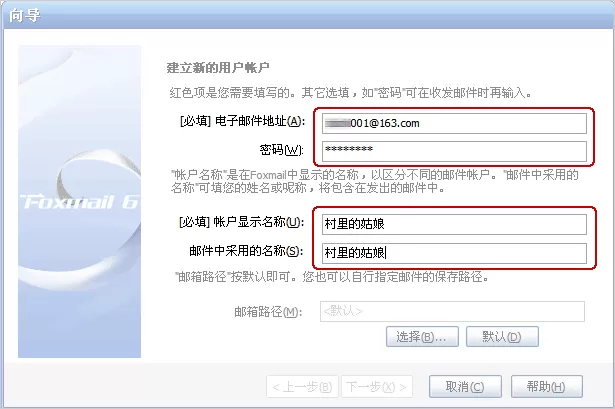
二、进入 Foxmail 向导,输入“电子邮件地址”、“密码”、“帐户名称”、“邮箱中采用的名称”以及路径选择 ,点击“下一步”;
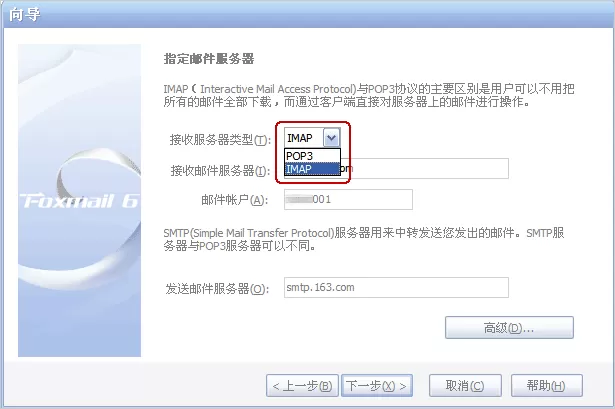
三、接收服务器类型您可以选择POP3或IMAP; <小贴士: 了解POP3、SMTP、IMAP>
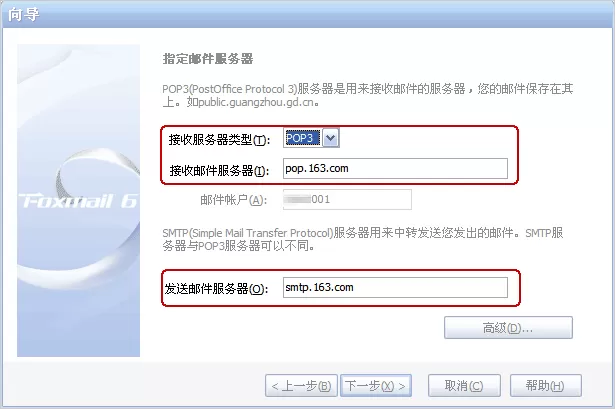
如果您选择POP3服务器:请输入您邮箱的的POP3和SMTP服务器地址后,再点击“下一步”;
POP3服务器:pop.163.com SMTP服务器:smtp.163.com (端口号使用默认值)
如果您选择IMPA服务器:请输入您邮箱的的IMAP和SMTP服务器地址后,再点击“下一步”;
IMAP服务器:imap.163.com SMTP服务器:smtp.163.com (端口号使用默认值)
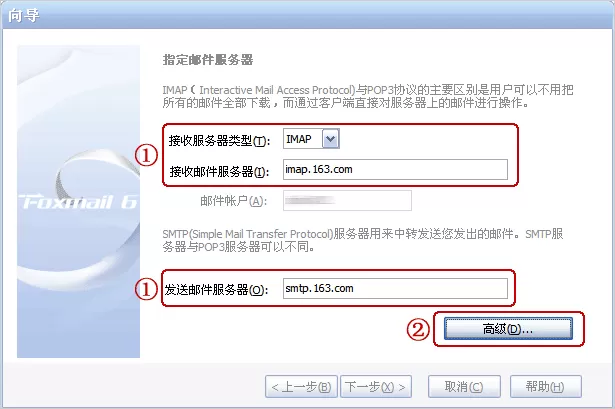
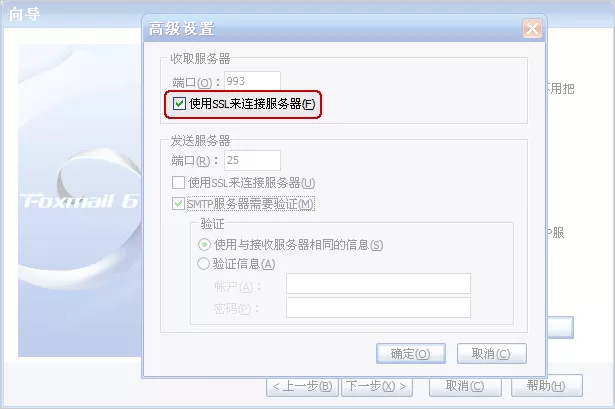
把“收取服务器”的“使用SSL来连接服务器”打勾(所有通过IMAP传输的数据都会被加密,从而保证通信的安全性。),“确定”后点击“下一步”;
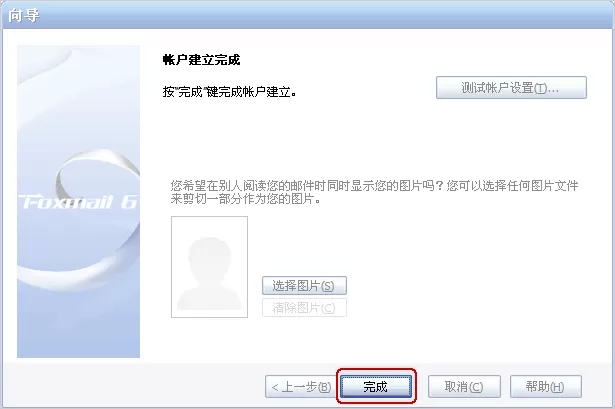
四、然后点击“完成”;
五、点击“邮箱”菜单中的“修改邮箱帐户属性”;
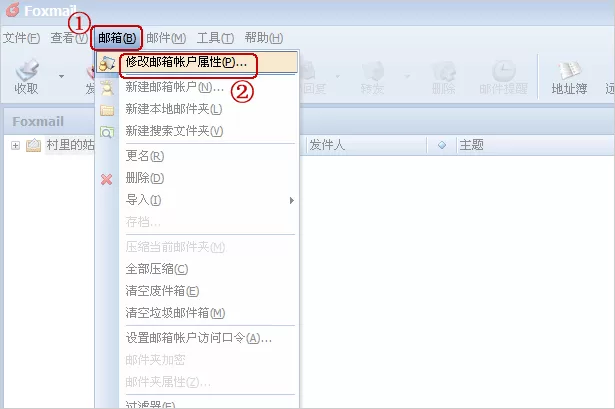
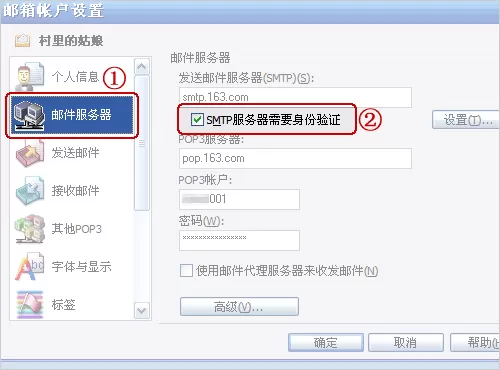
·在弹出窗口选择“邮件服务器”——在右边“SMTP 服务器需要身份验证”栏前的空格打勾;
·并点击旁边的“设置”按钮;
·选择“使用与 pop 服务器相同的信息”。;
·点击“确定”。
上文就讲解了foxmail进行设置的详细操作,希望有需要的朋友都来学习哦。














- 在Word中编辑图片的几种方法分享
- 凉堇年♀2026-07-03 03:07:20

- 联想电脑管家一键更新驱动程序的方法
- 攻心2026-07-03 03:07:15

- 联想电脑管家使用教程:备份电脑驱动程序
- 昔日&2026-07-03 03:07:14

- WPS邮件合并的具体操作步骤
- 迟暮。2026-07-03 03:07:13

- 在抖音中拍同款上传图片的技巧分享
- 迷糊2026-07-03 03:07:11

- 在抖音中查找好友的具体步骤
- 忘殇2026-07-03 03:07:10

- 在咪咕视频中多屏同看的图文讲解
- 野仄2026-07-03 03:07:08

- 在抖音中找回账号密码的具体方法
- 颜面2026-07-03 03:07:07

- 在抖音中更改登录密码的具体步骤
- 杯与酒2026-07-03 03:07:07

- 在抖音中设置不感兴趣的方法分享
- 旧模样2026-07-03 03:07:05










