PS合成超酷泼墨效果海报的详细操作
现在使用PS这款软件的伙伴已经越来越多。但有许多网友还不了解PS合成超酷泼墨效果海报的相关操作,而下面就分享了PS合成超酷泼墨效果海报的操作方法,希望感兴趣的朋友都来共同学习哦。
PS合成超酷泼墨效果海报的详细操作
1.如果素材不是白底需要抠图,略去不说,复制一层,去色。

观察一下因为我们要实现的效果有点类似绘画,所以需要对比度大一些,调整曲线尽量使中间色调少一些,明暗的区分明显点,调的像下面这个就差不多了。

2. 开始堆素材。百度搜索"墨迹"。
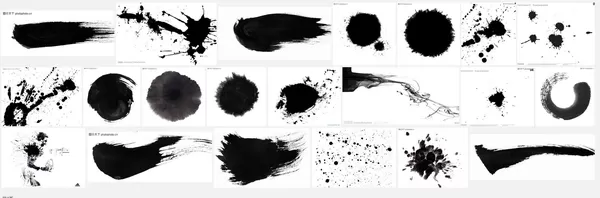
就是这些,直接一块一块的截图往图片上做正片叠底,老实说这一步做的时候,如果不较真并不需要注意太多内容,唯一需要注意的是:不要遮盖到面部和一些主要细节部分,简言之就是别打脸。

较真是什么意思?就像你给出的例子里的那些用到了不少墨水滴下来的效果,滴的方向要保持一致,还有出现墨迹的地方应该相对集中在原图中黑色比较重的地方,诸如此类的细节,在做的过程中需要调整使之看起来舒服。我在这里只提供下思路,细节就从简了(好啦,你们知道是因为我懒)
多加了一些墨迹,我加成这个样子了。

3. 新建一层,选取高光(CS 3以上版本按Ctrl+alt+2这个快捷键),反选,就是选择图形中的暗部了,建立一个蒙版。(这里没有说明白,特来补充,原来的文件已经扔了。不好意思)
找到一个水彩素材,这里就随意找了一张(素材来源:百度图片搜索:水彩质感)
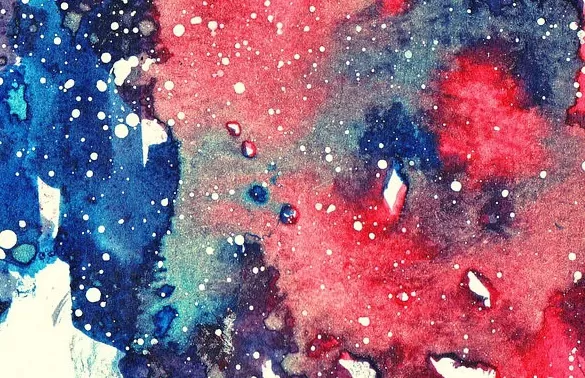
找到水彩质感的图片素材贴进来,因为原图比较大,所以做了一点拼接。
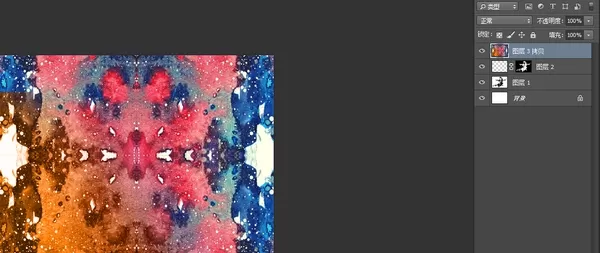
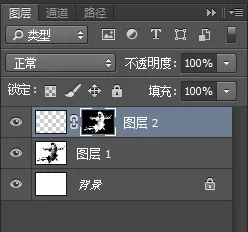
应用刚刚的蒙版。这个就是直接把图层2 上面的蒙版拖到"图层3拷贝"那个上面,这就完事了啊!
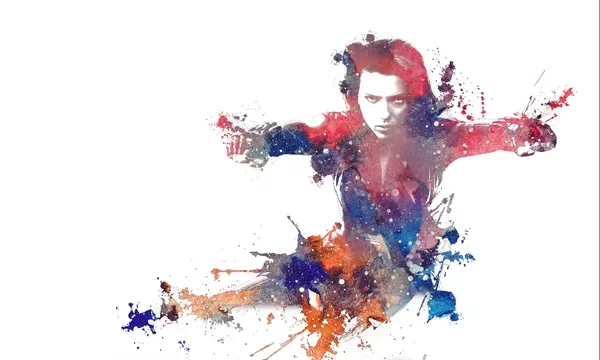
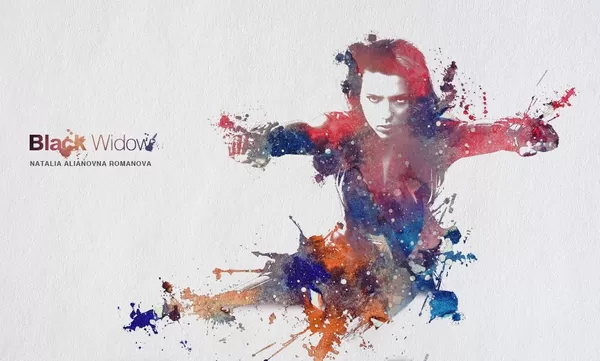
对了,要加个字的,用刚刚差不多的方法给加个文字吧,顺便拉一张纸张纹理的素材放在最上面做正片叠底给整张图片加点质感,最后上个完成稿。
还不了解PS合成超酷泼墨效果海报的详细操作的朋友们,不要错过小编带来的这篇文章哦。












- 在Word中编辑图片的几种方法分享
- 凉堇年♀2026-07-03 03:07:20

- 联想电脑管家一键更新驱动程序的方法
- 攻心2026-07-03 03:07:15

- 联想电脑管家使用教程:备份电脑驱动程序
- 昔日&2026-07-03 03:07:14

- WPS邮件合并的具体操作步骤
- 迟暮。2026-07-03 03:07:13

- 在抖音中拍同款上传图片的技巧分享
- 迷糊2026-07-03 03:07:11

- 在抖音中查找好友的具体步骤
- 忘殇2026-07-03 03:07:10

- 在咪咕视频中多屏同看的图文讲解
- 野仄2026-07-03 03:07:08

- 在抖音中找回账号密码的具体方法
- 颜面2026-07-03 03:07:07

- 在抖音中更改登录密码的具体步骤
- 杯与酒2026-07-03 03:07:07

- 在抖音中设置不感兴趣的方法分享
- 旧模样2026-07-03 03:07:05