Adobe Photoshop CS6打造炫酷金属文字效果的操作流程
亲们也许还不了解Adobe Photoshop CS6打造炫酷金属文字效果的操作,那么今天就讲解Adobe Photoshop CS6打造炫酷金属文字效果的方法哦,希望能够帮助到大家呢。
Adobe Photoshop CS6打造炫酷金属文字效果的操作流程

第一步,
在Photoshop中创建一个新的文件。尺寸可以自己随便定。我们选择了1100×410,分辨率为300dpi,8位RGB颜色,背景色:黑色(#000)。
选择文字工具(T)写一个任何你想要的单词。本次示范使用的字体是Spy Agency (尺寸:170px),你可以从这里下载。
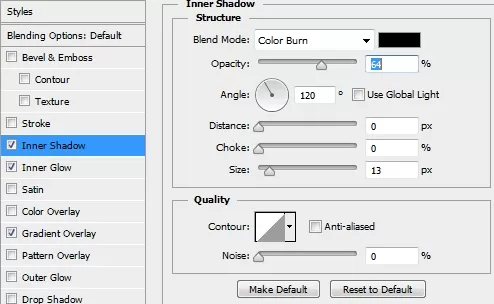
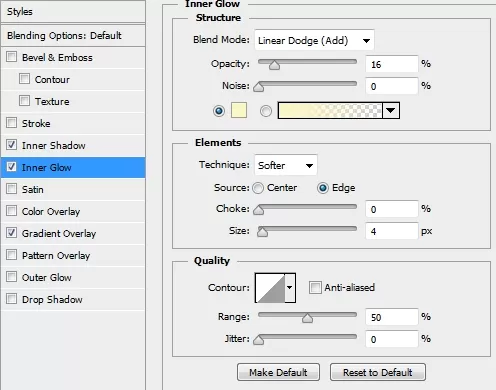
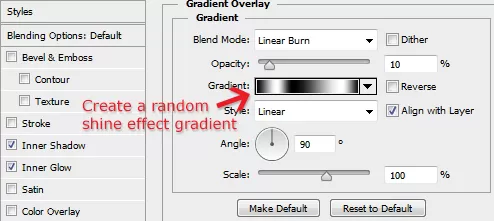
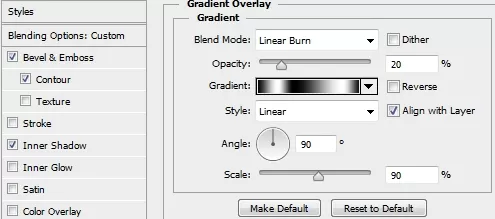
将文字的颜色调为#d4aa3f,应用以下样式。

第二步,
复制一份,并清除其现有的样式。将其填充为0%,并添加以下样式。
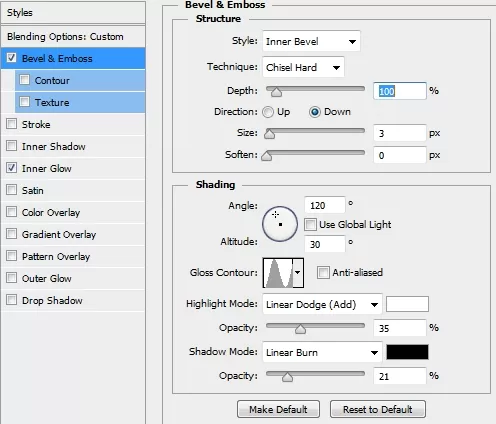
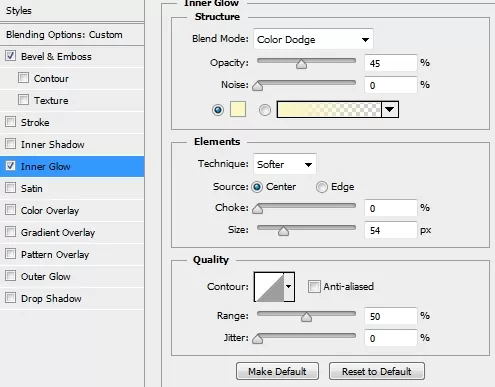
接下来,创建一个新的图层,选择文本的像素(按Ctrl +左键点击层的缩略图)。然后选择>修改>收缩,将值设置为4像素。
填充颜色随便,将填充更改为0%。然后,只需添加下面的样式。

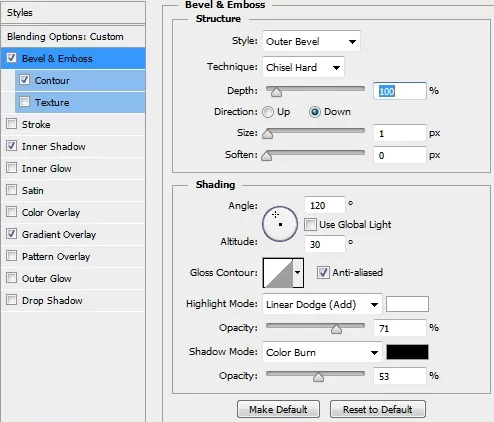

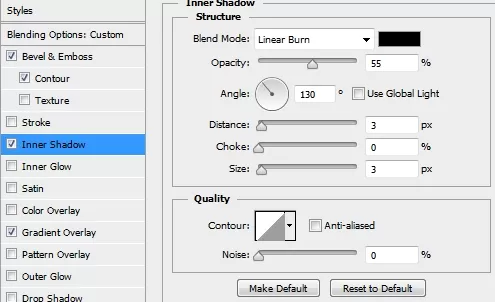
第4步,
现在,我们需要创建一些小钻石,装点我们的文字。画笔工具(B),选择一个圆形硬刷。大小设置的刷7像素,间距为160-165%。
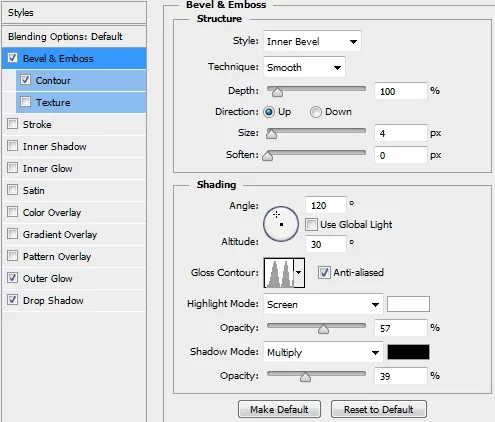
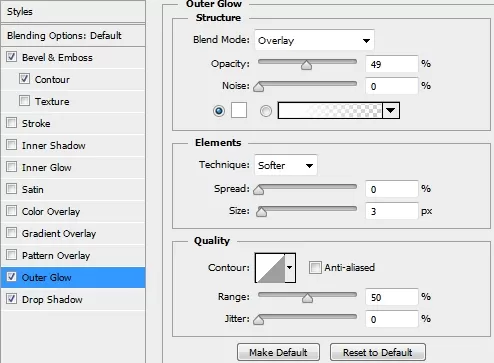
然后用钢笔工具(P)根据每个字母形状绘制简单的路径。使用描边路径(确保取消勾选“模拟压力”)添加钻石。一旦大功告成,
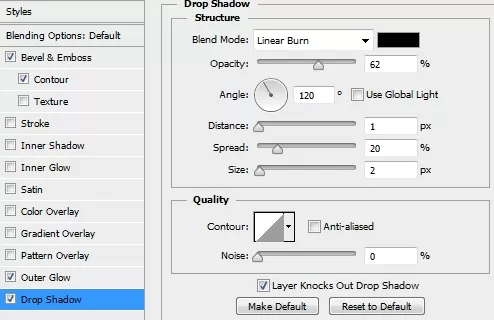
应用以下样式。

第5步,
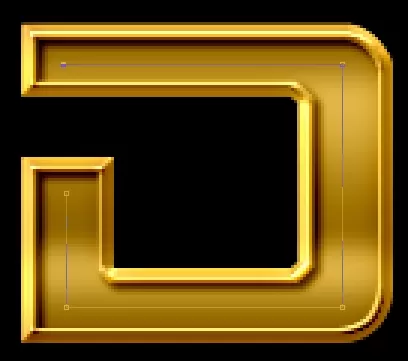
现在,你的设计应该是这个样子。

第6步,
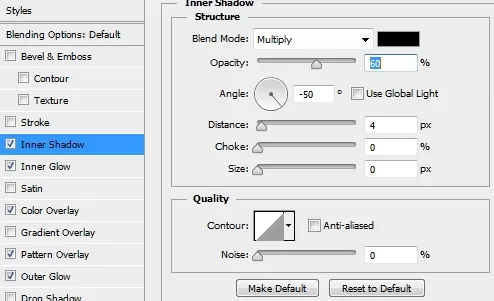
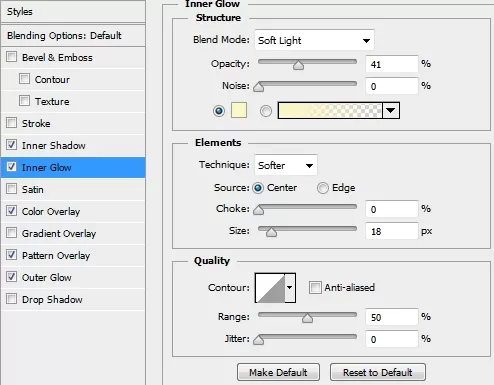
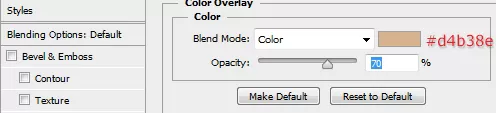
合并所有图层(除了背景),应用以下样式。命名图层为钻石(可以随便取个名字)
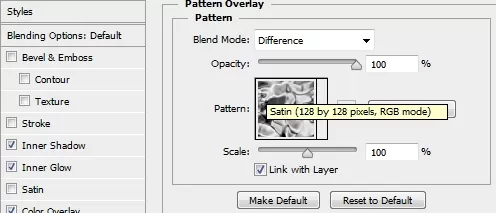
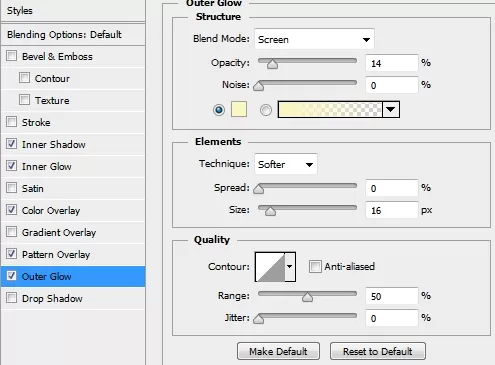
第7步,
复制钻石图层,清除它的样式。转到滤镜>模糊>高斯模糊,设置半径为2-2.5像素。改变混合模式为柔光。

第8步,
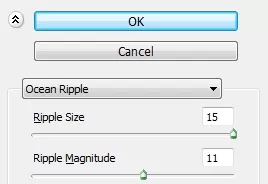
再次复制图层和清除副本样式。置于顶层,调整饱和度(按Ctrl + Shift+ U)。然后添加一个海洋波纹滤波器,接着一个1-1.5像素的高斯模糊。
改变混合模式为叠加,降低不透明度为50-55%。
第9步,
下一个步骤是创建漂浮的颗粒。这是一个可选的步骤,所以,如果你愿意,你可以直接跳到步骤11。要创建颗粒,我们需要新建一个笔刷。
所以,画一个小矩形,填充黑色(#000000),关闭所有其他层。用矩形选框工具(M)绘制一个矩形,然后编辑>定义画笔预设。然后修改笔刷。
选择“形状动态”,改变角度抖动100%,大小抖动70%左右,选择散布,分散630%左右。现在间距增加了许多。
然后,只需选择一个灰色的颜色(例如#707070),就可以画出一些颗粒。再添加一个微妙的高斯模糊和阴影样式(创建一个透视)(0,2-0,5像素)。

第10步,
创建一个新图层,使用一个圆形硬刷(挑一个明亮的黄色)绘制一些亮点,以添加一些额外的角度。

第11步,
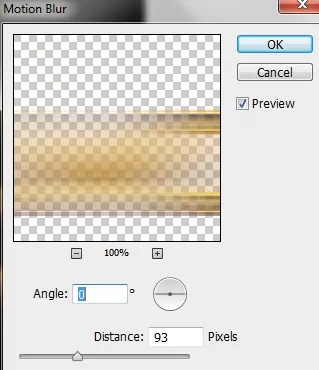
再次复制钻石图层,并清除样式。置顶,选择滤镜>模糊>动感模糊。改变混合模式点光,并降低不透明度为35%。
第12步,
复制钻石图层并置顶,清除现有的风格。增加对比度,使用“色阶”(或“曲线”,无论工作更好地为您)。
套用一个微妙的高斯模糊效果(0,2-0,4像素),并添加以下样式。最后,改变混合模式为柔光,填充降低到70%。
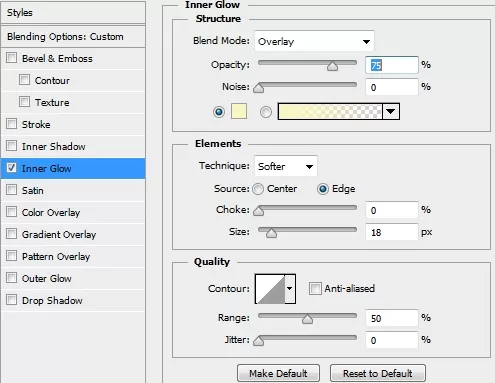

步骤13,
创建一个新层,使用矩形选框工具(M)画一个矩形。填补一个随机的颜色,
# db92b5为前景色#
000000为背景色。然后选择滤镜
>渲染>云彩。反复应用云彩滤镜,直到效果满意。然后简单地改变混合模式为柔光。

第14步,
创建一个新层,填充蓝色(#157ba5)。改变混合模式为颜色,不透明度降低到15%。然后,复制钻石层,将其放置在所有图层的顶部。
停用外发光样式,并创建一个新层。合并这两个层合。并改变其混合模式为颜色减淡,不透明度65-70%左右。

第15步,
现在,把下载的光学耀斑素材拉进来。栅格化,并利用曲线(Ctrl +
M)提高反差。改变混合模式为滤色和调整进一步对比,如果你想要的。您可以添加一个蒙版,使过渡平滑。

第16步,
再次拖进一个耀斑素材,重复上一步动作(增加对比度)。

第17步,
现在,你可以尝试制作更炫更酷的效果。添加一些其他的耀斑,烟雾,杂质,背景或调整颜色。等等,或许可以从这些变化中找到新的灵感

上文就讲解了Adobe Photoshop CS6打造炫酷金属文字效果的操作流程,希望有需要的朋友都来学习哦。












- 在Word中编辑图片的几种方法分享
- 凉堇年♀2026-07-03 03:07:20

- 联想电脑管家一键更新驱动程序的方法
- 攻心2026-07-03 03:07:15

- 联想电脑管家使用教程:备份电脑驱动程序
- 昔日&2026-07-03 03:07:14

- WPS邮件合并的具体操作步骤
- 迟暮。2026-07-03 03:07:13

- 在抖音中拍同款上传图片的技巧分享
- 迷糊2026-07-03 03:07:11

- 在抖音中查找好友的具体步骤
- 忘殇2026-07-03 03:07:10

- 在咪咕视频中多屏同看的图文讲解
- 野仄2026-07-03 03:07:08

- 在抖音中找回账号密码的具体方法
- 颜面2026-07-03 03:07:07

- 在抖音中更改登录密码的具体步骤
- 杯与酒2026-07-03 03:07:07

- 在抖音中设置不感兴趣的方法分享
- 旧模样2026-07-03 03:07:05