Photoshop做出水墨字的详细操作
相信水墨字大家都见过的吧。今天小编和大家一起学习的就是Photoshop做出水墨字的详细操作,一定有许多朋友很是期待吧,下面就是Photoshop做出水墨字的教程哦。
Photoshop做出水墨字的详细操作

1、俗话说,不打没有准备的仗。为了得到墨迹的效果和撕裂的笔触和纹理,该类型的笔刷当然是不可以少的了。所以,我们新建一层背景之后,就尽快的载入我们需要的笔刷。 打开文字工具,在里面选一个类似古风的字体(相关字体有很多,这里用的是叶根友的毛笔行书字体)其实用屁股想也知道,方方正正的字体(如黑体)来做这种效果,肯定很奇怪对吧。字体选得越接近心中所想,修改基础字体的部分花的时间就越少。
讲打出的字,放大到幅面所需,然后将它转化为形状。

2、利用钢笔工具来进行一些调整,这里你可以处理的艺术化一些。这里要郑重说明一点的是,这里是墨迹化处理的字,不是模拟毛笔字。尽管用这种方法也是可以轻松实现的。

3、重点来了。这里的墨迹处理其实说穿了就是两个部分。第一个部分,把原始字体用笔刷结合蒙板来“搞破坏”做出类似纹理,第二个部分就是在它上面来添加墨迹。最后整体体现出来就可以了。图层放置如下。
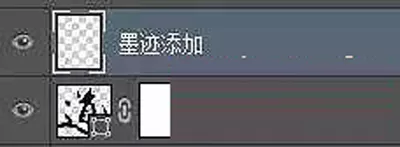
4、类似“毛笔”笔触的画笔。
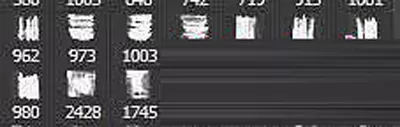
5、画的时候,可以把间距提到可以看到单独的笔刷,然后,不断的来旋转角度来契合你要擦拭的字体边缘。
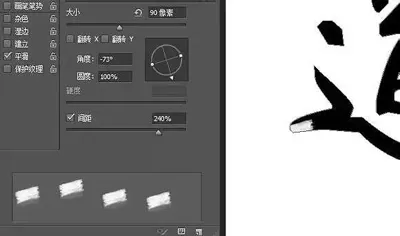
6、还要用不同的透明度和流量来反复的来回擦拭。效果如下。
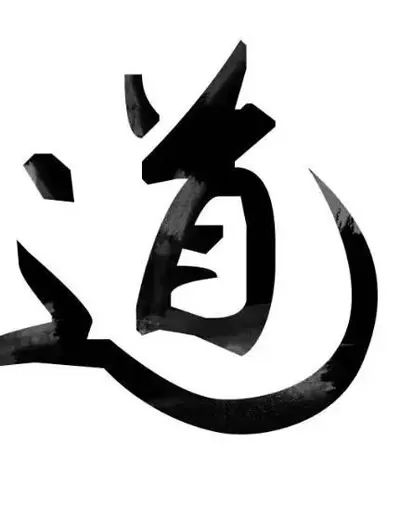
7、然后选择墨迹类笔刷来添加一些元素。
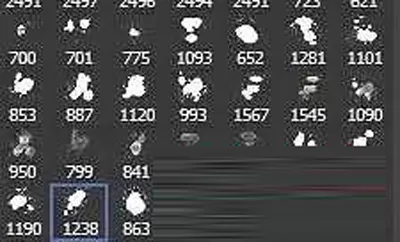
8、尽量选择和字体笔画有一定联系的笔刷来贴合。
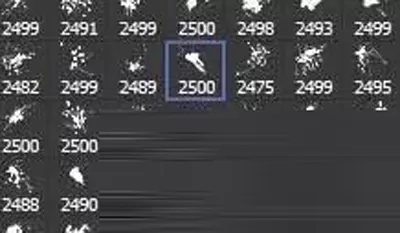
9、其他的一些元素可以通过变形来强制贴合就好。
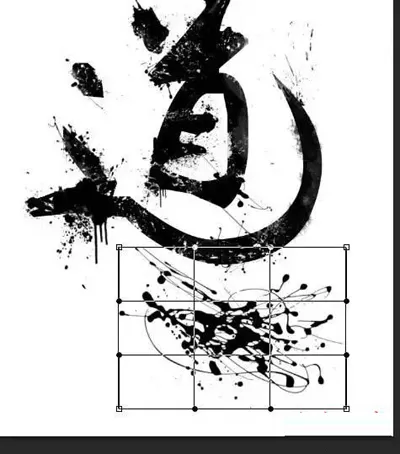
10、这里是“蒙板”的单独显示。
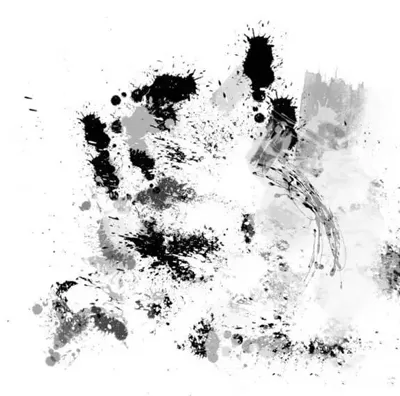
11、然后打开烟雾绘制软件来绘制一些类似烟雾的装饰元素。(这个软件很棒,在素材包中,算是个小礼物吧。)。
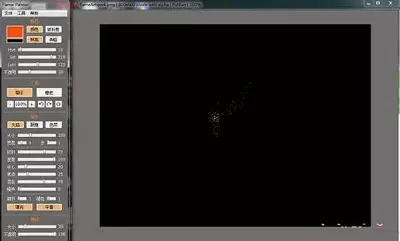
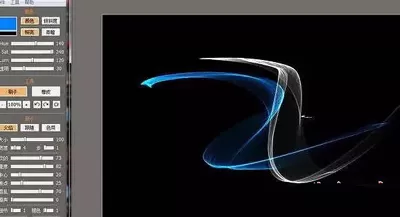
12、然后放进去装饰,添加个背景在字体的下面就可以了。最终在根据自己想想法装饰一下就可以了。
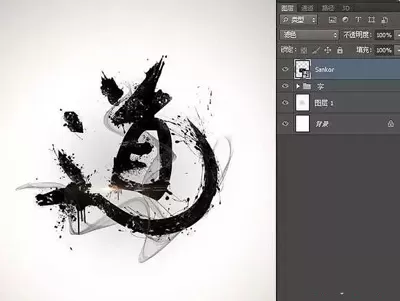
各位小伙伴们,看完上面的精彩内容,都清楚Photoshop做出水墨字的详细操作了吧!













- 在Word中编辑图片的几种方法分享
- 凉堇年♀2026-07-03 03:07:20

- 联想电脑管家一键更新驱动程序的方法
- 攻心2026-07-03 03:07:15

- 联想电脑管家使用教程:备份电脑驱动程序
- 昔日&2026-07-03 03:07:14

- WPS邮件合并的具体操作步骤
- 迟暮。2026-07-03 03:07:13

- 在抖音中拍同款上传图片的技巧分享
- 迷糊2026-07-03 03:07:11

- 在抖音中查找好友的具体步骤
- 忘殇2026-07-03 03:07:10

- 在咪咕视频中多屏同看的图文讲解
- 野仄2026-07-03 03:07:08

- 在抖音中找回账号密码的具体方法
- 颜面2026-07-03 03:07:07

- 在抖音中更改登录密码的具体步骤
- 杯与酒2026-07-03 03:07:07

- 在抖音中设置不感兴趣的方法分享
- 旧模样2026-07-03 03:07:05










