photoshop创建单行选区的操作流程
photoshop这款软件深受欢迎,很多网友都安装了。下面就是小编带来的关于photoshop创建单行选区的操作流程,很简单哦,看完之后你也来试试吧!
photoshop创建单行选区的操作流程

Step01打开素材文件
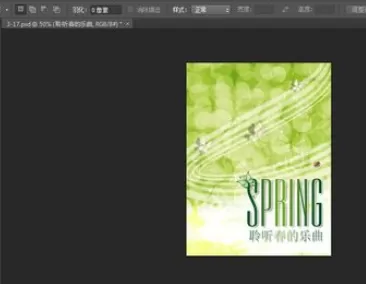
单击“文件”|“打开”命令,打开素材文件,如下图所示。
Step02创建单行选区
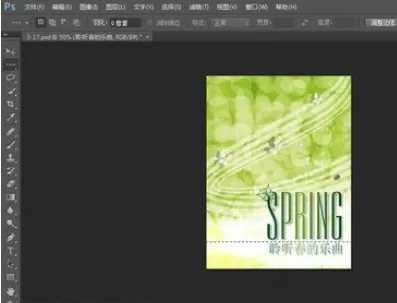
选区单行选框工具,将鼠标指针移至图像编辑窗口中的合适位置,单击鼠标左键,即可创建一个1像素的单行选区,如下图所示。
Step03创建矩形选区
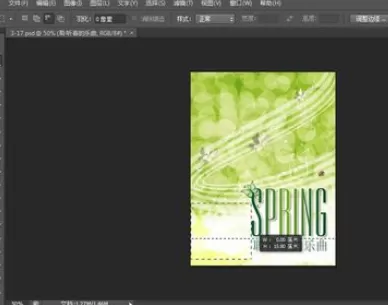
选区矩形选框工具,在工具属性栏上单击“从选区减去”按钮,再在图像编辑窗口中的合适位置按住鼠标左键并拖拽,创建矩形选区,如下图所示。
Step04减去选区
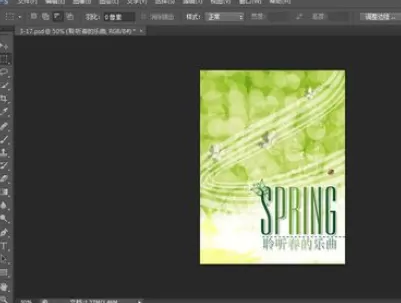
至合适位置后释放鼠标左键,被框选的选区即可从单行选区中减去,如下图所示。
Step05减去选区
参照(3)~(4)的操作方法,运用矩形选框工具将右侧的部分选区减去,如下图所示。
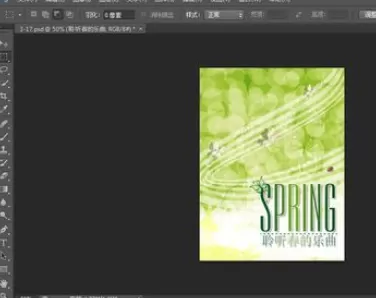
Step06填充颜色
新建“图层1”图层,设置前景色为草绿色(RGB的参数值为107、167、32),按【Alt+Delete】组合键天聪前景色,单击“选择”|“取消选择”命令取消选区,如下图所示。
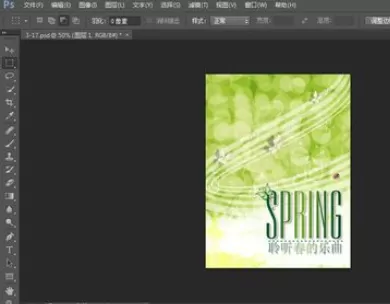
Step07“描边”对话框
单击“编辑”|“描边”命令,弹出“描边”对话框,设置“宽度”为2px、“颜色”为草绿色(RGB的参数值为107、167、32),选中“居中”单选按钮,如下图所示。
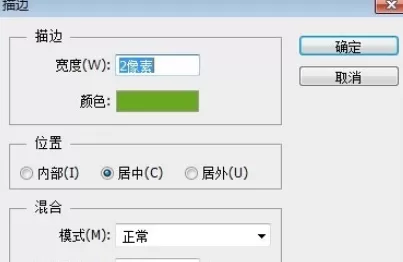
Step08添加描边
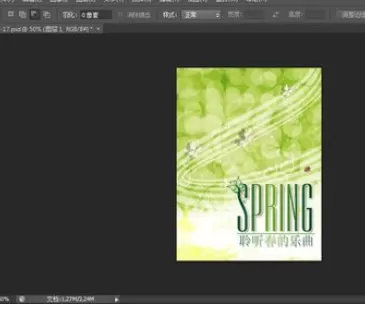
单击“确定”按钮,即可为线条添加描边,如下图所示。
各位小伙伴们,看完上面的精彩内容,都清楚photoshop创建单行选区的操作流程了吧!














- 在Word中编辑图片的几种方法分享
- 凉堇年♀2026-07-03 03:07:20

- 联想电脑管家一键更新驱动程序的方法
- 攻心2026-07-03 03:07:15

- 联想电脑管家使用教程:备份电脑驱动程序
- 昔日&2026-07-03 03:07:14

- WPS邮件合并的具体操作步骤
- 迟暮。2026-07-03 03:07:13

- 在抖音中拍同款上传图片的技巧分享
- 迷糊2026-07-03 03:07:11

- 在抖音中查找好友的具体步骤
- 忘殇2026-07-03 03:07:10

- 在咪咕视频中多屏同看的图文讲解
- 野仄2026-07-03 03:07:08

- 在抖音中找回账号密码的具体方法
- 颜面2026-07-03 03:07:07

- 在抖音中更改登录密码的具体步骤
- 杯与酒2026-07-03 03:07:07

- 在抖音中设置不感兴趣的方法分享
- 旧模样2026-07-03 03:07:05










