Photoshop批量制作字幕的操作步骤
现在很多朋友都喜欢使用Photoshop不过部份朋友还不清楚在Photoshop批量制作字幕的操作步骤,所以下面小编就带来了在Photoshop批量制作字幕教程,一起来看看吧!
Photoshop批量制作字幕的操作步骤
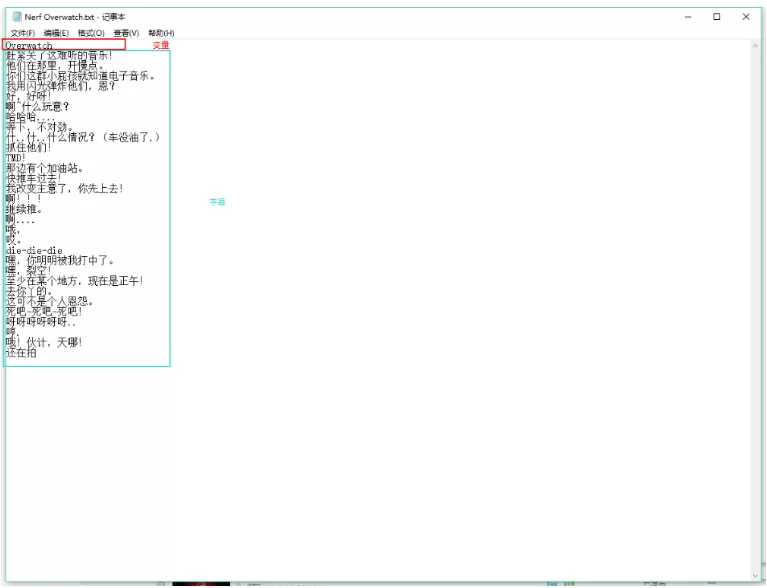
首先新建一个TXT文档,输入字幕内容,第一行是变量(尽量用英文字符表示),从第二行开始是字幕,
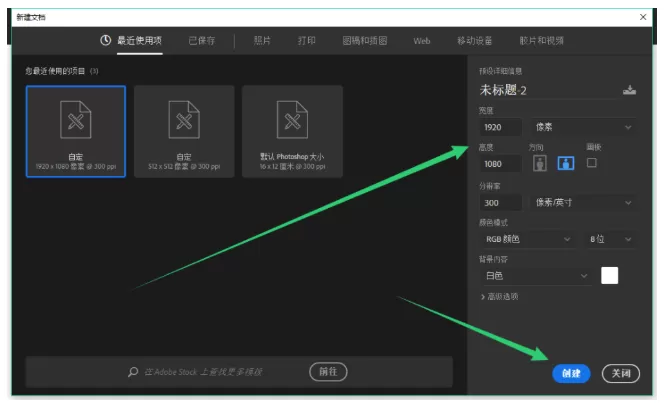
字幕制作完成,打开Photoshop软件,新建一个文档,大小与视频文件保持一致,
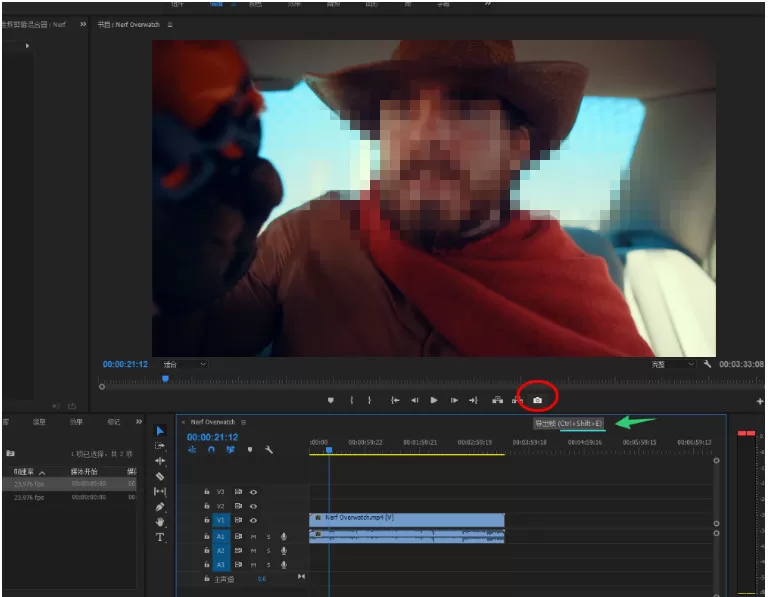
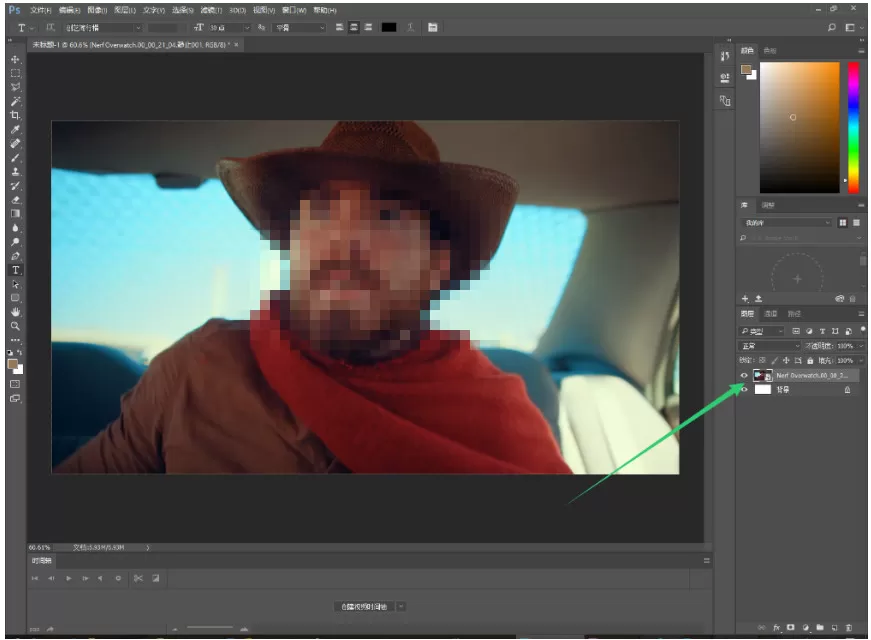
打开Premiere软件,导入视频文件,随便找一帧,选择【导出帧】,当然,你也可以按快捷键【Ctrl+shift+E】来导出帧,
导出为png图片格式,然后将这张图片导入到PS软件,
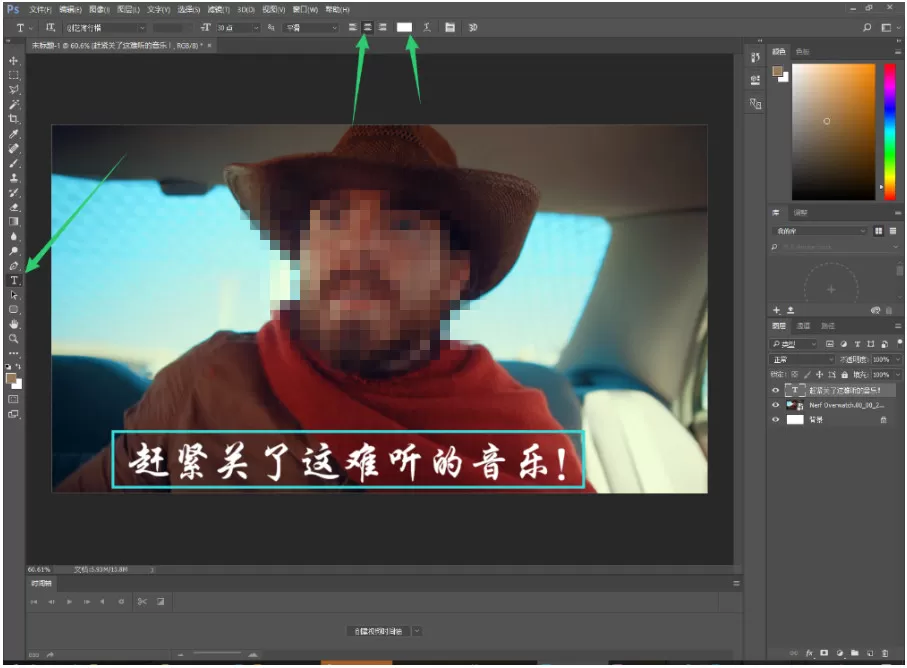
在PS软件中输入一行文字,设置居中、颜色、字体、大小等,字幕形式就是这个样子,
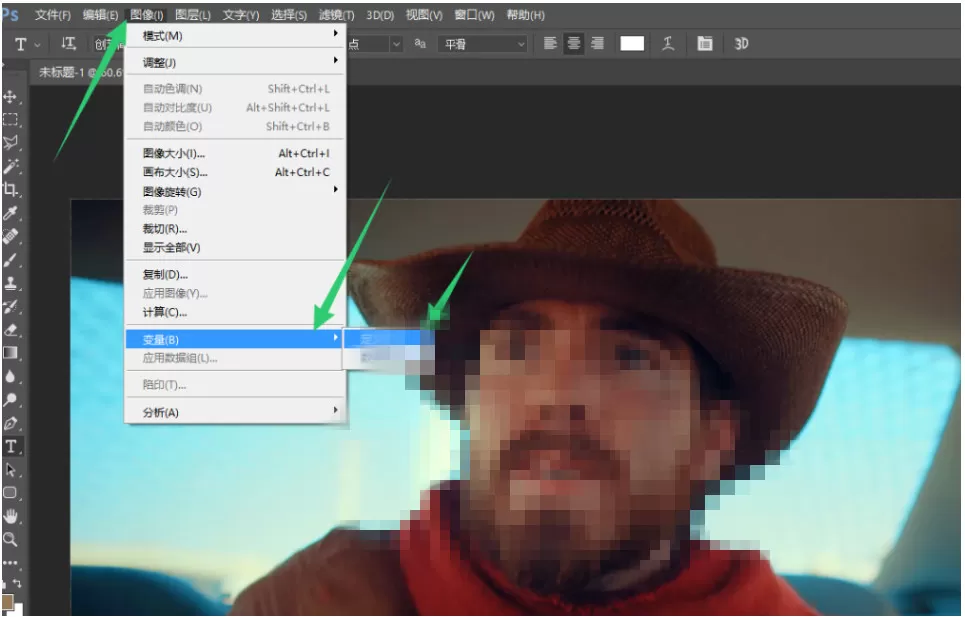
点击菜单栏中的【图像】——【变量】——【定义】选项,
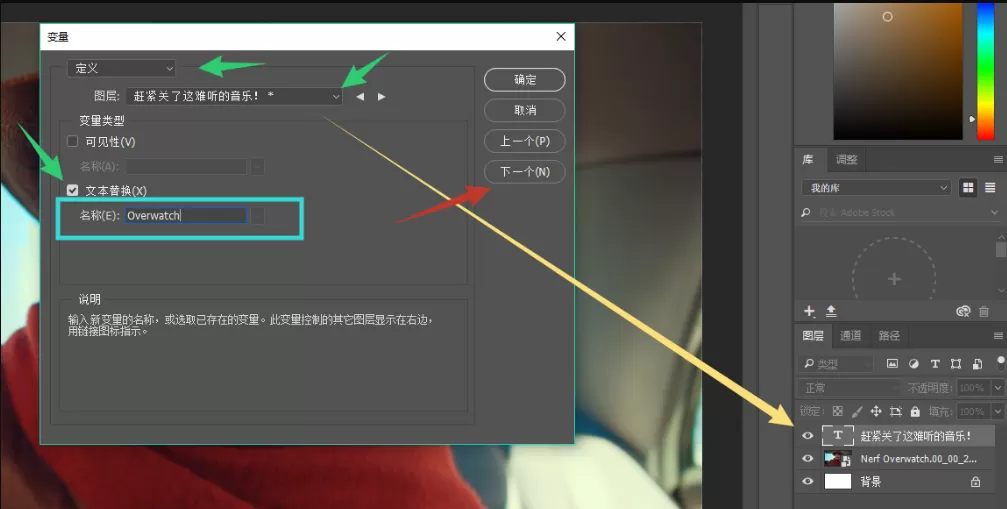
进入【变量】窗口,选择定义,图层选择刚刚输入文字的那个图层,勾选【文本替换】,名称为TXT文档中的第一行内容(区分大小写),设置完成,点下一个,
这里选择【导入】,
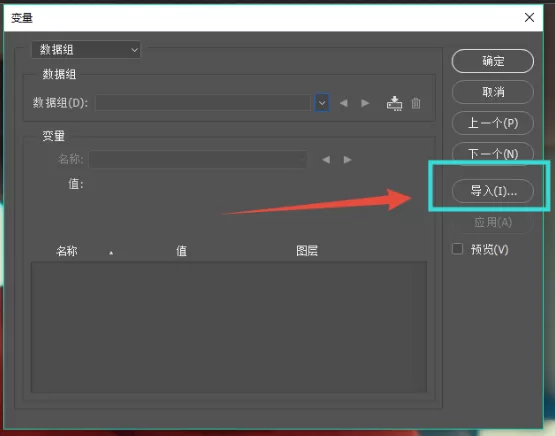
导入数据组,选择刚才创建的TXT文档,
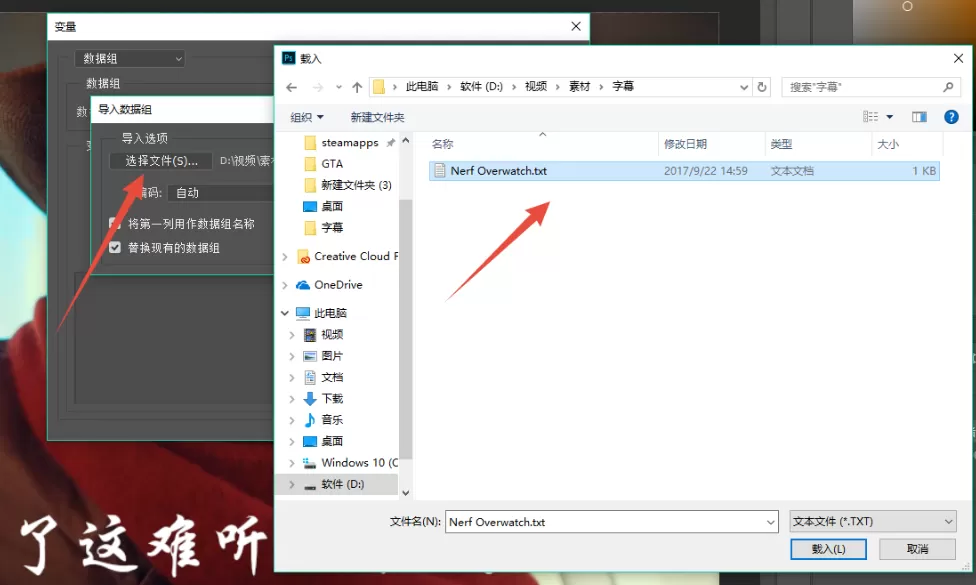
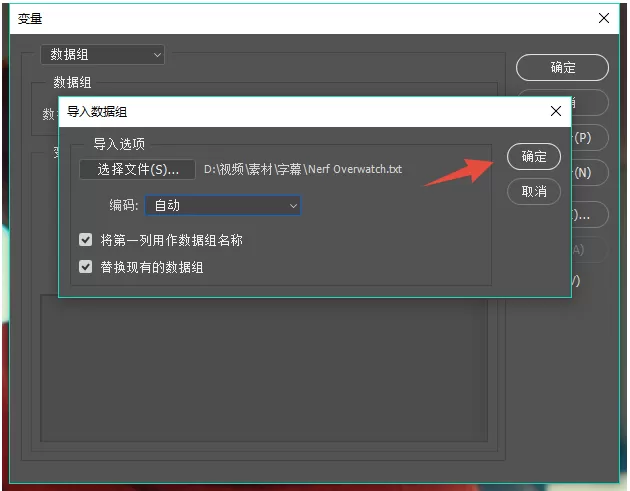
弹出提示,点击确定,
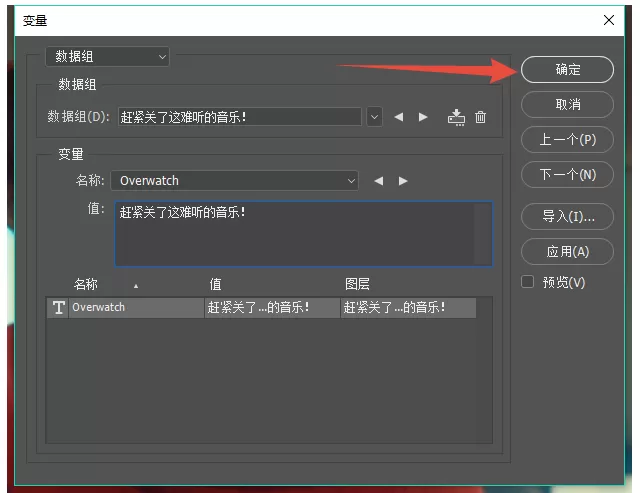
如图,设置完成,点击确定,
将除了文字图层之外的所有图层进行隐藏,如图,点击菜单栏的【文件】——【导出】——【数据组作为文件】,
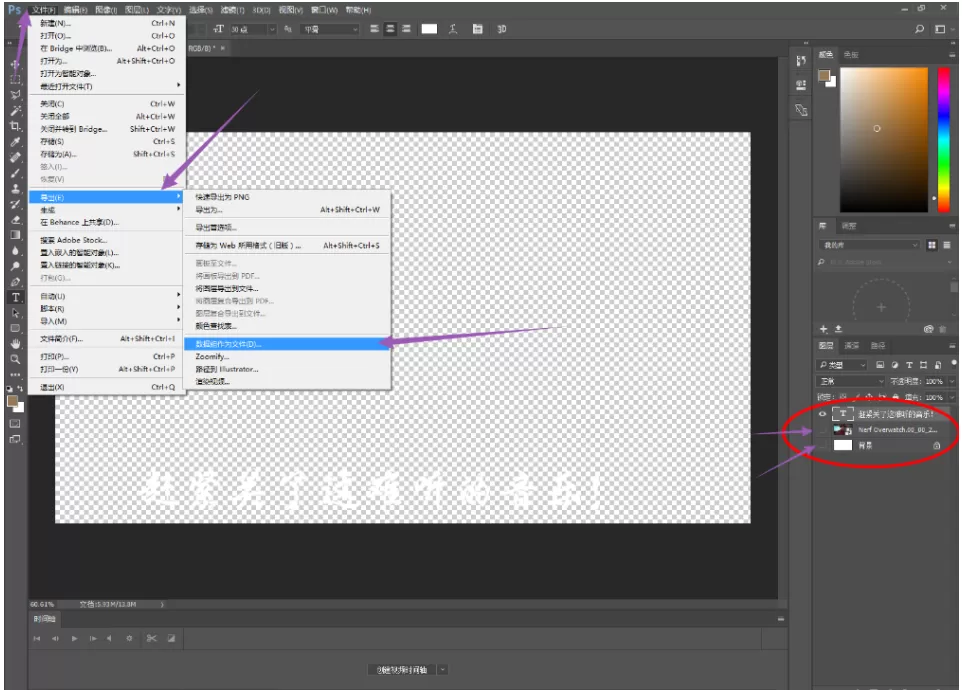
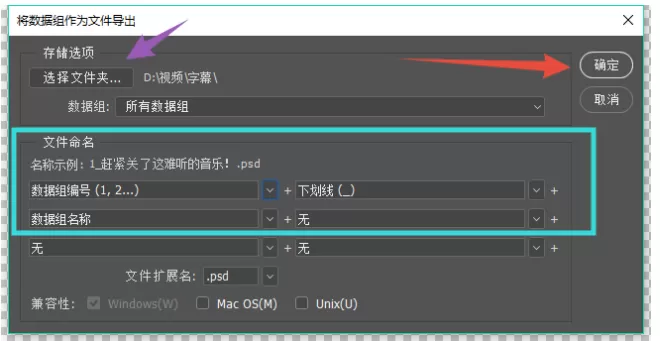
弹出窗口,选择需要导出的文件夹,设置文件命名规则,建议第一个改成“数据编号”,然后点击确定,
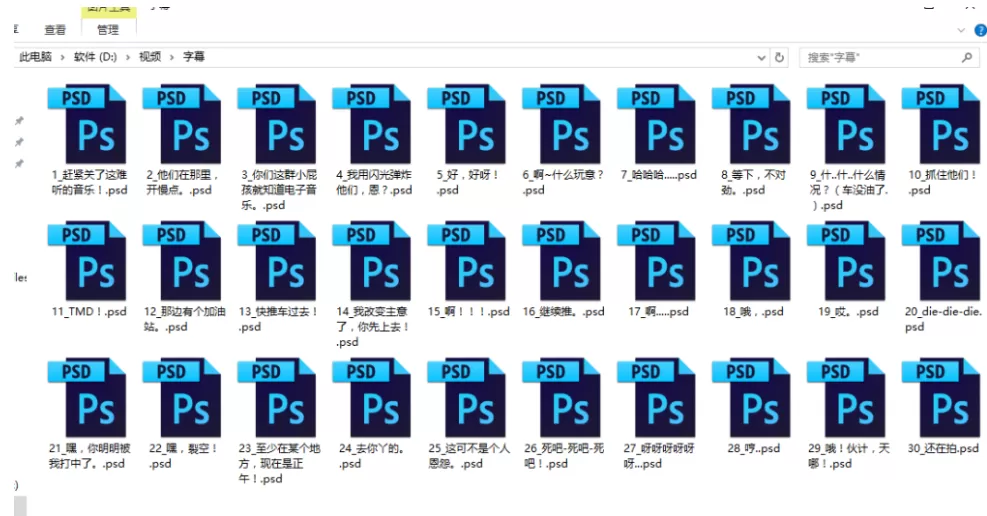
字幕文件保存导出,去到相关文件夹中进行查看,
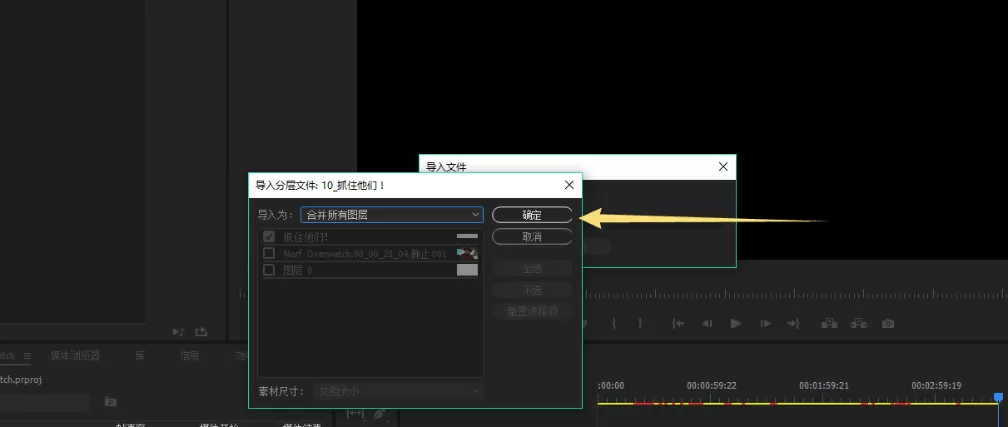
再次进入Premiere软件,直接将字幕文件夹拖入其中,
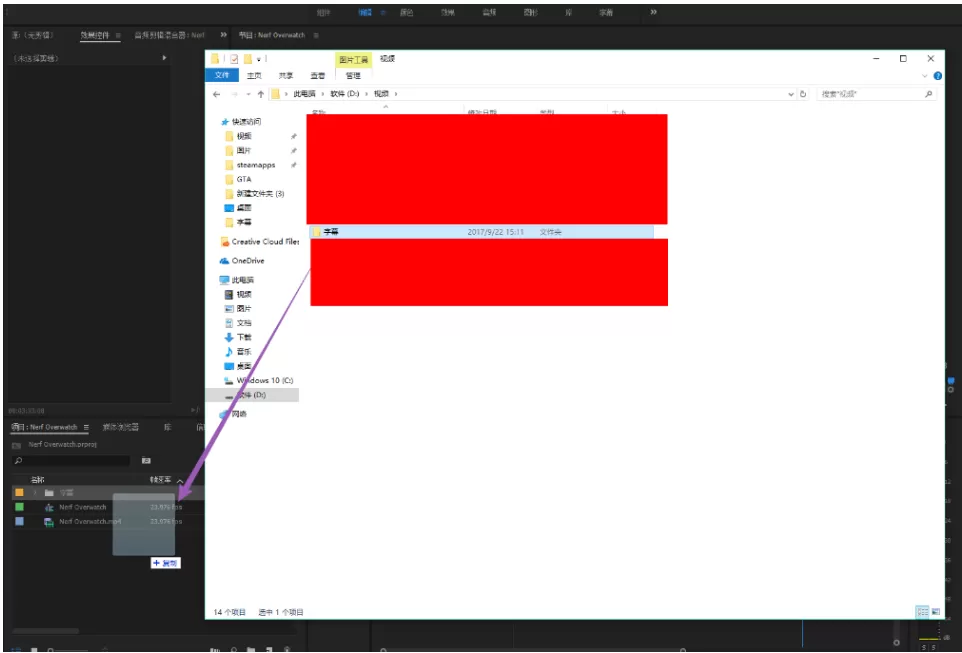
根据提示,一直点按确定即可,
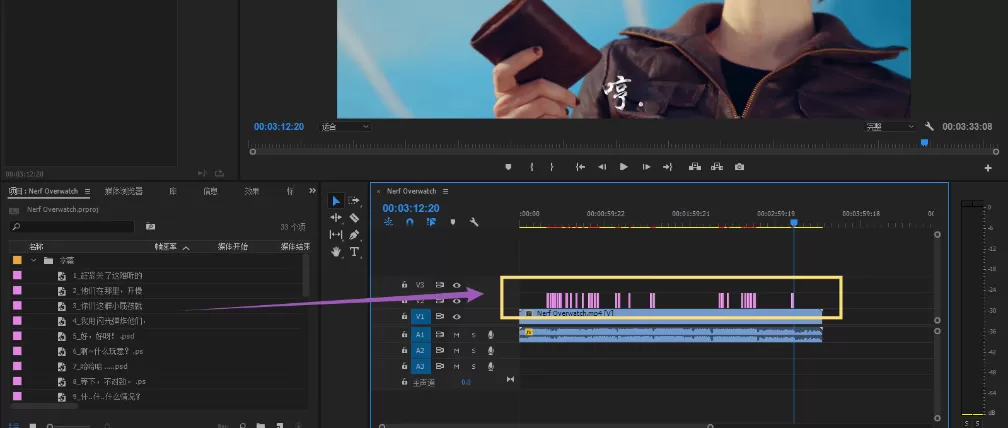
最后根据视频对白,将字幕一个一个的导入到视频轨里面,最后保存视频文件。
以上这里为各位分享了Photoshop批量制作字幕的图文操作。有需要的朋友赶快来看看本篇文章吧。













- 在Word中编辑图片的几种方法分享
- 凉堇年♀2026-07-03 03:07:20

- 联想电脑管家一键更新驱动程序的方法
- 攻心2026-07-03 03:07:15

- 联想电脑管家使用教程:备份电脑驱动程序
- 昔日&2026-07-03 03:07:14

- WPS邮件合并的具体操作步骤
- 迟暮。2026-07-03 03:07:13

- 在抖音中拍同款上传图片的技巧分享
- 迷糊2026-07-03 03:07:11

- 在抖音中查找好友的具体步骤
- 忘殇2026-07-03 03:07:10

- 在咪咕视频中多屏同看的图文讲解
- 野仄2026-07-03 03:07:08

- 在抖音中找回账号密码的具体方法
- 颜面2026-07-03 03:07:07

- 在抖音中更改登录密码的具体步骤
- 杯与酒2026-07-03 03:07:07

- 在抖音中设置不感兴趣的方法分享
- 旧模样2026-07-03 03:07:05










