AE制作生长动画的具体操作步骤
有很多朋友还不会使用AE如何制作生长动画,所以下面小编就讲解了使用AE打造生长动画的操作过程,来下文看一看吧。
AE制作生长动画的具体操作步骤

使用mask手动K帧的方式
适用一些简单图形,也适用于做手写字的效果
首先,新建合成导入素材。并用mask大致的将图像圈出
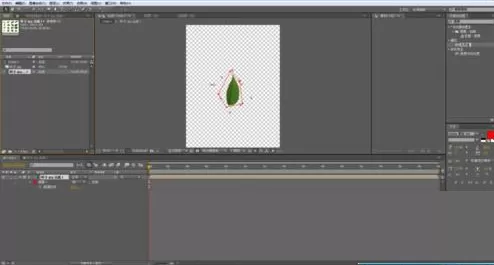
对mask的遮罩形状上进行K关键帧,做关键帧动画,使其从无到有的生长出来,然后播放观察即可完成
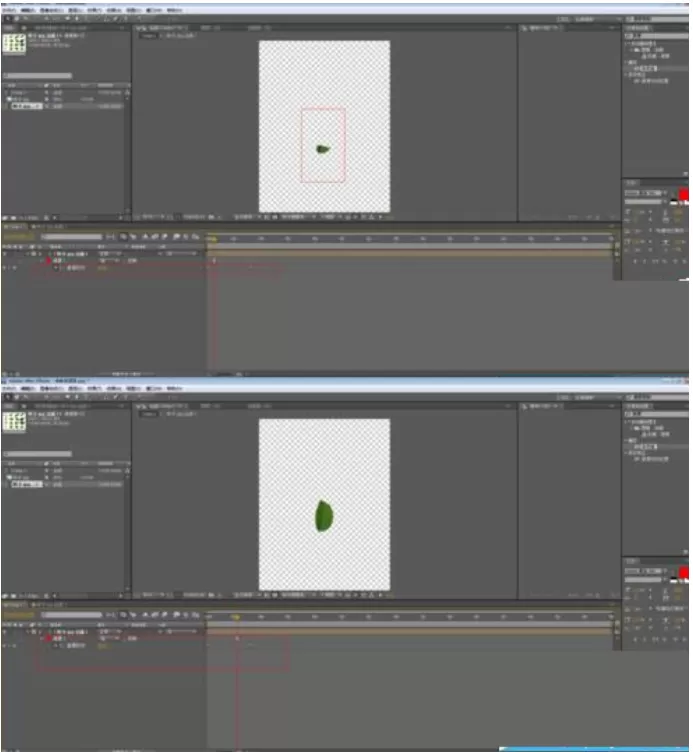
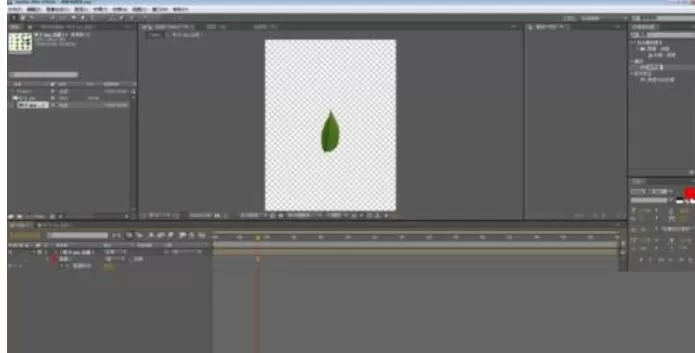
利用形状图层自身的属性来制作
适用于做MG动画时出现的生长动画
首先在不选择任何图层的情况下,使用钢笔工具或者其他形状工具画出自己需要的形状,将填充去掉,只保留描边属性
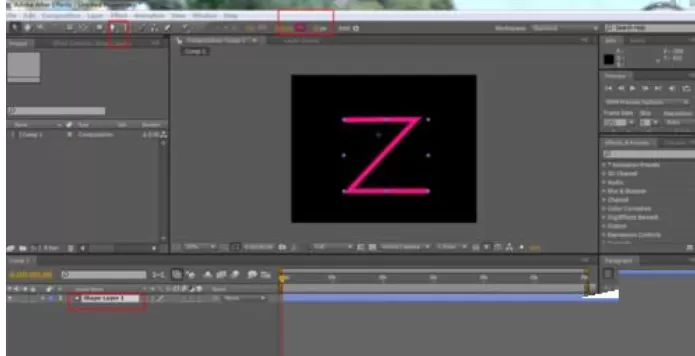
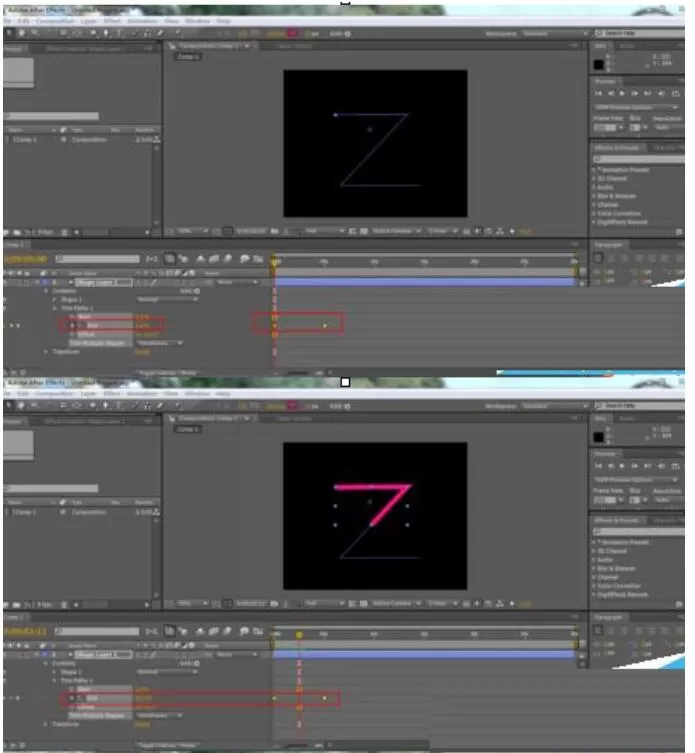
打开形状层的目录属性,为其添加trim paths。展开属性就能看到start和end,这两个是控制生长的
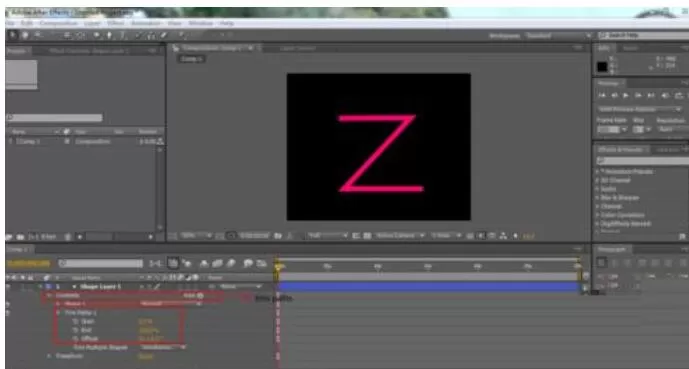
最后在end或者start上做关键帧动画,使其得到想要的生长效果。播放观察效果
利用stroke或者3Dstroke滤镜来制作
适用大多数的生长动画同时也是相当灵活的
首先新建合成,导入素材
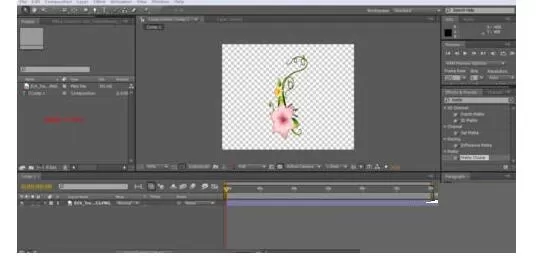
然后选择素材,用钢笔工具大致的勾勒出物体的形状
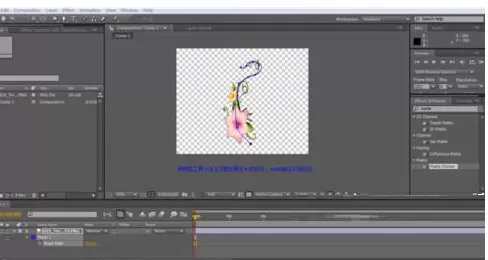
由于stroke滤镜描边的宽度有限,所以可以多画几个mask形状(这些mask形状是独立的)。
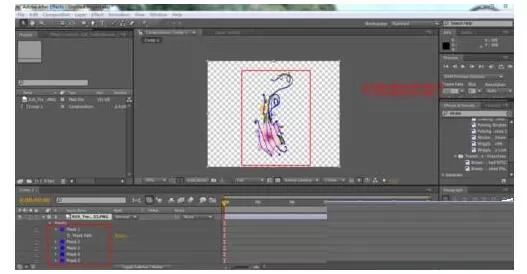
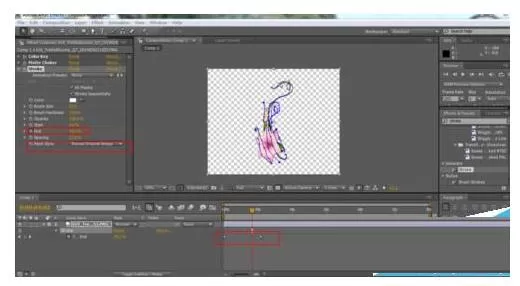
然后为图片添加stroke滤镜,然后调整参数(见下图)。
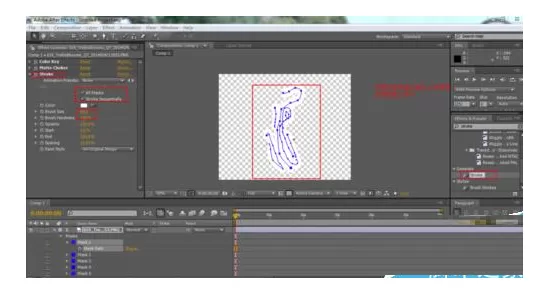
最后在end或者start上做关键帧动画即可完成。
注意事项:
1、可以选择性的根据自己的需要来使用。
2、3Dstroke的使用方法和stroke的方法是差不多的,但是3Dstroke的可控性更大。
各位小伙伴们,看完上面的精彩内容,都清楚AE制作生长动画的简单操作了吧!














- 在Word中编辑图片的几种方法分享
- 凉堇年♀2026-07-03 03:07:20

- 联想电脑管家一键更新驱动程序的方法
- 攻心2026-07-03 03:07:15

- 联想电脑管家使用教程:备份电脑驱动程序
- 昔日&2026-07-03 03:07:14

- WPS邮件合并的具体操作步骤
- 迟暮。2026-07-03 03:07:13

- 在抖音中拍同款上传图片的技巧分享
- 迷糊2026-07-03 03:07:11

- 在抖音中查找好友的具体步骤
- 忘殇2026-07-03 03:07:10

- 在咪咕视频中多屏同看的图文讲解
- 野仄2026-07-03 03:07:08

- 在抖音中找回账号密码的具体方法
- 颜面2026-07-03 03:07:07

- 在抖音中更改登录密码的具体步骤
- 杯与酒2026-07-03 03:07:07

- 在抖音中设置不感兴趣的方法分享
- 旧模样2026-07-03 03:07:05










