万彩动画大师创建新工程文件的详细操作方法
作者:小瓶盖发布时间:
有些人在使用万彩动画大师时,还不了解万彩动画大师创建新工程文件的操作,下面小编就讲解万彩动画大师创建新工程文件的详细操作步骤吧。
万彩动画大师创建新工程文件的详细操作方法

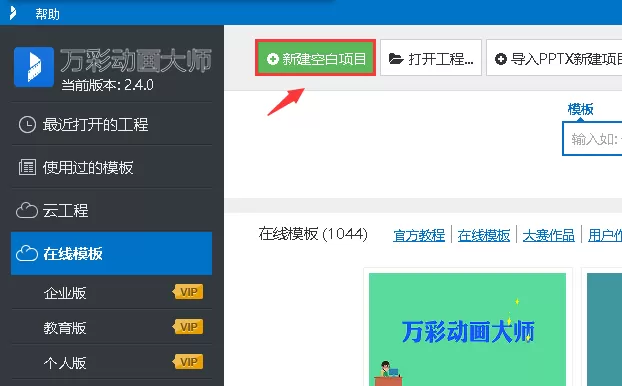
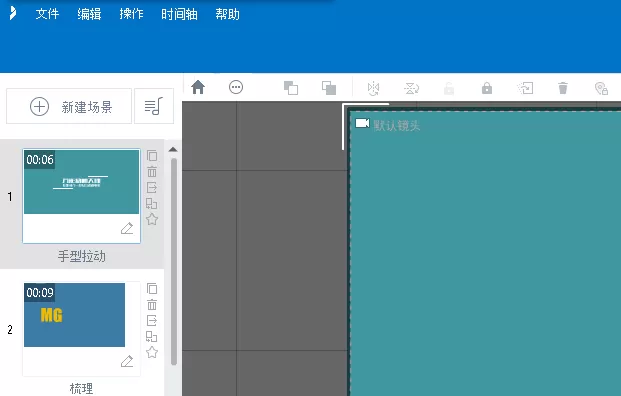
我们需要先打开万彩动画大师软件,然后我们选择“新建空白项目”。
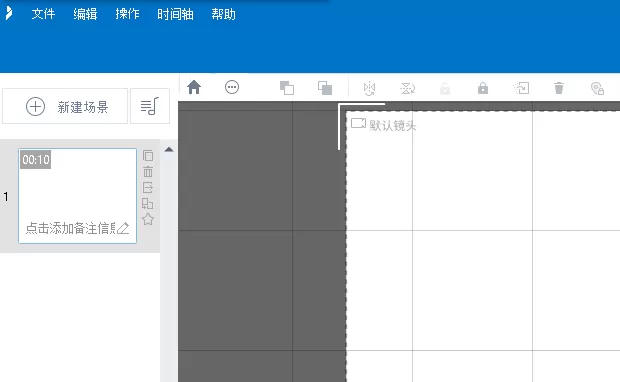
接着我们开始编辑工程。
然后我们打开一个在线模板。
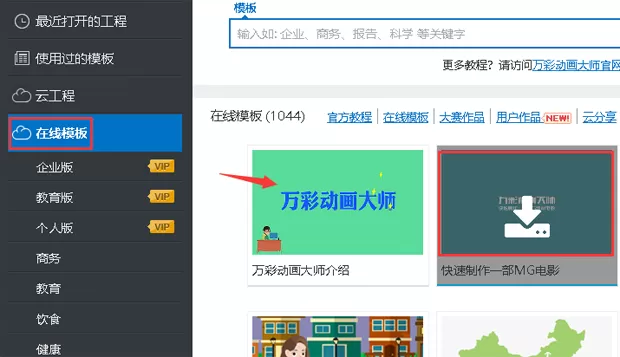
接着我们需要开始在模板中编辑内容。
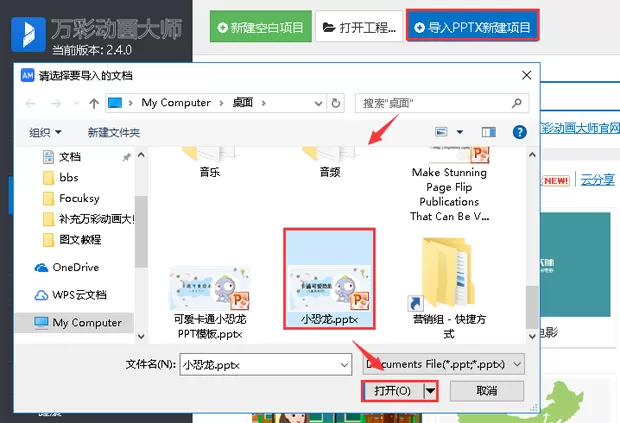
再导入PPTX新建项目 选择“导入PPTX新建项目”——选择一个PPT文件——“打开”
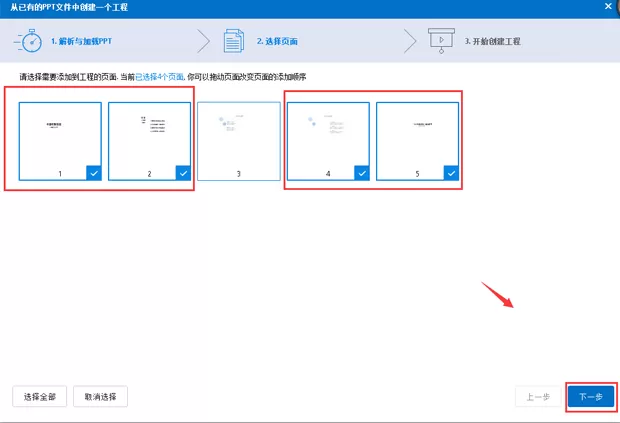
解析与加载PPT后, 选择需要添加到工程的页面。
我们还可根据需要调整页面顺序。点击“下一步”,继而开始创作之旅
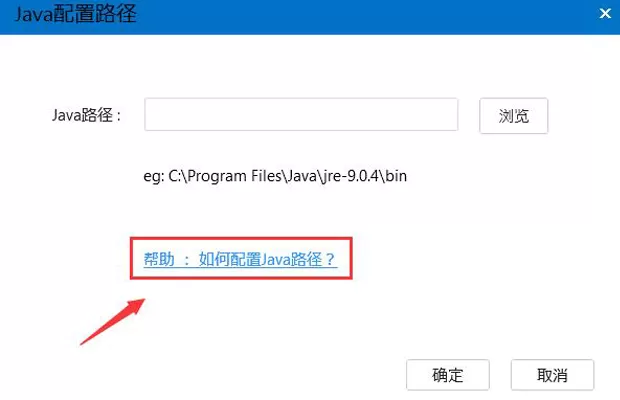
需要用户们注意的:如果是初次使用“导入PPTX新建项目”,那么在选择“导入PPTX新建项目”后,会弹出java路径配置窗口,只需点击窗口中的链接,按照链接页面的指导,安装配置好java路径,然后按照上述步骤导入PPT
根据上文为你们讲解的万彩动画大师创建新工程文件的详细操作步骤,你们是不是都学会啦!

复制本文链接攻略文章为游逗网所有,未经允许不得转载。
软件教程更多








相关资讯更多

- 在Word中编辑图片的几种方法分享
- 凉堇年♀2026-07-03 03:07:20

- 联想电脑管家一键更新驱动程序的方法
- 攻心2026-07-03 03:07:15

- 联想电脑管家使用教程:备份电脑驱动程序
- 昔日&2026-07-03 03:07:14

- WPS邮件合并的具体操作步骤
- 迟暮。2026-07-03 03:07:13

- 在抖音中拍同款上传图片的技巧分享
- 迷糊2026-07-03 03:07:11

- 在抖音中查找好友的具体步骤
- 忘殇2026-07-03 03:07:10

- 在咪咕视频中多屏同看的图文讲解
- 野仄2026-07-03 03:07:08

- 在抖音中找回账号密码的具体方法
- 颜面2026-07-03 03:07:07

- 在抖音中更改登录密码的具体步骤
- 杯与酒2026-07-03 03:07:07

- 在抖音中设置不感兴趣的方法分享
- 旧模样2026-07-03 03:07:05