msc marc 2015具体安装详细步骤
今日就快来学习本文msc marc 2015具体安装详细步骤吧,相信在以后的使用中一定会得心应手的,一起来看看吧!
msc marc 2015具体安装详细步骤
1、首先先安装许可,打开安装包“MSC.2014 LicGen.2015.07.15.Release”目录,右键以记事本的方式打开“license.dat”
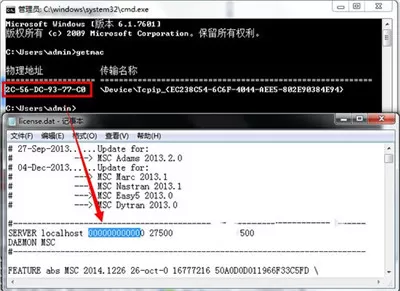
2、开始菜单,点击运行输入“CMD”,输入“getmac”,敲击回车,将其输入找到物理地址,输入到记事本中修改原来的字符
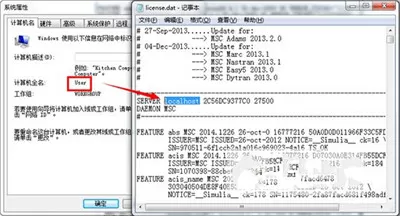
3、右键打开计算机属性,将计算机名也修改,然后保存退出
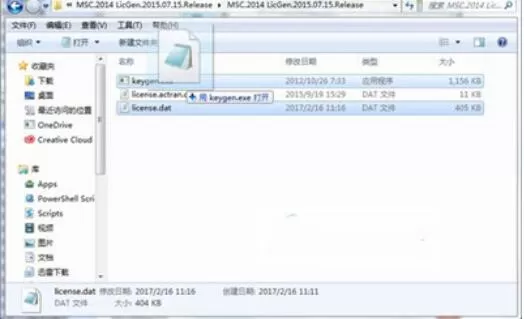
4、修改完成后,将“license.dat”拖到“keygen.exe”上面
5、运行许可程序“msc_licensing_11.9_windows3264.exe”,点击Next
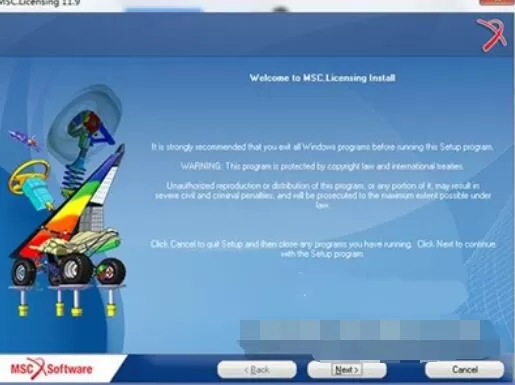
6、点击Next
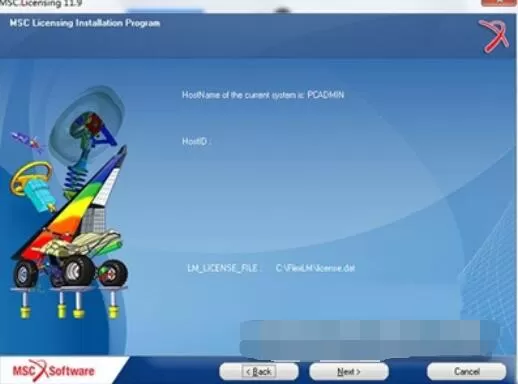
7、选择“New installabion”
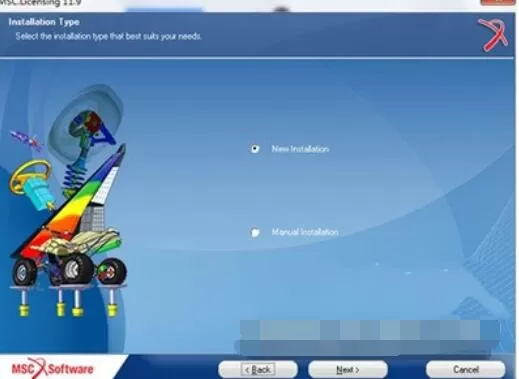
8、目录保持默认,点击Next
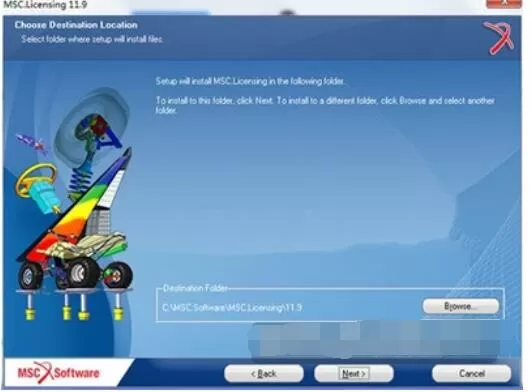
9、点击“Browse..”选择我们刚才生成的文件“license.dat”,勾上第二个选项,点击Next
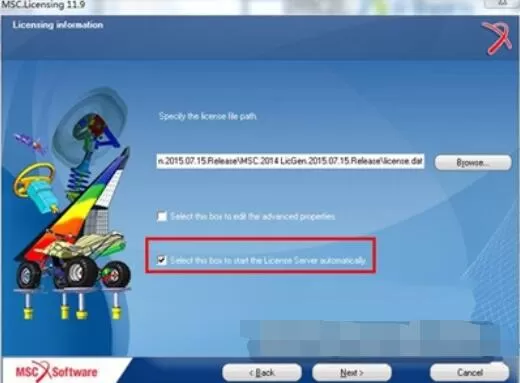
10、点击Next完成安装
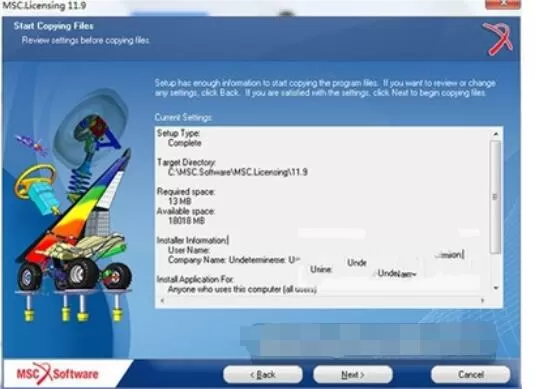
11、接下来开始主程序的安装,运行Marc2015安装包
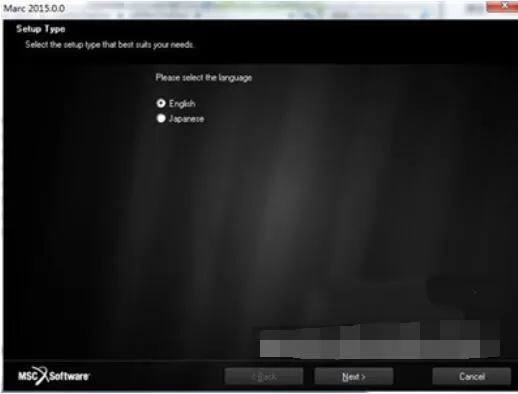
12、Name可以随意输入,点击Next
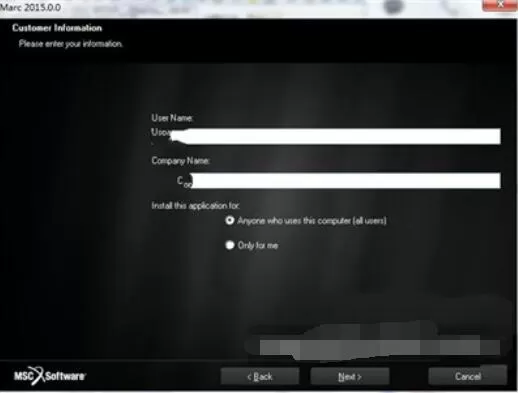
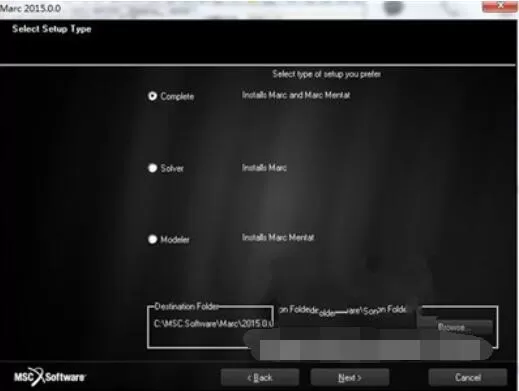
13、选择安装模式和安装目录,Complete为典型安装,安装目录一般默认即可。
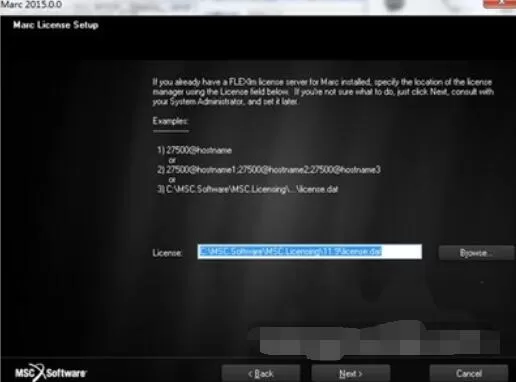
14、弹出界面,点击Borwse...,选择C:MSC.SoftwareMSC.Licensing11.9目录下的“license.dat"文件
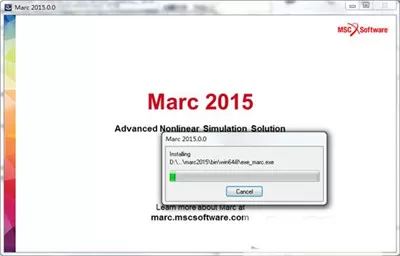
15、然后等待安装完成即可,Marc2015中文破解版安装完成。
以上就是msc marc 2015具体安装步骤介绍,希望可以帮到大家。














- 在Word中编辑图片的几种方法分享
- 凉堇年♀2026-07-03 03:07:20

- 联想电脑管家一键更新驱动程序的方法
- 攻心2026-07-03 03:07:15

- 联想电脑管家使用教程:备份电脑驱动程序
- 昔日&2026-07-03 03:07:14

- WPS邮件合并的具体操作步骤
- 迟暮。2026-07-03 03:07:13

- 在抖音中拍同款上传图片的技巧分享
- 迷糊2026-07-03 03:07:11

- 在抖音中查找好友的具体步骤
- 忘殇2026-07-03 03:07:10

- 在咪咕视频中多屏同看的图文讲解
- 野仄2026-07-03 03:07:08

- 在抖音中找回账号密码的具体方法
- 颜面2026-07-03 03:07:07

- 在抖音中更改登录密码的具体步骤
- 杯与酒2026-07-03 03:07:07

- 在抖音中设置不感兴趣的方法分享
- 旧模样2026-07-03 03:07:05










