QQ音乐设置耳纹音效的操作步骤
如果你还不会利用QQ音乐设置耳纹音效的话,就来下文学习学习利用QQ音乐设置耳纹音效的操作步骤吧,希望可以帮助到大家。
QQ音乐设置耳纹音效的操作步骤

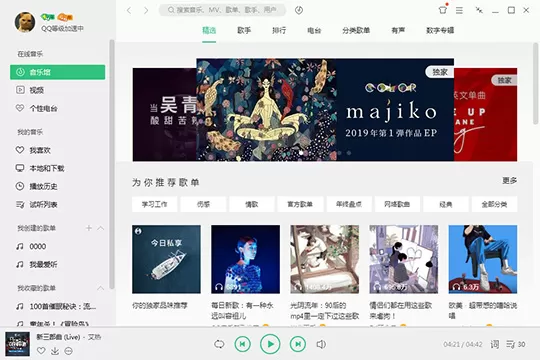
打开QQ音乐软件,登陆账号,因为耳纹音效功能是需要QQ音乐会员才能够正常开启并使用的,如下图所示:
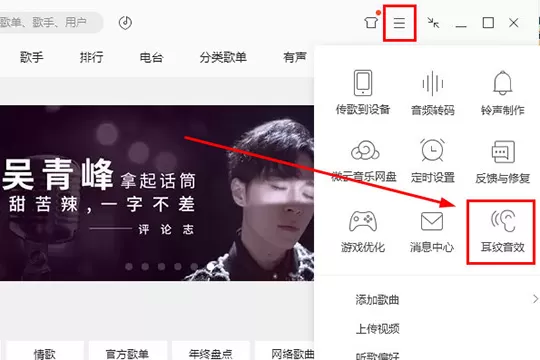
直接在右上角找到“主菜单”选项,将会出现一排可点击的栏目,其中就有今天的主角“耳纹音效”功能选项,点击它即可,如图所示:
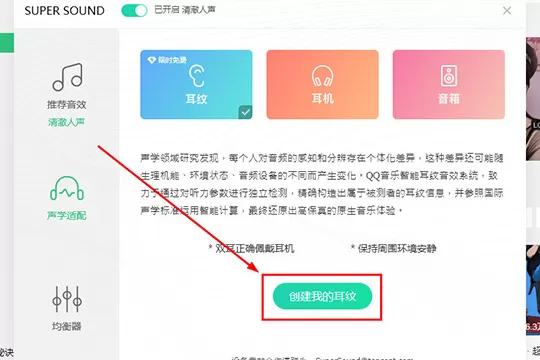
将会进入到SUPER SOUND的声学适配界面,默认停留在“耳纹”之中,在声学领域研究发现,每个人对音频的感知和分辨率存在个体化的差异,此差异甚至可能随着生理机能、环境状态、音频设备的不同而发生变化,那么此耳纹音效功能,就能够根据每位用户的听力参数进行检测,并参照国际声学标准运行智能计算,最终为用户还原出高保真的原生音乐体验,用户在检测之前需要确保双耳正确佩戴耳机,并保持周围环境的安静,之后只需要点击“创建为的耳纹”选项即可开始创建属于你自己的耳纹音效,如图所示:
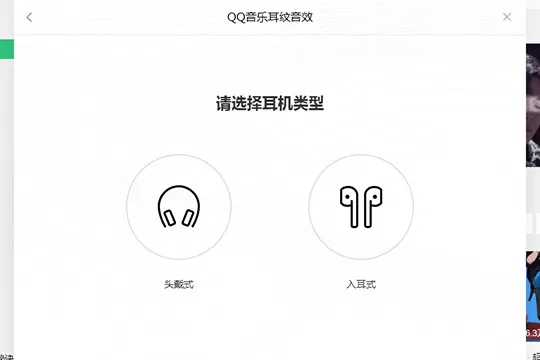
再根据用户的耳机类型选择“头戴式”或“入耳式”选项,如图所示:
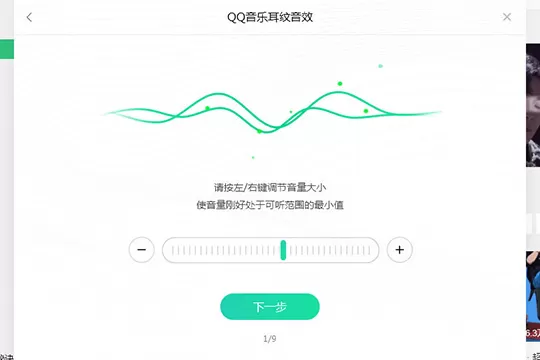
将会出现不同的9段音频,点击左/右键调节音量大小,并使音量刚好处于可听范围的最小值,点击“下一步”选项进入到下一段音频,如图所示:
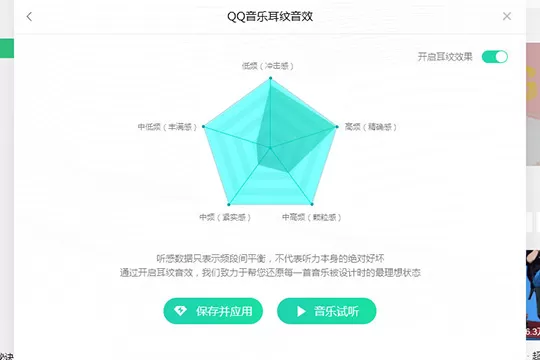
测试完成之后会呈现属于用户自己的耳纹音效,可点击“音乐试听”选项试听当前的播放列表音乐歌曲,如果对此音效觉得满意,就可点击“保存并应用”选项进行保存,如图:
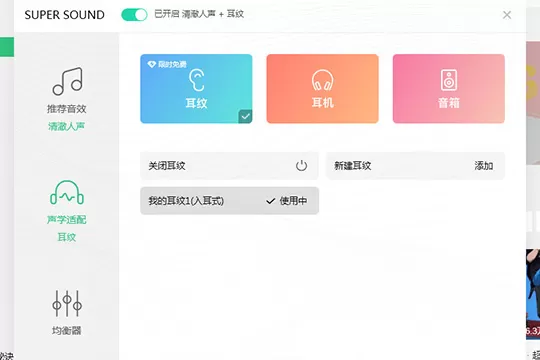
最后耳纹音效将会储存在用户的账户之中,方便大家下次使用,若更换了不同类型的耳机,或者觉得当前的耳纹不满意,还是可以重新添加耳纹的,如图:
快来学习学习QQ音乐设置耳纹音效的操作内容吧,一定会帮到大家的。














- 在Word中编辑图片的几种方法分享
- 凉堇年♀2026-07-03 03:07:20

- 联想电脑管家一键更新驱动程序的方法
- 攻心2026-07-03 03:07:15

- 联想电脑管家使用教程:备份电脑驱动程序
- 昔日&2026-07-03 03:07:14

- WPS邮件合并的具体操作步骤
- 迟暮。2026-07-03 03:07:13

- 在抖音中拍同款上传图片的技巧分享
- 迷糊2026-07-03 03:07:11

- 在抖音中查找好友的具体步骤
- 忘殇2026-07-03 03:07:10

- 在咪咕视频中多屏同看的图文讲解
- 野仄2026-07-03 03:07:08

- 在抖音中找回账号密码的具体方法
- 颜面2026-07-03 03:07:07

- 在抖音中更改登录密码的具体步骤
- 杯与酒2026-07-03 03:07:07

- 在抖音中设置不感兴趣的方法分享
- 旧模样2026-07-03 03:07:05










