AutoCAD2008注册机安装注册详细说明
AutoCAD2008被广泛应用,那该如何注册安装呢?下面就是AutoCAD2008安装注册详细说明,很简单哦,看完之后你也来试试吧!
AutoCAD2008注册机安装注册详细说明

1、首先下载AutoCAD 2008简体中文版;
2、下面开始安装,首先对下载的压缩文件杀毒以防万一,然后用WinRAR或UltraISO工具解压将下载的2个ISO文件到硬盘,最后解压出两个文件夹,CD1文件夹,CD2文件夹;
3、复制CD2文件中的所有文件,粘贴覆盖到CD1文件夹;
4、点击CD1文件夹中的安装文件 “Setup.exe”开始安装。如果点“Setup.exe”不能安装,提示错误,估计是你的电脑操作系统没有安装Microsoft.NETFramework或版本过低,先安装Microsoft.NETFramework,然后再点“Setup.exe”安装;
(正确的安装方法是点击“Setup.exe”安装,而不是点“acad.msi”安装的。)
注意:为了避免安装时出现未知错误,请在安装注册前断开网络。切记切记!!
5、点“安装产品”,按提示选择,或一直点下一步(默认),安装完成后,还需要激活产品;
6、运行AutoCAD 2008。注意:一定要先运行AutoCAD 2008等出现激活窗口时才打开注册机,否则无法打开注册机运行;
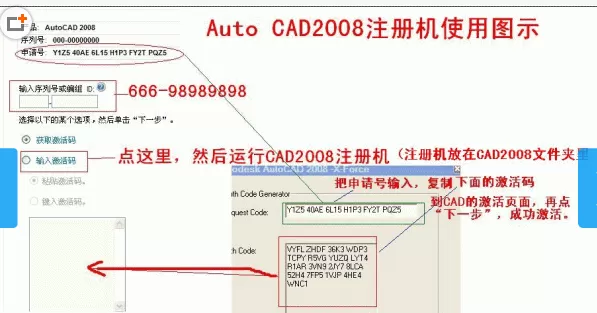
7、出现“激活”页面,提示输入“序列号”和“激活码”。注意:“申请号”和“激活码”复制和粘贴的时候要用快捷键“Ctrl+C”和“Ctrl+V”才行;
运行注册机,计算激活码,将“激活”页面中的“申请号”复制在注册机中,点击“Calculate”按钮计算激活码,将在注册机中获得的激活码复制粘贴在激活窗口中激活;
可能会提示无效或提示有啥代码,继续点“Caculate”可以获得不同的激活码;多试几次。还不行再删除C:Documents and SettingsAll UsersApplication DataAutodeskSoftware Licenses目录下的*.dat文件,然后重新使用注册机计算激活码,激活产品。当提示AutoCAD 2008激活错误后再删除一次*.dat文件再重新运行注册即可成功。激活成功,(别忘了点完成哦)运行AutoCAD 2008。
以上就是为大家分享的全部教程,更多精彩教程请关注下载之家。














- 在Word中编辑图片的几种方法分享
- 凉堇年♀2026-07-03 03:07:20

- 联想电脑管家一键更新驱动程序的方法
- 攻心2026-07-03 03:07:15

- 联想电脑管家使用教程:备份电脑驱动程序
- 昔日&2026-07-03 03:07:14

- WPS邮件合并的具体操作步骤
- 迟暮。2026-07-03 03:07:13

- 在抖音中拍同款上传图片的技巧分享
- 迷糊2026-07-03 03:07:11

- 在抖音中查找好友的具体步骤
- 忘殇2026-07-03 03:07:10

- 在咪咕视频中多屏同看的图文讲解
- 野仄2026-07-03 03:07:08

- 在抖音中找回账号密码的具体方法
- 颜面2026-07-03 03:07:07

- 在抖音中更改登录密码的具体步骤
- 杯与酒2026-07-03 03:07:07

- 在抖音中设置不感兴趣的方法分享
- 旧模样2026-07-03 03:07:05










