dolby设置个性音效的具体方法
作者:挽木琴发布时间:
大家使用dolby软件时,会根据个人的喜好设置自己喜欢的音效,下文就是dolby设置个性音效的具体方法,希望大家喜欢。
dolby设置个性音效的具体方法

打开Dolby,出现了简约界面。
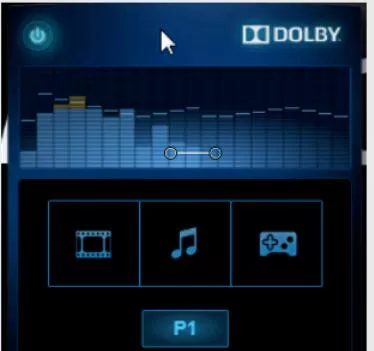
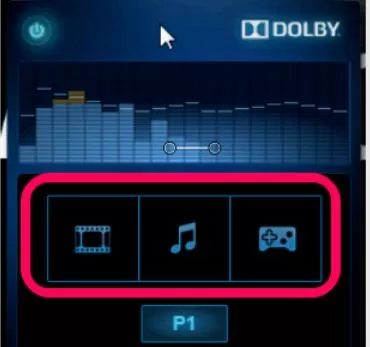
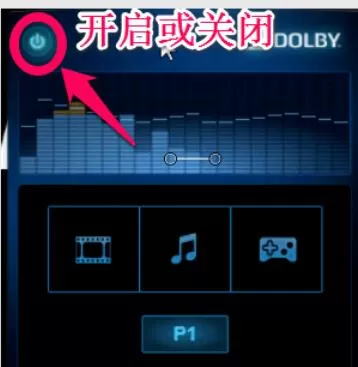
接下来,界面上有三个选择按钮,分别是软件默认的“电影”、“音乐”和“游戏”设置。当我们实现不同的网络功能时,可以根据情况选择相应的音效调节按钮进行渲染。
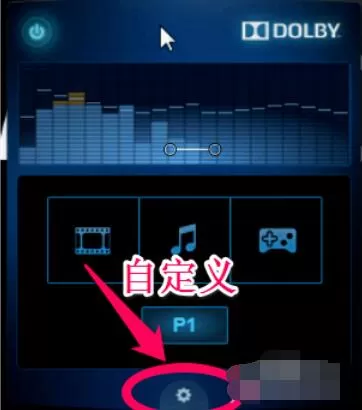
然后,点击正下方呈现为齿轮形状的“自定义”按钮。
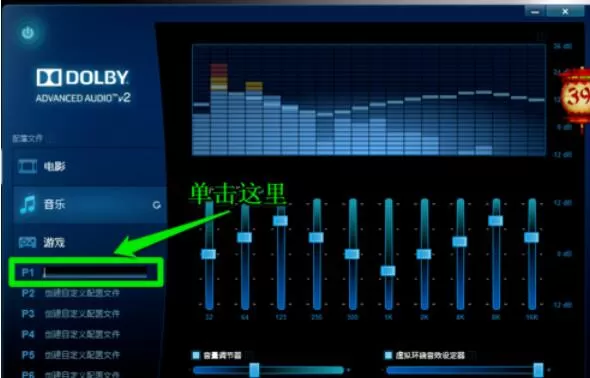
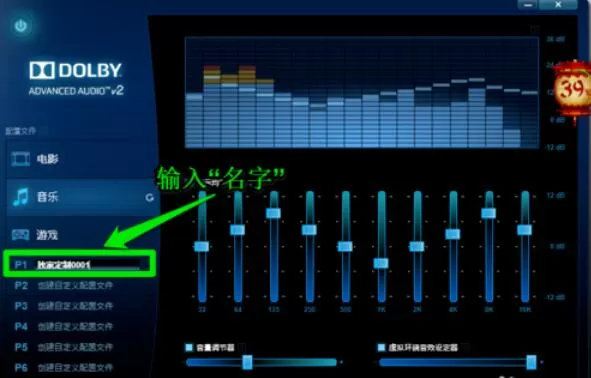
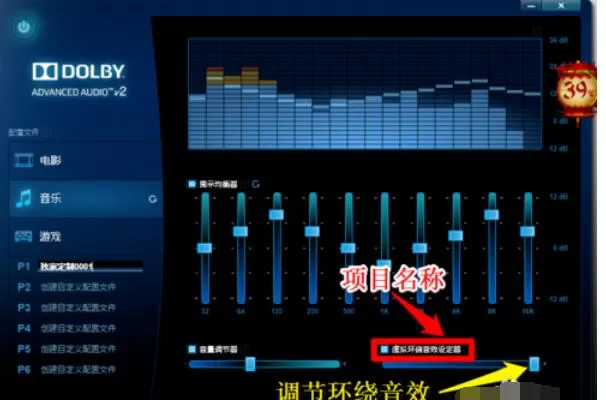
将会呈现如下图的界面,界面的左侧可以看做是不同音效配置的“名字”,前三排是软件默认的,再往下就可以完全按照我们自己的意愿进行命名了。比如:可以点击“P1”,接下来命名为“独家制定0001”。
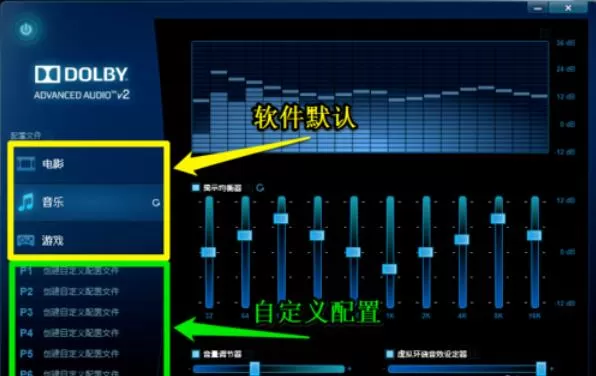
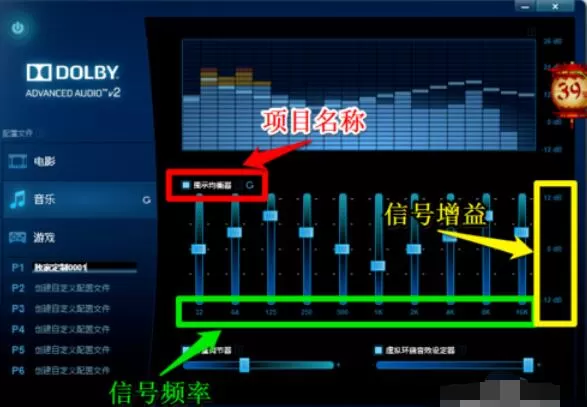
然后就是具体的设置环节了。首先是“图示均衡器”,这一项对应着10个竖条,左侧五个底下的数字意思是“低频”,右侧五个则对应着“高频”(1K=1000HZ...),通过调节各个滑块,就可以调节各个频段声音的大小了,滑块越向上,声音就越大。
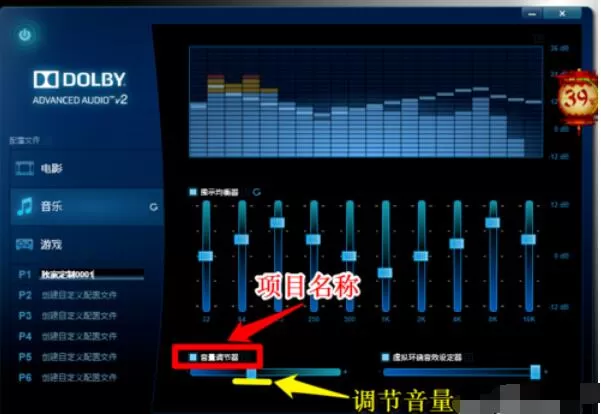
再往下左侧的是“音量调节器”。这一项调节的是当我们在不同程序之间进行切换时能够保证一致的响度,通过调节下方的滑块,越接近右侧的加号,响度越一致,相反,音量会有不同程度的差距。
再看右下侧的“虚拟环绕音效设定器”。顾名思义,就是尽可能的为我们制造出被声音环绕的效果,通过调节下方的滑块,可以调节不同程度的环绕效果。
出现在左上角的“电源”按钮,点击它,软件就会关闭。好了,通过逐项的了解,你是不是已经迫不及待的想制订属于自己的音效配置了?那就赶快动手设置吧!
根据上面讲解的dolby设置个性音效的具体方法,相信大家都学会了吧。

复制本文链接攻略文章为游逗网所有,未经允许不得转载。


软件教程更多










相关资讯更多

- 在Word中编辑图片的几种方法分享
- 凉堇年♀2026-07-03 03:07:20

- 联想电脑管家一键更新驱动程序的方法
- 攻心2026-07-03 03:07:15

- 联想电脑管家使用教程:备份电脑驱动程序
- 昔日&2026-07-03 03:07:14

- WPS邮件合并的具体操作步骤
- 迟暮。2026-07-03 03:07:13

- 在抖音中拍同款上传图片的技巧分享
- 迷糊2026-07-03 03:07:11

- 在抖音中查找好友的具体步骤
- 忘殇2026-07-03 03:07:10

- 在咪咕视频中多屏同看的图文讲解
- 野仄2026-07-03 03:07:08

- 在抖音中找回账号密码的具体方法
- 颜面2026-07-03 03:07:07

- 在抖音中更改登录密码的具体步骤
- 杯与酒2026-07-03 03:07:07

- 在抖音中设置不感兴趣的方法分享
- 旧模样2026-07-03 03:07:05










