xampp配置虚拟主机的操作方法
今天小编带来的是xampp配置虚拟主机的操作方法,可能还有用户不是很熟悉,相信对大家一定会有所帮助的。
xampp配置虚拟主机的操作方法

昨天下午浏览网页的时候发现的xampp,看上去挺专业的。于是乎今天上午尝试着使用了一下,感觉还不错,刚刚配置了个虚拟主机。大体流程和WAMP或是Apache都差不多,把配置过程分享给大家。
1.下载并安装好xampp,这个过程就不掩饰了哇。
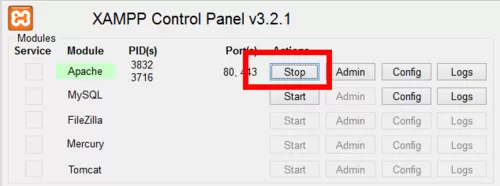
如果已经打开了apache服务器,先将其关掉。接下来进入配置虚拟主机:
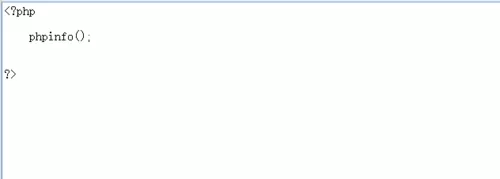
我这里先项目放在了D盘,文件夹名称project,新建一个index.php文件,双击打开文件后写入测试代码:
phpinfo();
?>
代码什么意思相信大家都懂的!


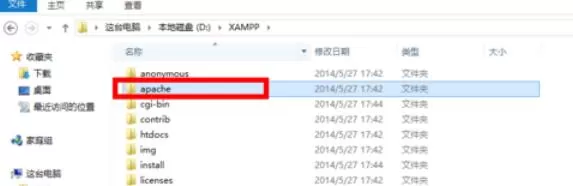
2.找到你的xampp安装目录,依次找到下面的目录:apache目录--conf目录--extra目录--httpd-vhosts.conf文件,使用编辑器打开,notepad等等...
PS:目录的话,大家根据图走就行;
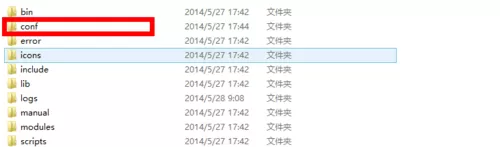
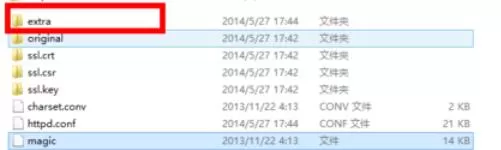
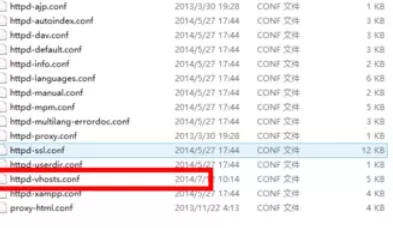
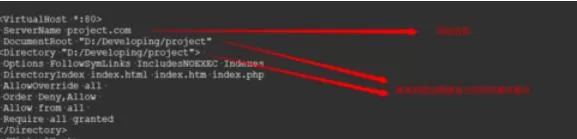
3.打开文件后,在最下边写入如下代码:
ServerName project.com
DocumentRoot "D:/Developing/project"
Options FollowSymLinks IncludesNOEXEC Indexes
DirectoryIndex index.html index.htm index.php
AllowOverride all
Order Deny,Allow
Allow from all
Require all granted
保存。
其中的网站名称和项目路径需要大家根据自己的实际情况去更改,切不可照搬!
4.打开C盘,依次找到下面的目录:windows目录--system32目录--drivers目录--etc目录--找到hosts文件,使用编辑器打开;

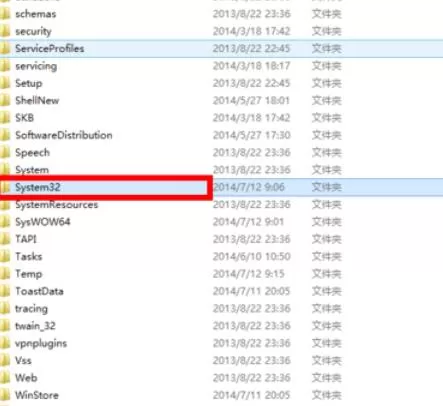
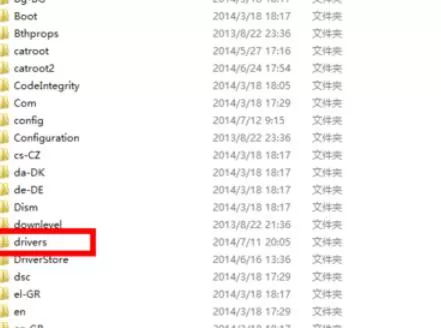
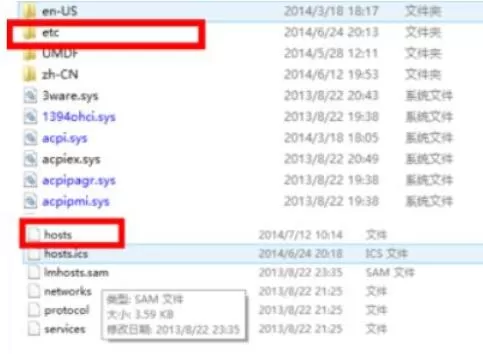
5.最文件最下边加入如下代码:
127.0.0.1 project.com 保存。
启动apache服务器,输入你的网站名称,如果结果和如图一样,则说明xampp配置虚拟主机成功。

上文就是xampp配置虚拟主机的操作方法,赶快试试看吧。












- 在Word中编辑图片的几种方法分享
- 凉堇年♀2026-07-03 03:07:20

- 联想电脑管家一键更新驱动程序的方法
- 攻心2026-07-03 03:07:15

- 联想电脑管家使用教程:备份电脑驱动程序
- 昔日&2026-07-03 03:07:14

- WPS邮件合并的具体操作步骤
- 迟暮。2026-07-03 03:07:13

- 在抖音中拍同款上传图片的技巧分享
- 迷糊2026-07-03 03:07:11

- 在抖音中查找好友的具体步骤
- 忘殇2026-07-03 03:07:10

- 在咪咕视频中多屏同看的图文讲解
- 野仄2026-07-03 03:07:08

- 在抖音中找回账号密码的具体方法
- 颜面2026-07-03 03:07:07

- 在抖音中更改登录密码的具体步骤
- 杯与酒2026-07-03 03:07:07

- 在抖音中设置不感兴趣的方法分享
- 旧模样2026-07-03 03:07:05