LiveProfessork歌主播的使用方法
LiveProfessork歌主播的使用方法
为了节约时间,我们直接做好一个预设, 你们直接调上面插件就可以了。下面主要说说基本的操作和使用。
安装包下载:http://www.imusicking.com/index.php/cn/studio-m.html页面
一、 使用前先安装声卡的驱动。文件夹内也已经有了,可以直接安装。
二、 将压缩文件“乐王K歌效果包”解压,解压出来应该有一个“Musicking”文件夹,把这个文件夹复制到C盘主目录下,确保VST插件的dll文件的路径为:C:Musicking Vstplugins。
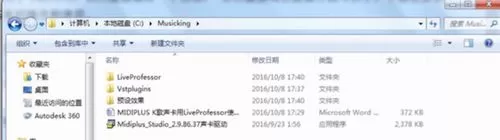
三、将C:MusickingLiveProfessor下的“LiveProfessor.exe”发送到桌面快捷方式。
四、 关闭所有窗口,在桌面上打开“LiveProfessor”
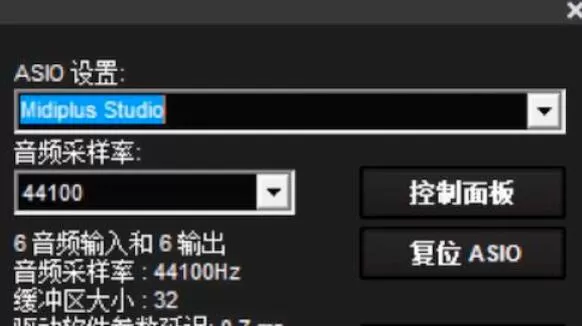
五、 首先进行“音频设置”,打开选项点击“ASIO设置”,将声卡选到“Midiplus studio”。如果加载插件后无法切换ASIO,请在项目组里新建一个工程,然后再切换ASIO,再通过项目组里的“广告法不许近打开的项目”中重新导入项目。
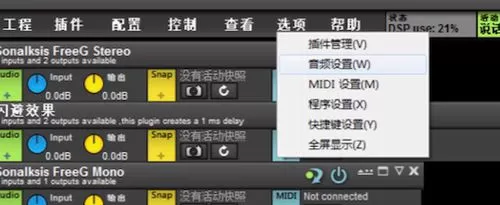
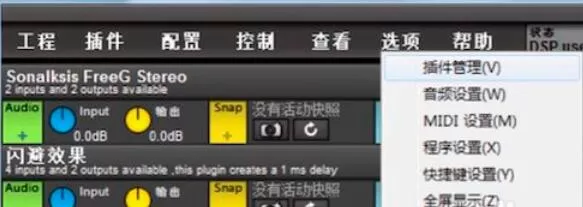
六、 通过“插件管理”菜单:设置VS文件夹,扫描C:MusickingVstplugins下的插件;下列图二中:多余的目录可以先左键点蓝, 然后右键删除。
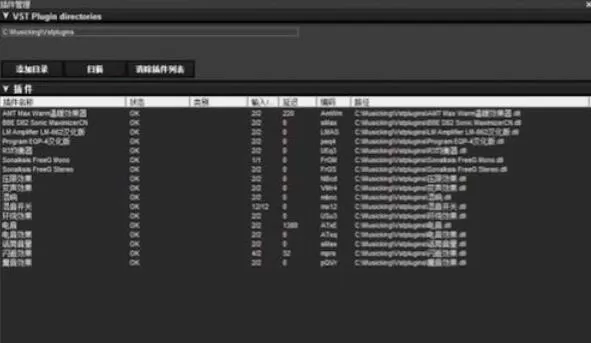
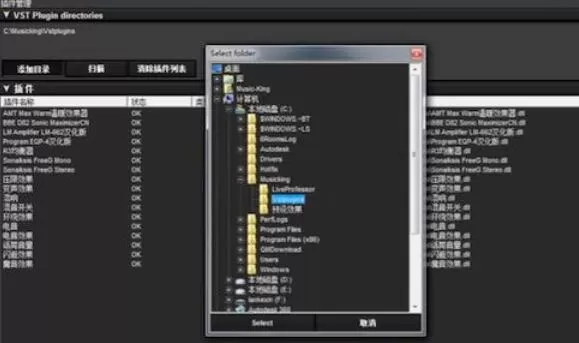
点击添加目录,找到VST所在的文件夹,然后点击“Select”。
以上,K歌软件设置已经结束。
接下来请插好话筒和耳机,并把话筒音量开到2点钟方向(*以正常唱歌不亮红灯为止,电容话筒把48V点亮),耳机开到12点方向。
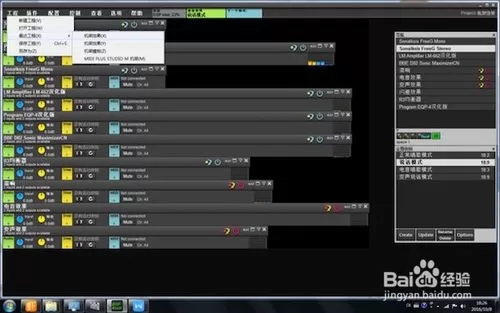
然后点击菜单:工程-最近工程-机架效果,如下图:
这个时候话筒应该有音量跳动了。左边有预设了4个模式,双击可以调用不同的效果。
如果还是不能解决, 请联系乐王的小伙伴021-62527116或者www.imusicking.com上寻求答案。
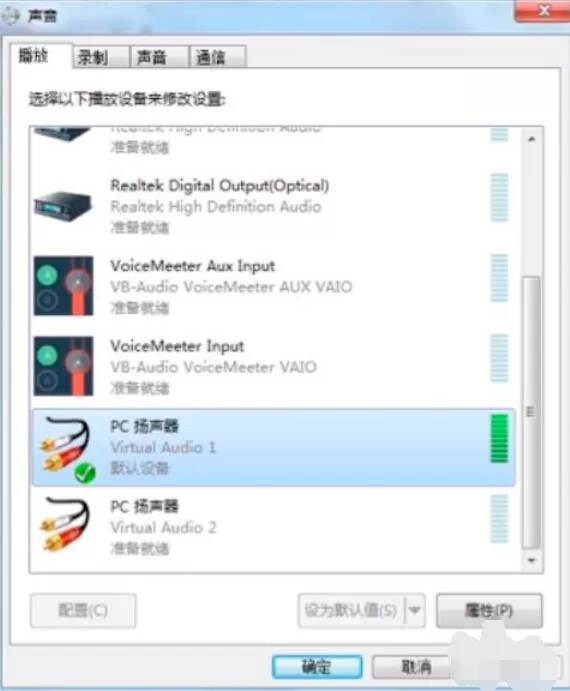
外在软件设置:
系统声音设置:把”Virtual Audio 1”设为默认播放设备。这样你用任意一款常规的播放软件就可以把声音输入到LiveProfessor中了。
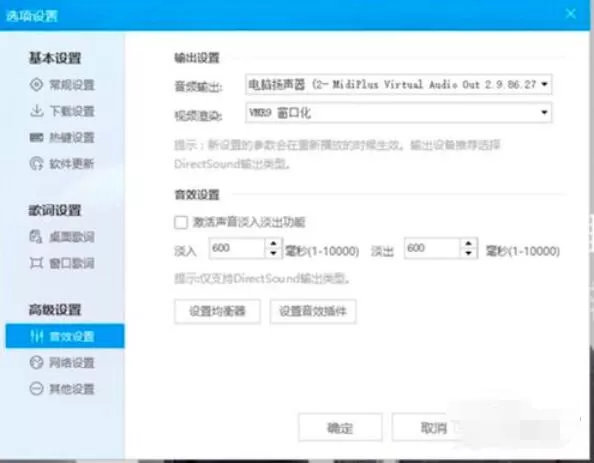
酷狗音频设置:设置--音效设置--音频输出,音频输出输出选择”Virtual Audio 1”(此图是老版本驱动,命名有所不同)
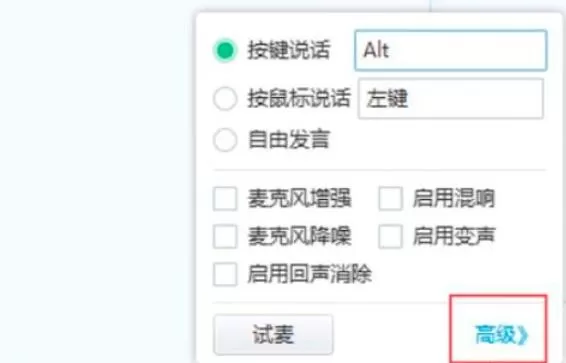
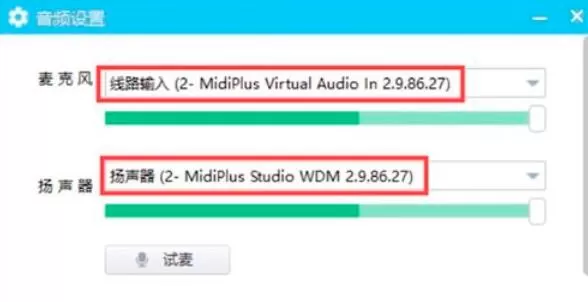
七、 语言软件音频设置(如YY): 在频道内左下方的调音台,点击高级,点击音频设置,麦克风选项选择:”Virtual Audio 1”. 扬声器选项选择:MidiPlus Studio WDM 2.9.86.37,(如果你需要特殊效果如闪避等可以设置为”Virtual Audio 1”,在YY主界面的设置也可以设置)
以上设置完成后, 就能实现完整的K歌功能。
以上就是LiveProfessor k歌主播的使用方法,希望学习后对你有所帮助














- 在Word中编辑图片的几种方法分享
- 凉堇年♀2026-07-03 03:07:20

- 联想电脑管家一键更新驱动程序的方法
- 攻心2026-07-03 03:07:15

- 联想电脑管家使用教程:备份电脑驱动程序
- 昔日&2026-07-03 03:07:14

- WPS邮件合并的具体操作步骤
- 迟暮。2026-07-03 03:07:13

- 在抖音中拍同款上传图片的技巧分享
- 迷糊2026-07-03 03:07:11

- 在抖音中查找好友的具体步骤
- 忘殇2026-07-03 03:07:10

- 在咪咕视频中多屏同看的图文讲解
- 野仄2026-07-03 03:07:08

- 在抖音中找回账号密码的具体方法
- 颜面2026-07-03 03:07:07

- 在抖音中更改登录密码的具体步骤
- 杯与酒2026-07-03 03:07:07

- 在抖音中设置不感兴趣的方法分享
- 旧模样2026-07-03 03:07:05










