多玩魔兽盒使用方法
作者:薇糖发布时间:
大家知道多玩魔兽盒使用方法吗?下文小编就带来了多玩魔兽盒的简单使用教程,一起来看看吧!
多玩魔兽盒使用方法

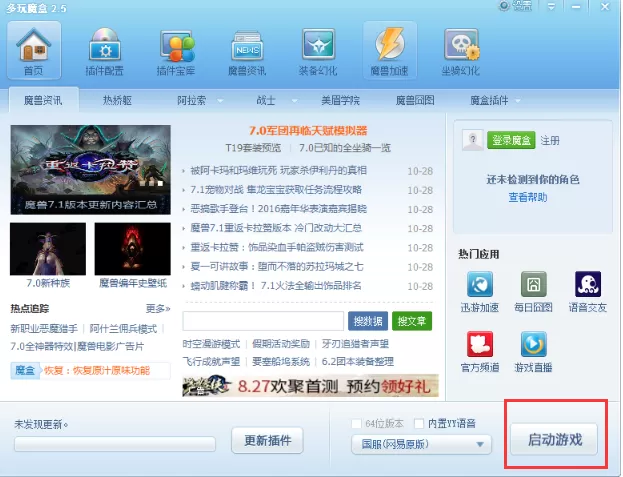
1、打开安装好多玩魔兽盒子,打开软件后,点击软件右下角的【启动游戏】按钮。
2、打开多玩变形功能新建一个方案,我们需要的是建立一个现代型的方案。此时,整个魔兽的界面将会变成如下图所示的界面。
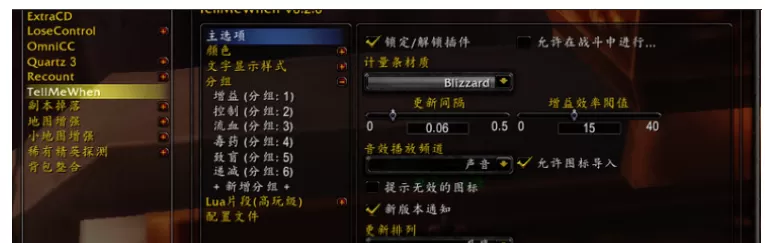
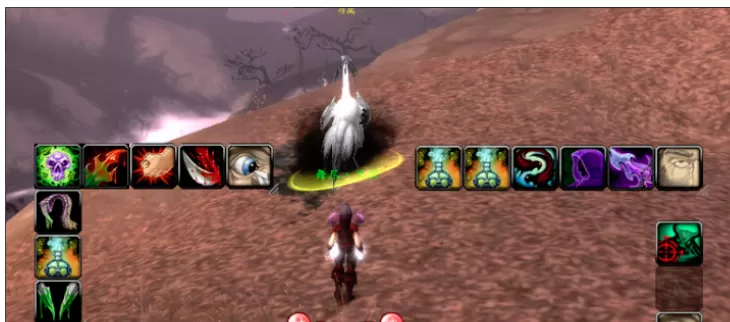
3、进行各种各样的调整。我们需要了解的是调整界面上有一个解锁模块,通过这个模块我们可以决定什么是可动的,而什么是不可以移动的,以防待会再调整位置的时候将不想移动的模块偏离。
4、同时,我们会看到上图有一个名为“额外”的模块,其实这个就是暮光龙的英勇意志和老八的翡翠梦境的模块,你可以移动到你觉得顺手的地方去。
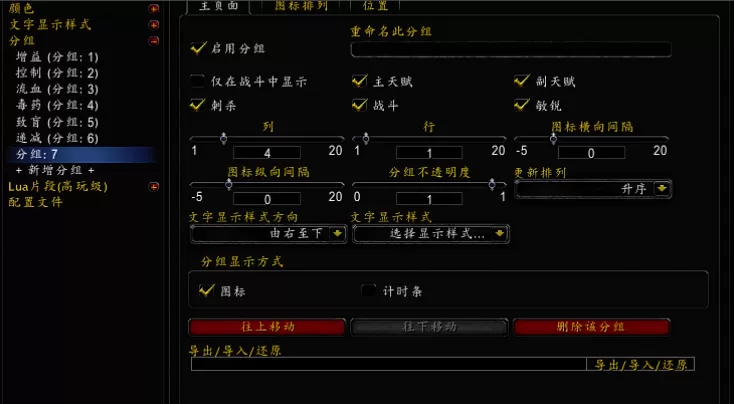
5、隐藏你所不喜欢的模块,对你所调整美化后的界面进行确定。点击锁定,那些模块可移动的背景就全部消失了,而后确定退出多玩变形。
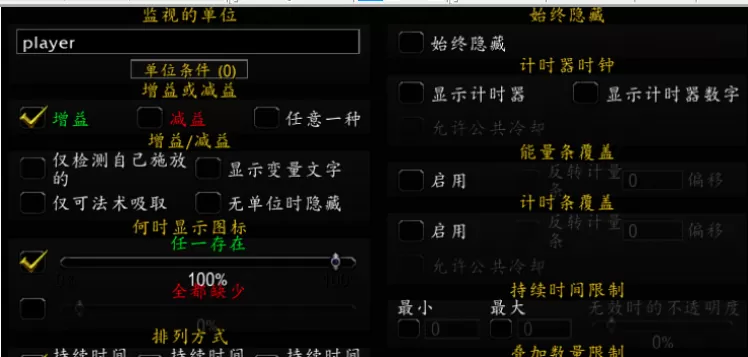
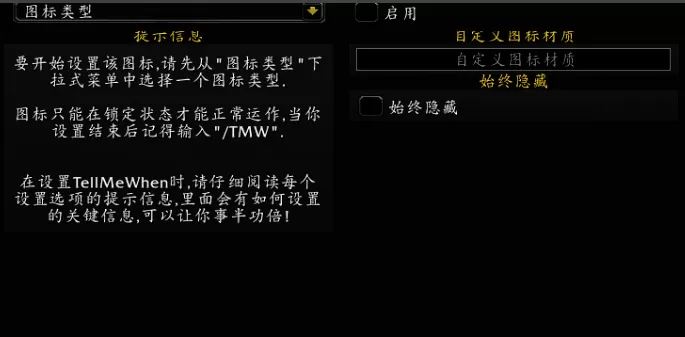
6、然后我们再来看看随意编排后的一个界面,出来以后4个小框框任意一个右键会出现个界面 ,选中图标类型让你选择你需要监视的下拉栏,可以在分组设置里设置数量以及间隔和行列就是横竖。
7、在选择用于坚持的法术里输入的技能代码或者直接打切割最右边会弹出一个框框让你选择,打字的话通常都是第一个。
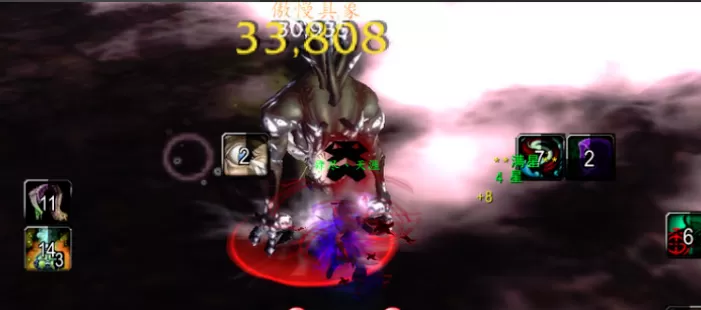
以上就是小编给大家带来的全部内容,大家都学会了吗?

复制本文链接攻略文章为游逗网所有,未经允许不得转载。


软件教程更多








相关资讯更多

- 在Word中编辑图片的几种方法分享
- 凉堇年♀2026-07-03 03:07:20

- 联想电脑管家一键更新驱动程序的方法
- 攻心2026-07-03 03:07:15

- 联想电脑管家使用教程:备份电脑驱动程序
- 昔日&2026-07-03 03:07:14

- WPS邮件合并的具体操作步骤
- 迟暮。2026-07-03 03:07:13

- 在抖音中拍同款上传图片的技巧分享
- 迷糊2026-07-03 03:07:11

- 在抖音中查找好友的具体步骤
- 忘殇2026-07-03 03:07:10

- 在咪咕视频中多屏同看的图文讲解
- 野仄2026-07-03 03:07:08

- 在抖音中找回账号密码的具体方法
- 颜面2026-07-03 03:07:07

- 在抖音中更改登录密码的具体步骤
- 杯与酒2026-07-03 03:07:07

- 在抖音中设置不感兴趣的方法分享
- 旧模样2026-07-03 03:07:05