KVYcam录制软件具体操作方法
刚接触KVYcam的朋友,可能还不太熟悉KVYcam录制软件具体操作方法,有兴趣的小伙伴一起来看一下吧!
KVYcam录制软件具体操作方法

五种模式
①网络摄像头:用于捕获网络摄像头,电视调谐器和其他
②视频剪辑:用于电影拍摄
③桌面:用于PC的屏幕捕获
④图像:用于图像捕获
⑤PiP:为其他模式添加第二个视频源
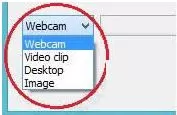
网络摄像头模式:
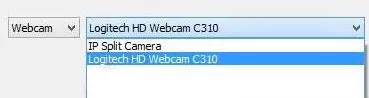
①在模式框中,单击“网络摄像头”,然后在此框中选择您的网络摄像头和另一个设备:
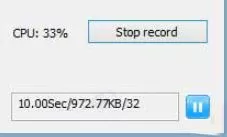
②在此模式下,您可以使用“暂停/播放”按钮停止/播放视频:
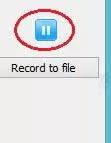
③点击程序主窗口上的“记录到文件”按钮,可以将视频从您的网络摄像头录制到MP4文件
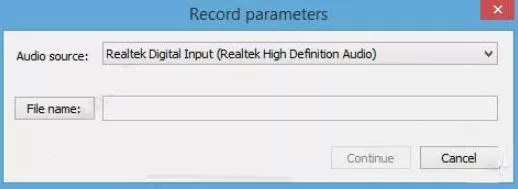
④点击“Record to file”按钮,将打开一个窗口,在这里,您应该选择您的音频源(通常是麦克风),并输入文件名称进行录制。然后按“继续”按钮,记录开始了。
⑤状态栏显示持续时间,录制视频的大小和未写入块的数量!
视频剪辑模式
①在模式框中,单击“视频剪辑”,然后使用“加载文件”按钮加载要播放的影片。该程序支持所有主要的视频格式:MKV / WebM,AVI,MP4 / MOV,MPEG-TS / PS,FLV,OGG等。
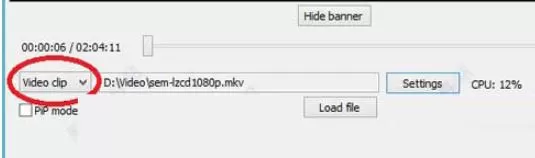
②通过复选框“收听”,您可以控制视频剪辑的声音。此选项不适用于MS Windows XP。在这个操作系统中,不支持录音。
③对于播放控制,使用按钮“暂停/播放”,滑块和时间指示器。电影完成后,程序会自动重新启动。
桌面模式:
①在模式框中单击“桌面”。使用按钮“暂停/播放”进行播放控制。
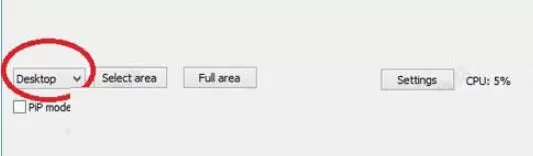
②桌面允许您捕获整个桌面(默认情况下)或选择其区域。对于最后一种模式,您可以使用按钮“选择区域”。按下它,程序打开掩码窗口进行捕获:
③通过使用鼠标,您可以设置所选区域的任何大小,或将蒙版移动到桌面的任何位置。要捕获该区域,请使用“捕获区域”按钮。
④任何时候,您可以使用“完整区域”按钮恢复桌面的完整捕获。
⑤记录操作与网络摄像头模式相同。但是您应该记住,录音帧与PC的屏幕尺寸相同。因此,没有每个CPU和HDD都允许您在实时时间内记录这些帧。 建议不要为该操作设置大帧速率。
图像模式:
①在模式框中,单击“图像”,然后使用“加载文件”按钮加载图像。该程序支持以下格式:.bmp、.dib、.jpeg、.jpg、.jpe、.jp2、.png、.pbm、.pgm、.ppm、.sr、.ras、 .tiff、.tif
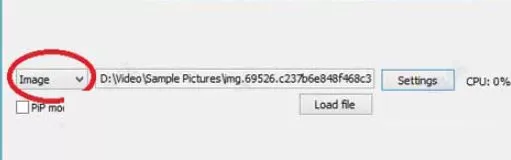
②不支持的格式:.gif
③在所有模式下,程序保存所选的所有设置。所以在工作中,您可以切换模式,而不必选择网络摄像头和剪辑加载。这些设置也保存下一个程序启动。
以上就是KVYcam录制软件具体操作方法,希望学习后对你有所帮助。














- 在Word中编辑图片的几种方法分享
- 凉堇年♀2026-07-03 03:07:20

- 联想电脑管家一键更新驱动程序的方法
- 攻心2026-07-03 03:07:15

- 联想电脑管家使用教程:备份电脑驱动程序
- 昔日&2026-07-03 03:07:14

- WPS邮件合并的具体操作步骤
- 迟暮。2026-07-03 03:07:13

- 在抖音中拍同款上传图片的技巧分享
- 迷糊2026-07-03 03:07:11

- 在抖音中查找好友的具体步骤
- 忘殇2026-07-03 03:07:10

- 在咪咕视频中多屏同看的图文讲解
- 野仄2026-07-03 03:07:08

- 在抖音中找回账号密码的具体方法
- 颜面2026-07-03 03:07:07

- 在抖音中更改登录密码的具体步骤
- 杯与酒2026-07-03 03:07:07

- 在抖音中设置不感兴趣的方法分享
- 旧模样2026-07-03 03:07:05










