FileZilla连接windows服务器的操作教程
部分用户在使用FileZilla的时候,并不是很熟悉其中连接windows服务器的操作教程?今日在这里小编就为各位带来FileZilla连接windows服务器的详细操作流程。
FileZilla连接windows服务器的操作教程

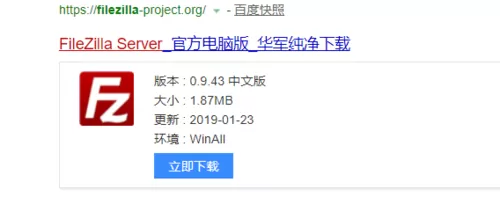
在windows服务器上架上FileZilla Server(最好去官网下),下载下来之后是一个压缩包,解压安装一步一步来就行。
服务器上搭建FileZilla Server 的教程在网上都有,很多
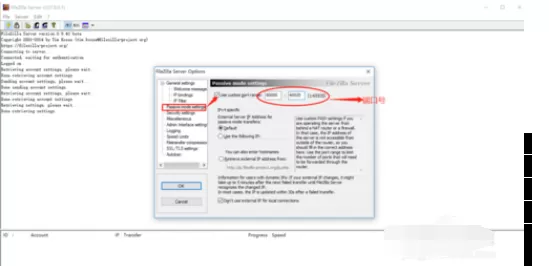
搭建完成后在FileZilla Server-->Edit-->Settings-->Passive mode settings 中的“use custom port range”前面打钩,填上连接需要的端口(1-65535)并且在windows防火墙中打开这些端口。如果需求量大的话就中间跨度大一点,如60000-60020
FTP默认的端口是21,所以21端口一定要开
接下来要做的就是登录你的服务器运营商账户(腾讯云,阿里云。。。),添加安全组规则,并将服务器实例关联安全组(安全组规则添加运营商都有详细的介绍,我们主要添加的是21,以及刚刚第二部我们填写的连续端口(1-65535))windows远程连接端口是:21,Linux远程登录SSH端口为:22。

做完了这些我们就开始在本地的FileZilla客户端准备开始连接了
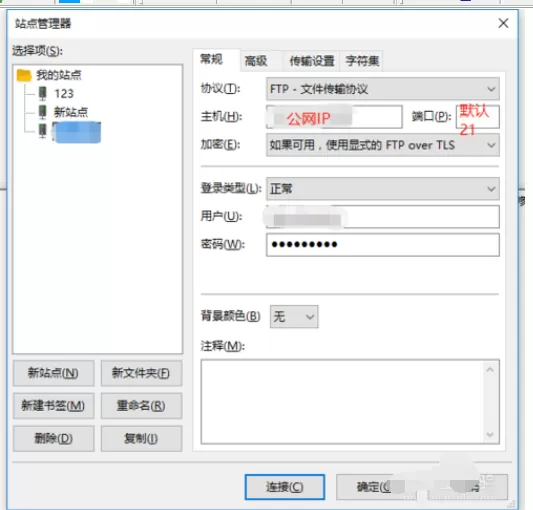
1:新建一个站点,填写相关的信息(主机就是服务器的公网IP,用户名跟密码则都是在FileZilla Server中设置的用户名跟密码)
2:划重点:关于“传输设置”我看了网上大多数教程说的都是由“默认E”改成“主动A”,但是请注意,别的我不清楚,但是照我现在这种方法是必须要改成“被动P”的。
3:“高级-->默认远程目录E”中加上“/”。
4:字符集改成“强制UTF-8”。点击连接,OK
以上方法本人亲测,没有问题;
有不明白的地方欢迎小伙伴们留言讨论哦
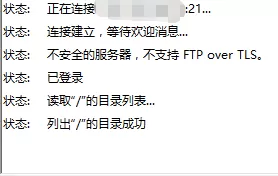
以上就是小编给大家带来的全部内容,大家都学会了吗?














- 在Word中编辑图片的几种方法分享
- 凉堇年♀2026-07-03 03:07:20

- 联想电脑管家一键更新驱动程序的方法
- 攻心2026-07-03 03:07:15

- 联想电脑管家使用教程:备份电脑驱动程序
- 昔日&2026-07-03 03:07:14

- WPS邮件合并的具体操作步骤
- 迟暮。2026-07-03 03:07:13

- 在抖音中拍同款上传图片的技巧分享
- 迷糊2026-07-03 03:07:11

- 在抖音中查找好友的具体步骤
- 忘殇2026-07-03 03:07:10

- 在咪咕视频中多屏同看的图文讲解
- 野仄2026-07-03 03:07:08

- 在抖音中找回账号密码的具体方法
- 颜面2026-07-03 03:07:07

- 在抖音中更改登录密码的具体步骤
- 杯与酒2026-07-03 03:07:07

- 在抖音中设置不感兴趣的方法分享
- 旧模样2026-07-03 03:07:05










