TortoiseGit的常规配置详细介绍
今天小编带来的是TortoiseGit的常规配置详细介绍,还不太清楚的网友可以学习一下,相信对大家一定会有所帮助的。
TortoiseGit的常规配置详细介绍

先选择一个本地的目录,作为git项目存放的目录,方便管理。本文选择:

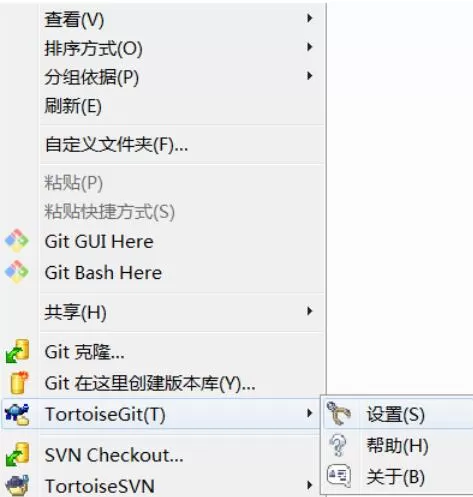
1、在空白处点击鼠标右键, 选择 --> TortoiseGit --> Settings, 弹出配置界面(当TortoiseGit安装完成后,鼠标右键点击后,默认出现 TortoiseGit 相关选项)
2、使用汉化后默认是中文(此处已经汉化并选择语言为中文)
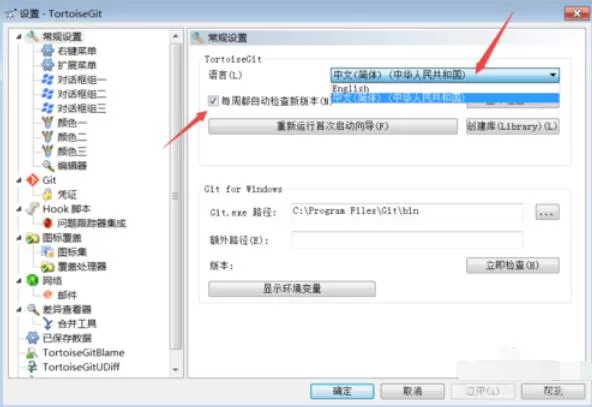
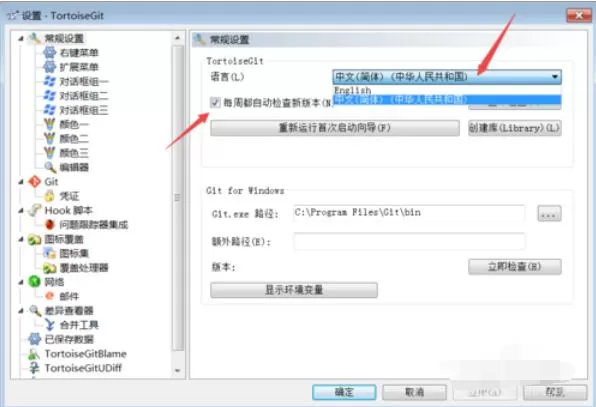
点击General,在页面中选择Language下拉框,选择“中文(简体)中华人名共和国”,然后点击应用,确定关闭对话框(当然也可以继续使用英文)
如果使用英文:该步骤和下一步骤可直接跳过
1、在空白处再次点击鼠标右键,可以看到弹出菜单中已经变成中文. 原来的 Settings 变成 设置; Clone 变为 克隆,点击设置(S),再次弹出配置界面
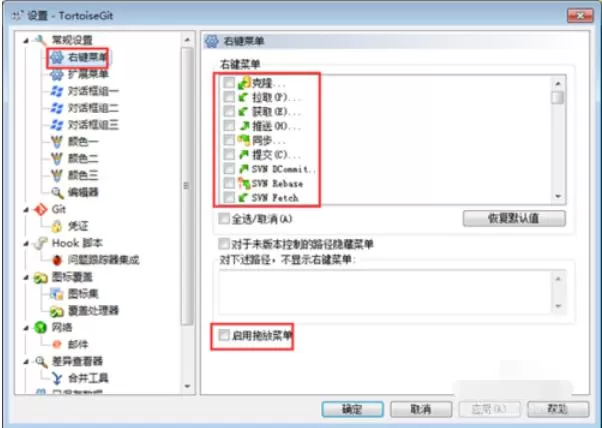
2、配置右键菜单. 在设置对话框中,点选左边的"右键菜单",如果右边的复选框有默认勾选,全部去掉,,这样右键菜单显得比较干净
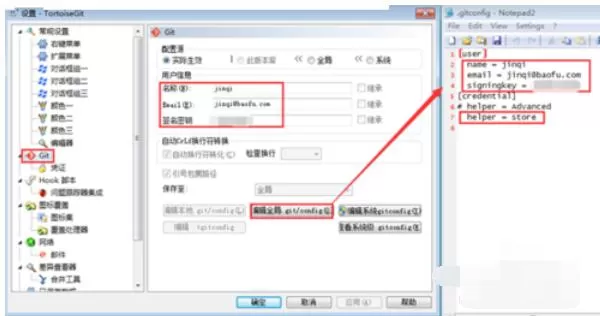
点击左边Git,配置相关信息,配置好后保存退出
①因为当前还没有本地项目,所以 “编辑本地 .git/config(L)” 按钮处于灰色不可用状态,如果在某个本地Git项目下打开配置对话框,那么这个按钮就可用,然后就可以编辑此项目的一些属性。
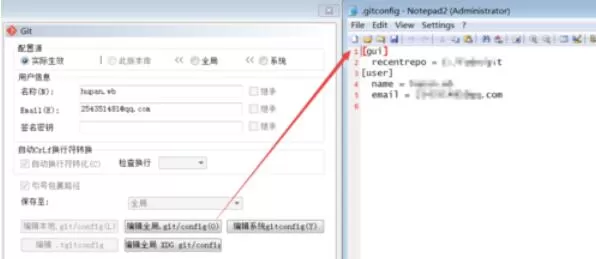
②点击 “编辑全局 .git/config(O)”按钮,会使用记事本打开全局配置文件,在全局配置文件中,在后面加上下面的内容:
[user]
name = jinqi
email = jinqi@qq.com
signingkey = lht&123456
[credential]
helper = store
则当你推送项目到Gitlab等在线仓库时,会记住你输入的用户名和密码(这里不是用户的姓名和Email),这里用户名和密码就是注册gitlab的用户名和密码
name: 注册gitlab的账号,如: jinqi
signingkey: 注册gitlab的密码: *********
Email: 是联系邮箱,给别人联系时使用
以上就是TortoiseGit的常规配置详细介绍,希望学习后对你有所帮助。














- 在Word中编辑图片的几种方法分享
- 凉堇年♀2026-07-03 03:07:20

- 联想电脑管家一键更新驱动程序的方法
- 攻心2026-07-03 03:07:15

- 联想电脑管家使用教程:备份电脑驱动程序
- 昔日&2026-07-03 03:07:14

- WPS邮件合并的具体操作步骤
- 迟暮。2026-07-03 03:07:13

- 在抖音中拍同款上传图片的技巧分享
- 迷糊2026-07-03 03:07:11

- 在抖音中查找好友的具体步骤
- 忘殇2026-07-03 03:07:10

- 在咪咕视频中多屏同看的图文讲解
- 野仄2026-07-03 03:07:08

- 在抖音中找回账号密码的具体方法
- 颜面2026-07-03 03:07:07

- 在抖音中更改登录密码的具体步骤
- 杯与酒2026-07-03 03:07:07

- 在抖音中设置不感兴趣的方法分享
- 旧模样2026-07-03 03:07:05










