屏幕录像专家设置的具体操作流程
刚入手屏幕录像专家的用户,不清楚屏幕录像专家怎么设置?现在就跟着小编一起来看一下屏幕录像专家设置的具体操作流程吧。
屏幕录像专家设置的具体操作流程

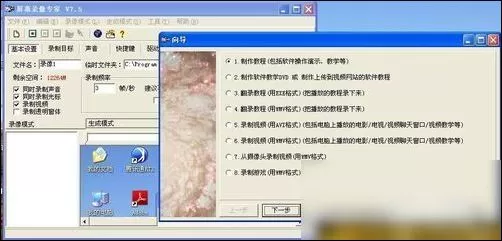
先在电脑上安装屏幕录像专家软件,并做好授权,然后启动软件,桌面上有屏幕录像专家快捷方式可以直接点击启动,如没有从开始—所有程序找到屏幕录像专家软件点击启动,启动后会显示一个使用向导,初学者可以看看,稍微熟练点直接跳过(本人认为用处不大)。
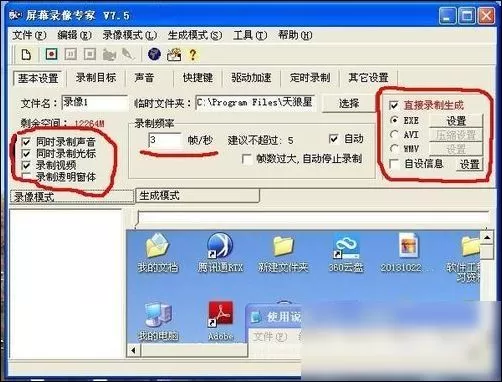
然后打开屏幕录像专家后,第一步进行“基本设置”,一般将“同时录制光标”、“同时录制声音”、“录制视频”前面打上勾;录制频率选择3即可,可以先试录一下,觉得画面不连续可以选4,但最好不要超过5帧/秒;在“直接录制生成”一项中,要根据自己实际情况选择录像的格式,这项一定要选上。
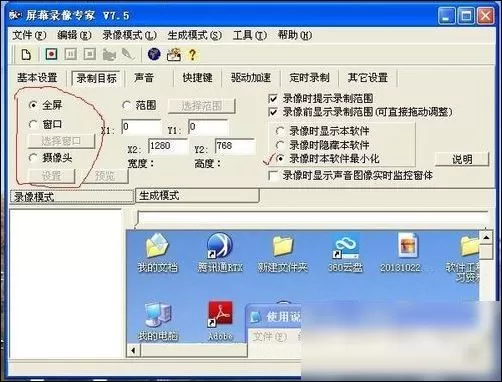
接下来对录制目标进行设置,一般选择全屏,当然,你可以选择录制窗口,即你可以录制屏幕的一部分。在最后一项中,你可以选择“录制时本软件最小化”或“录制时隐藏本软件”,不建议选“录制时显示本软件”,影响录制效果。
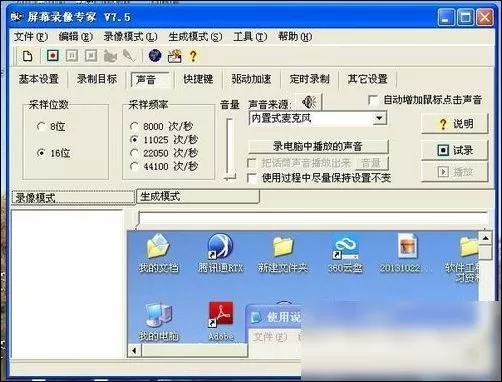
接下来对声音一项进行设置,这项默认即可,不需要太多设置。
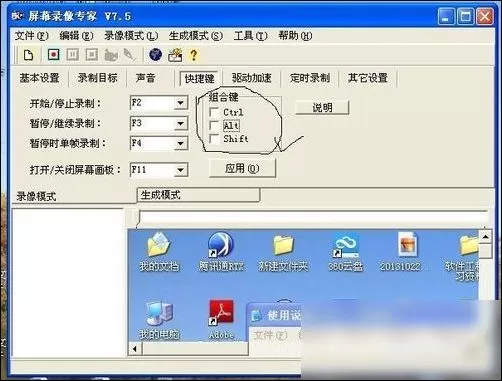
然后对快捷键进行设置,这项很关键,特别是“开始/停止录制”的快捷键,如果你先前选择“录制时隐藏本软件”,这个快捷键就比较重要了,不然你录制停止不了啊。同时建议用组合键,这样就不怕在录制时误操作了。
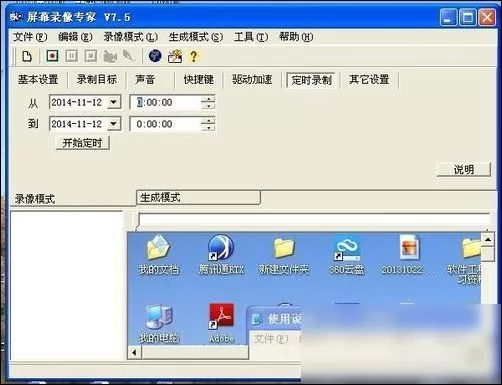
软件还有一个比较好用的功能,就是定时录制,这项不用详细说,一看就明白。
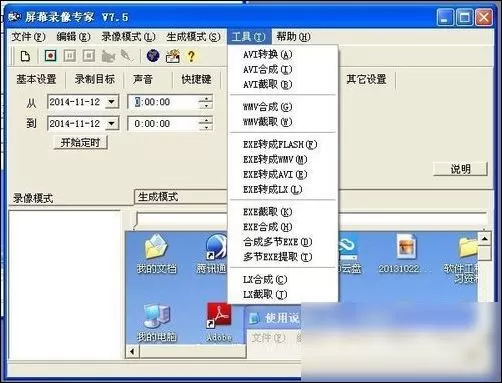
这个软件还有一个比较有用的功能,就是格式转换,在工具内,打开工具菜单,可以看到各种转换模式,在基本设置中选择的录像格式如果录制完成想要更改的化,就要用到这个功能了。
上文就是屏幕录像专家设置的具体操作流程,相信大家应该都学会了吧!














- 在Word中编辑图片的几种方法分享
- 凉堇年♀2026-07-03 03:07:20

- 联想电脑管家一键更新驱动程序的方法
- 攻心2026-07-03 03:07:15

- 联想电脑管家使用教程:备份电脑驱动程序
- 昔日&2026-07-03 03:07:14

- WPS邮件合并的具体操作步骤
- 迟暮。2026-07-03 03:07:13

- 在抖音中拍同款上传图片的技巧分享
- 迷糊2026-07-03 03:07:11

- 在抖音中查找好友的具体步骤
- 忘殇2026-07-03 03:07:10

- 在咪咕视频中多屏同看的图文讲解
- 野仄2026-07-03 03:07:08

- 在抖音中找回账号密码的具体方法
- 颜面2026-07-03 03:07:07

- 在抖音中更改登录密码的具体步骤
- 杯与酒2026-07-03 03:07:07

- 在抖音中设置不感兴趣的方法分享
- 旧模样2026-07-03 03:07:05










