Windows Media Player服务器运行失败的解决办法讲解
当大家遇到Windows Media Player服务器运行失败,怎么解决呢?小编给大家分享一个Windows Media Player服务器运行失败的解决办法讲解,希望可以帮到大家。
Windows Media Player服务器运行失败的解决办法讲解

方法1
我们先打开“控制面板”->找到并打开“程序和功能”->启用或关闭windows功能->取消勾选Windows Media Player,保存之后重启电脑。如图
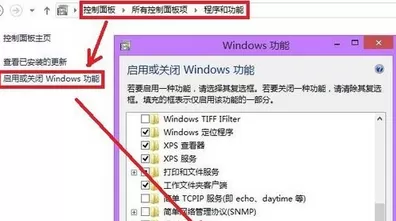
按照上述步骤,再次勾选Windows Media Player,保存之后再次重启电脑。
以上为第一种方法(且确实有网友证明方法有效),但笔者尝试之后发现无效。
方法2
我们先以管理员身份“运行”,输入regsvr32 %windir%system32jscript.dll回车即可(且确实有网友证明方法有效)。但是笔者此处遇到了0x80004005错误
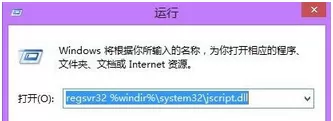

为解决此问题,需要再次打开"运行"。在此做一说明,要用管理员身份打开运行,按照路径C:WindowsSysWOW64CMD.EXE文件,右键以管理员身份运行即可。
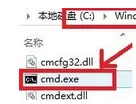
否则会出现错误,如输入“regsvr32 Wintrust.dll”的不同结果
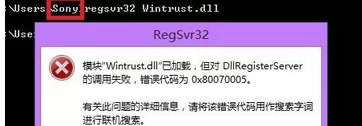
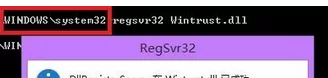
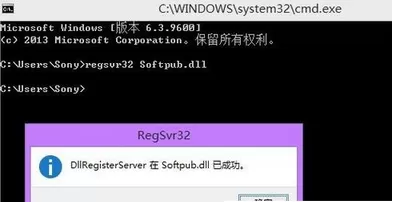
以管理员身份打开之后,依次输入“regsvr32 Softpub.dll”“regsvr32 Wintrust.dll”“regsvr32 Initpki.dll ”每次输入后按回车键。若成功会出现一个成功提示框,如图。成功输入后,重启计算机即可。
然而笔者在输入最后一个“regsvr32 Initpki.dll ”时又遇到如下错误。dll加载失败
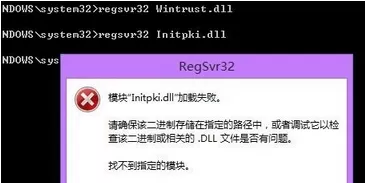
查找过后。笔者发现关于dll加载失败,有这样两种说法。1、打开注册表,删除所有关于这个dll的数值,但是笔者按照此方法却并未在注册表中找到有关这个dll的数值,因此这个方法无疾而终。
2、说明此dll缺失,下载此dll,放到相应文件夹(32位路径为C:Windowssystem32,64位路径为C:Windowssyswow64),然后在“运行”中输入“regsvr32 Initpki.dll ”即可解决【1】。
方法3
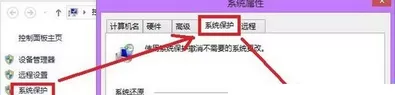
在上面尝试失败后,强迫症重度患者笔者选择了系统还原。但是值得一提的是,系统还原之后确实好了一下,当笔者再次尝试打开的时候又出现了“服务器运行失败”。所以得不偿失,在此不做赘述。
方法4
此方法实测适用于笔者,但鉴于可能大家情况不同,在此写出来只做参考,希望可以给大家一些思路。还原系统方法失败后,笔者想起来之前由于在某第三方音乐软件中导入本地音乐,弹出了一个关于服务器提示。于是笔者重装了该软件之后,发现Windows Media Player终于可以正常打开了,附图如下。

上文就是Windows Media Player服务器运行失败的解决办法讲解,你们是不是都学会了呀!














- 在Word中编辑图片的几种方法分享
- 凉堇年♀2026-07-03 03:07:20

- 联想电脑管家一键更新驱动程序的方法
- 攻心2026-07-03 03:07:15

- 联想电脑管家使用教程:备份电脑驱动程序
- 昔日&2026-07-03 03:07:14

- WPS邮件合并的具体操作步骤
- 迟暮。2026-07-03 03:07:13

- 在抖音中拍同款上传图片的技巧分享
- 迷糊2026-07-03 03:07:11

- 在抖音中查找好友的具体步骤
- 忘殇2026-07-03 03:07:10

- 在咪咕视频中多屏同看的图文讲解
- 野仄2026-07-03 03:07:08

- 在抖音中找回账号密码的具体方法
- 颜面2026-07-03 03:07:07

- 在抖音中更改登录密码的具体步骤
- 杯与酒2026-07-03 03:07:07

- 在抖音中设置不感兴趣的方法分享
- 旧模样2026-07-03 03:07:05










