BlueStacks蓝叠中开启VT模式的操作教程
相信BlueStacks有很多人使用,这里主要说的是蓝叠中开启VT模式的操作教程,希望可以帮到有需要的人。
BlueStacks蓝叠中开启VT模式的操作教程

根据检测的BIOS选择不同的型号操作:
a.华硕主板 UEFI BIOS 开启VT的方法
b.Phoenix BIOS 机型开启VT的方法(适用于联想旧机型及F2进入BIOS)
c.Insyde20 BIOS机型开启VT的方法(适用于联想旧机型及F2进入BIOS)
d.AWARD BIOS机型开启VT的方法(适合Del进入BIOS机型)
e.AMI BIOS机型开启VT的方法(适合Del进入BIOS机型)
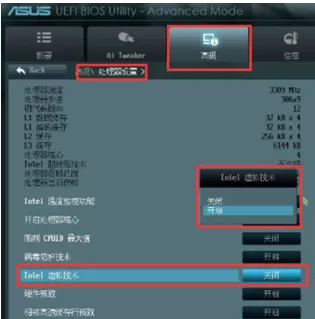
a.华硕主板 UEFI BIOS 开启VT的方法
1)开机时按 F2 进入BIOS设置
2)进入 Advanced(高级菜单)
3)进入CPU Configuration(处理器设置)
4)将 Intel Virtualization Technology(Intel虚拟化技术),把它改为Enabled(启用)AMD 的 CPU选项叫 SVM
5)按 F10 保存设置
6)按 ESC 退出 BIOS 设置
b.Phoenix BIOS 机型开启VT的方法(适用于联想旧机型及F2进入BIOS)
c.Insyde20 BIOS机型开启VT的方法(适用于联想旧机型及F2进入BIOS)
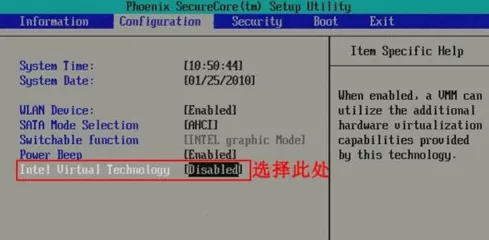
1)电脑在刚按下开机键后的2秒钟,电脑屏幕会提示按F2进入BIOS。这时就按键盘上的F2.
2)这时候就进入了BIOS设置。如图所示,使用键盘上的右箭头。选择Configuration选项。进入此界面。使用键盘上的下箭头选中 IntelVirtualization Technology,然后点击回车。选择Enabled选项。这时候就开启了VT技术。
注意:若无VT选项或不可更改,则表示你的电脑不支持VT技术。
d.AMI BIOS机型开启VT的方法(适合Del进入BIOS机型)
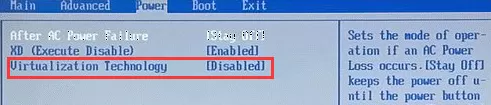
1)首先在开机自检 Logo 处按【Del】热键进入BIOS。
2)通过← →方向键选择【Power】选项,然后通过↑ ↓方向键选择【Virtual Technology】并按下回车。
3)将光标移动至Enabled 处,并按下回车确定。
4)设置完成后,按下F10 在弹出的提示中选择 Yes,保存设置并退出 BIOS 设置。
e.AWARD BIOS机型开启VT的方法(适合Del进入BIOS机型)
1)首先在开机自检 Logo 处按【Del】热键进入BIOS。
2)通过↑、↓方向键选择【Advanced BIOS Features】选项,然后通过↑ ↓方向键选择【Virtual Technology】并按下回车;
3)将光标移动至Enabled 处,并按下回车确定。
4)设置完成后,按下F10 在弹出的提示中选择Yes,保存设置并退出 BIOS 设置。
你们看完了上文讲述的BlueStacks蓝叠中开启VT模式的详细操作流程,是不是都学会了呀!














- 在Word中编辑图片的几种方法分享
- 凉堇年♀2026-07-03 03:07:20

- 联想电脑管家一键更新驱动程序的方法
- 攻心2026-07-03 03:07:15

- 联想电脑管家使用教程:备份电脑驱动程序
- 昔日&2026-07-03 03:07:14

- WPS邮件合并的具体操作步骤
- 迟暮。2026-07-03 03:07:13

- 在抖音中拍同款上传图片的技巧分享
- 迷糊2026-07-03 03:07:11

- 在抖音中查找好友的具体步骤
- 忘殇2026-07-03 03:07:10

- 在咪咕视频中多屏同看的图文讲解
- 野仄2026-07-03 03:07:08

- 在抖音中找回账号密码的具体方法
- 颜面2026-07-03 03:07:07

- 在抖音中更改登录密码的具体步骤
- 杯与酒2026-07-03 03:07:07

- 在抖音中设置不感兴趣的方法分享
- 旧模样2026-07-03 03:07:05










