会声会影X9中滤镜调色的具体操作步骤
今天小编讲解了会声会影X9中怎样滤镜调色操作步骤,下文就是关于在会声会影X9中滤镜调色的操作教程,一起来学习吧!
会声会影X9中滤镜调色的具体操作步骤
一、会声会影画中画路径设置
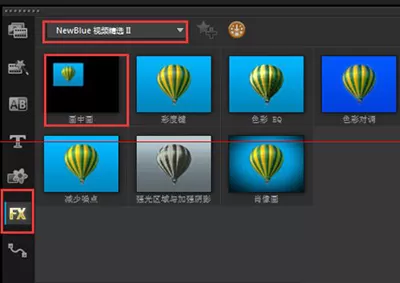
我们先将素材放置在覆叠轨中,之所以放在覆叠轨中是为了方便观察画中画的效果,然后点击“滤镜”按钮,在“NewBlue”中选择画中画滤镜
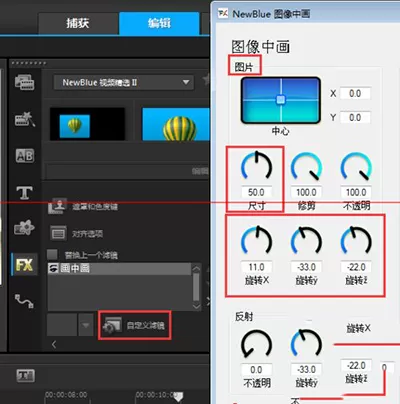
然后我们选中素材,在选项栏中选择“属性”,点击“自定义动作”,在弹出的“画中画”设置栏中,设置“图片”中的中心、大小、旋转的数值,使其运动起来,当然这些需要配合下面的关键帧一起实现,在不同的时间点,通过设置图片中的参数,来完成路径的设置,完成后点击确定
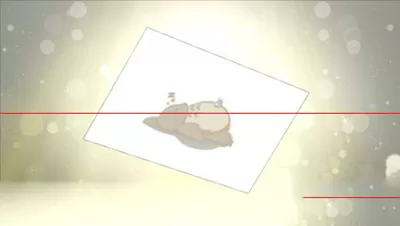
最终完成效果如图所示
二、会声会影画中画如何添加边框
路径设置完成后,可以制作边框修饰了,同样打来自定义设置滤镜,在“边境”中设置:边框宽度、不透明度、颜色、以及模糊度,模糊度可以制造出圆角矩形的形状,设置完成后点击确定即可
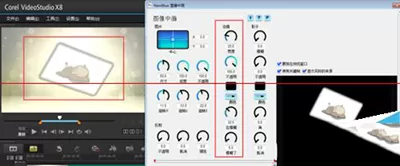
这时完成后的效果如图所示,这样就比之前要漂亮许多,对比之前只有路径的画面,很明显增加了边框的画面要更加和谐,丰富。果然无论是人还是物件只要装扮之后都会漂亮许多。
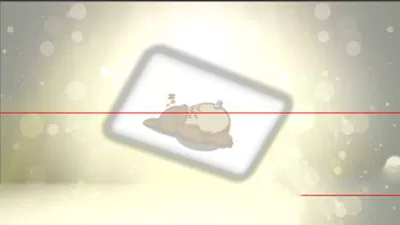
三、会声会影画中画如何制作倒影
倒影的制作,无需设置,可以直接在提供的滤镜效果中选择合适的,然后根据自己的需要做些微调即可,这个不需要花费太多时间。完成后点击确定即可,效果如图。
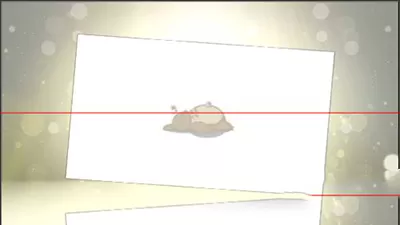
四、画中画设置阴影
阴影设置,就需要运用到画中画中的“影子”,影子的设置要注意光的照射,不然反了会很奇怪,这里影子的方向依靠角度来控制,影子的大小靠抵消来调整,这里小编就不讲具体数值了,因为毕竟每个素材不一样,所以也不好判定,这里只能相信自己的直觉了。
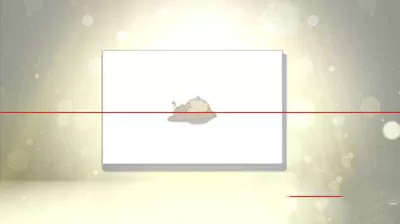
根据上文为你们讲述的会声会影X9中滤镜调色的具体操作方法,你们是不是都学会了呀!












- 在Word中编辑图片的几种方法分享
- 凉堇年♀2026-07-03 03:07:20

- 联想电脑管家一键更新驱动程序的方法
- 攻心2026-07-03 03:07:15

- 联想电脑管家使用教程:备份电脑驱动程序
- 昔日&2026-07-03 03:07:14

- WPS邮件合并的具体操作步骤
- 迟暮。2026-07-03 03:07:13

- 在抖音中拍同款上传图片的技巧分享
- 迷糊2026-07-03 03:07:11

- 在抖音中查找好友的具体步骤
- 忘殇2026-07-03 03:07:10

- 在咪咕视频中多屏同看的图文讲解
- 野仄2026-07-03 03:07:08

- 在抖音中找回账号密码的具体方法
- 颜面2026-07-03 03:07:07

- 在抖音中更改登录密码的具体步骤
- 杯与酒2026-07-03 03:07:07

- 在抖音中设置不感兴趣的方法分享
- 旧模样2026-07-03 03:07:05










