maya制作武器刀光拖尾效果的操作教程
作者:南鸢发布时间:
近段时间有一些在使用maya的伙伴们,并不是很熟悉其中是制作武器刀光拖尾效果的?今日在这篇文章中就带来了maya制作武器刀光拖尾效果的操作教程。
maya制作武器刀光拖尾效果的操作教程

1、首先将曲线打组,以各种你认为方便的方式将此组约束给武器,使武器带着曲线的组一起运动。
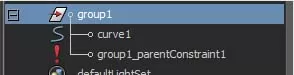
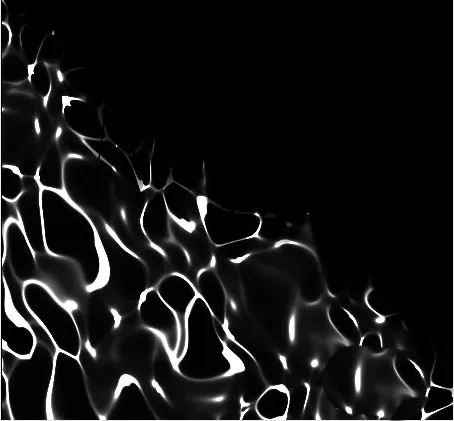
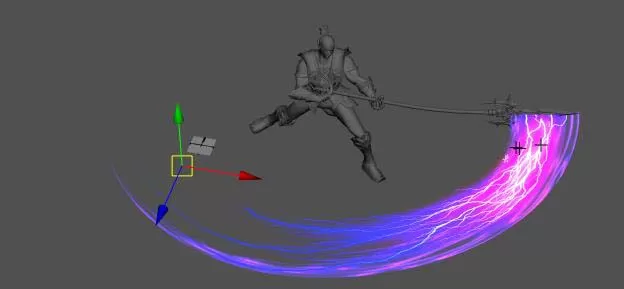
2、选中这根曲线执行刀光拖尾脚本。执行以后播放一下时间轴滑块,能看到:
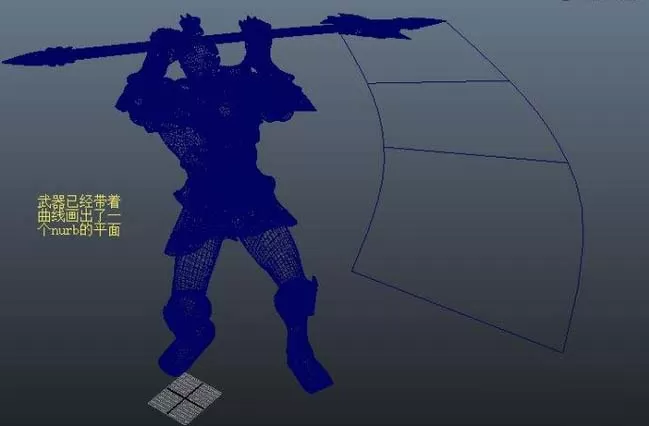
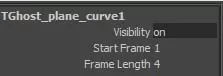
3、说到这儿,基本工作已完成,剩下的工作,无非就是给这个平面贴上透明通道,进行相关playblast及渲染输出而已。选择拖尾模型,会发现通道栏有两个属性,Start Frame 代表开始计算拖尾的起始帧,最小值为0,暂不支持负数帧,frame Length代表拖尾的长度,数值越大,拖尾越长。
4、如果发现长度调高以后,分段数不够用,可自行rebuild,保留历史即可。关于贴图,既可以是单帧,也可以是序列帧,如果是序列帧,10帧以内即可,然后在file节点里设置一个循环读取的表达式即可。值得一提的是,若你要混合不同的贴图来制作拖尾,那么请复制曲线,用新的曲线去生成拖尾模型,注意千万不要有任何重名的曲线,否则会出问题。
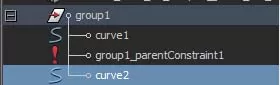
5、这样,你想要混合多少层拖尾,就复制多少个原始曲线,保证命名不重复就行,若发现多个面片重叠起来影响渲染,稍稍偏移一点点曲线即可解决。最后,既然这个面片已生成了,贴图如何画,渲染如何设置,可以自行发挥。
提示:面片上面还能做文章,比如粒子、流体、闪电等等。


以上这里为各位分享了maya制作武器刀光拖尾效果的详细教程。有需要的朋友赶快来看看本篇文章吧。

复制本文链接攻略文章为游逗网所有,未经允许不得转载。


软件教程更多









相关资讯更多

- 在Word中编辑图片的几种方法分享
- 凉堇年♀2026-07-03 03:07:20

- 联想电脑管家一键更新驱动程序的方法
- 攻心2026-07-03 03:07:15

- 联想电脑管家使用教程:备份电脑驱动程序
- 昔日&2026-07-03 03:07:14

- WPS邮件合并的具体操作步骤
- 迟暮。2026-07-03 03:07:13

- 在抖音中拍同款上传图片的技巧分享
- 迷糊2026-07-03 03:07:11

- 在抖音中查找好友的具体步骤
- 忘殇2026-07-03 03:07:10

- 在咪咕视频中多屏同看的图文讲解
- 野仄2026-07-03 03:07:08

- 在抖音中找回账号密码的具体方法
- 颜面2026-07-03 03:07:07

- 在抖音中更改登录密码的具体步骤
- 杯与酒2026-07-03 03:07:07

- 在抖音中设置不感兴趣的方法分享
- 旧模样2026-07-03 03:07:05