AE制作图像文字的操作步骤
最近不少伙伴咨询AE如何制作图像文字的操作,今天小编就带来了AE制作图像文字的操作步骤,感兴趣的小伙伴一起来看看吧!
AE制作图像文字的操作步骤

打开AE,创建新合成“制作图像文字”,在合成属性窗口里,设置宽为1024,高为576,帧速率为25,持续时间为5秒,最后单击OK。
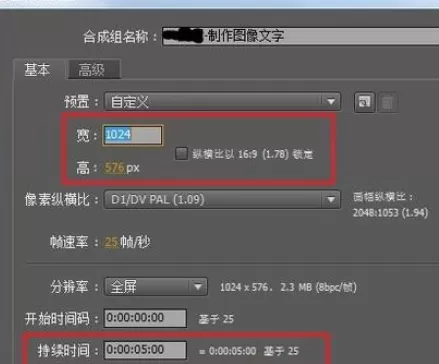
导入素材,在时间线窗口中右击,然后新建固态层,命名为“背景1”在固体设置窗口中设置相应的参数。
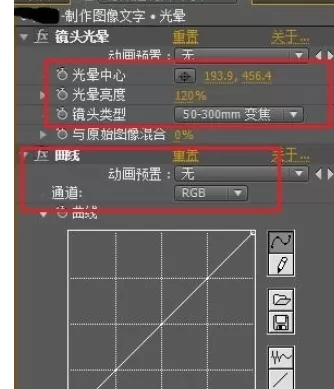
为固态层依次添加“镜头光晕”,并设置光晕的相关参数。然后新建一个黑色的固态层,并命名为“光晕”,设置图层“模式”为“屏幕”,也为“光晕”图层添加“镜头光晕”、“曲线”和“快速模糊”的效果,并对其参数进行设置。
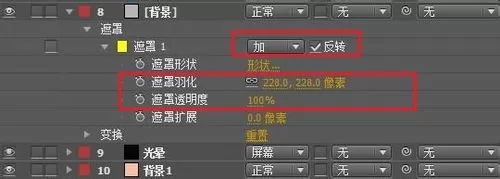
新建一个固态层,设置名字为“背景”,宽1024,高576,颜色为浅灰色。并选择钢笔工具,在“背景”图层上绘制遮罩,然后将遮罩设置打开,然后勾选反转,并设置遮罩羽化。
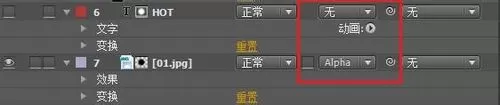
在时间线窗口中右击,新建文字层,命名为“HOT”,将“01.jpg”拖曳到时间线窗口中“HOT”图层下方,并设置其图层遮罩为“Alpha Matte “HOT””。
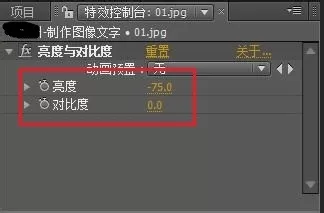
为“01.jpg”层添加“亮度&对比度”效果,并设置亮度参数为-75.
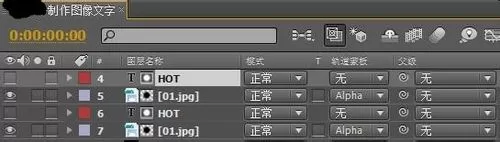
将“HOT”和“01.jpg”图层复制1份放置到图层的最顶端。并删除复制的“01.jpg”的“亮度&对比度”效果,然后复制的“HOT”层修改描边大小。
选择矩形工具,在监视器窗口中绘制2个矩形图案,制作出“Drsert”和“Professional”两个文字图层,最后为“Professional”层添加“阴影”效果。
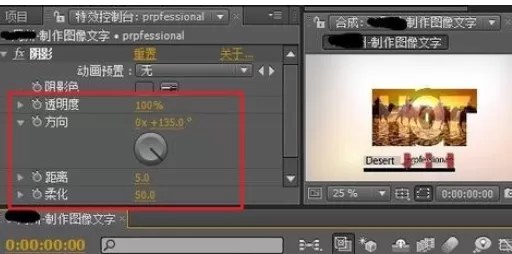
最终作品效果如图所示:
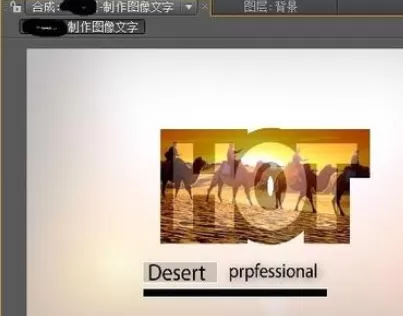
各位小伙伴们,看完上面的精彩内容,都清楚AE制作图像文字的操作流程讲解了吧!














- 在Word中编辑图片的几种方法分享
- 凉堇年♀2026-07-03 03:07:20

- 联想电脑管家一键更新驱动程序的方法
- 攻心2026-07-03 03:07:15

- 联想电脑管家使用教程:备份电脑驱动程序
- 昔日&2026-07-03 03:07:14

- WPS邮件合并的具体操作步骤
- 迟暮。2026-07-03 03:07:13

- 在抖音中拍同款上传图片的技巧分享
- 迷糊2026-07-03 03:07:11

- 在抖音中查找好友的具体步骤
- 忘殇2026-07-03 03:07:10

- 在咪咕视频中多屏同看的图文讲解
- 野仄2026-07-03 03:07:08

- 在抖音中找回账号密码的具体方法
- 颜面2026-07-03 03:07:07

- 在抖音中更改登录密码的具体步骤
- 杯与酒2026-07-03 03:07:07

- 在抖音中设置不感兴趣的方法分享
- 旧模样2026-07-03 03:07:05










