CorelDraw X4设计简历封面的方法介绍
相信大家都使用过CorelDraw X4吧,下面为大家分享的文章就是CorelDraw X4设计简历封面的方法介绍,感兴趣的伙伴不要错过哦。
CorelDraw X4设计简历封面的方法介绍

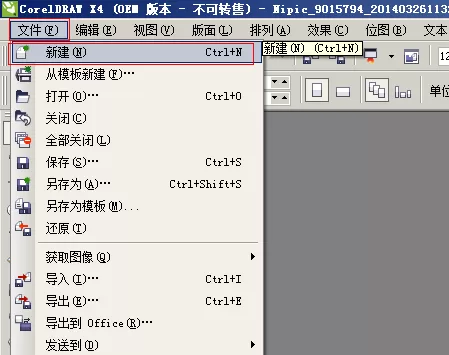
我们先打开CorelDraw X4,然后点击文件——新建,新建一个大小尺寸为A4的图形文件;
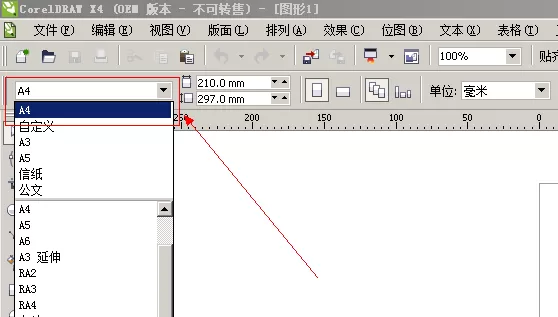
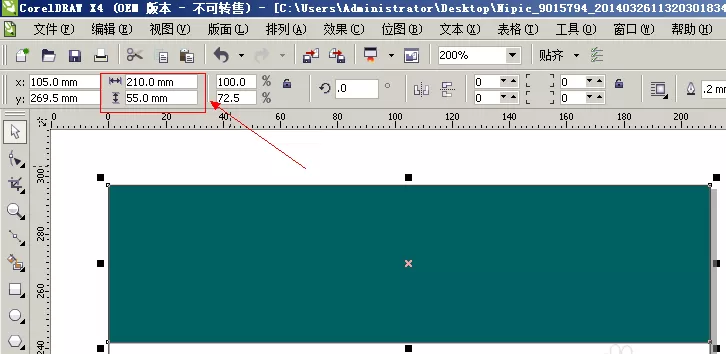
然后我们选择工具栏中的矩形工具,绘制一个210*55毫米的矩形,并使用填充工具将图形填充为(R:14,G:91,B:90);
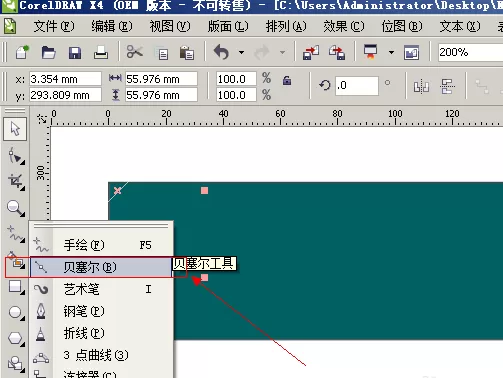
接着我们选择工具栏中的贝塞尔曲线,在图形中绘制一条白色斜线(外边框必须填充为白色,图形的填充方法就不在这里赘述了);
接下来我们按住Ctrl键的同时使用鼠标左键移动图形,移动一定位置(移动的距离尽量小一点)后点击鼠标右键复制图形,然后使用Ctrl+D键重复上一步复制命令;
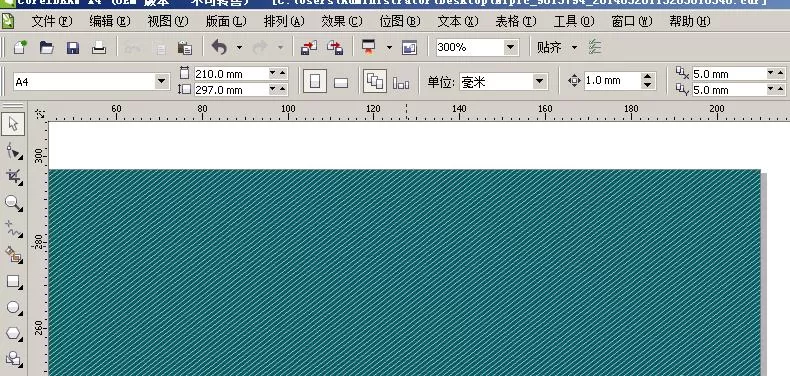
再双击矩形工具,创建一个和A4大小尺寸一样的文件,然后将其填充为(R:14,G:91,B:90);
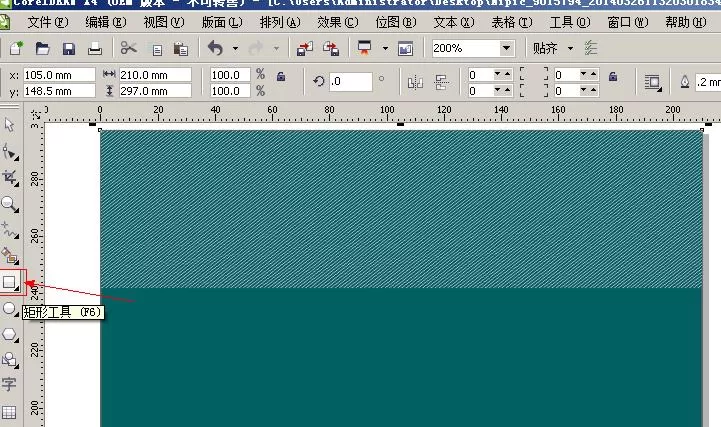
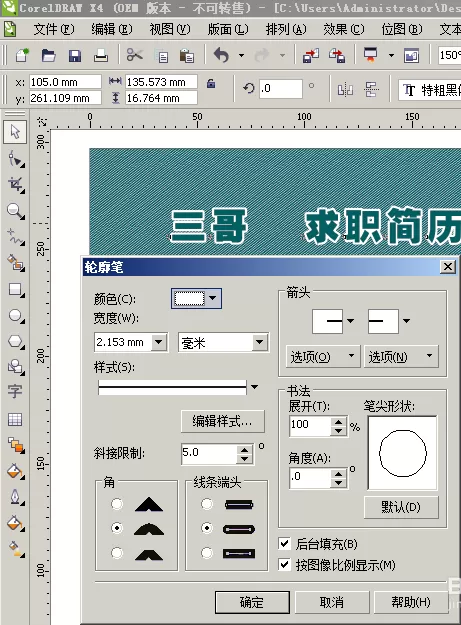
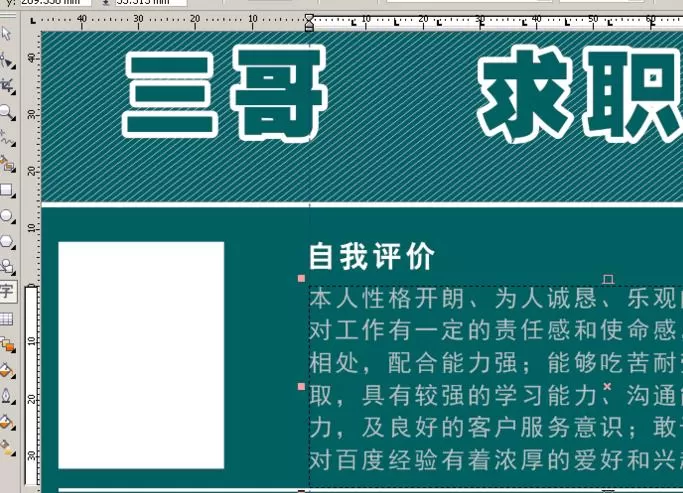
这时选择工具栏中的文字工具,输入求职人名称和标题,文字颜色和背景颜色一致,边框为白色(点击F12键可以调整描边的大小);
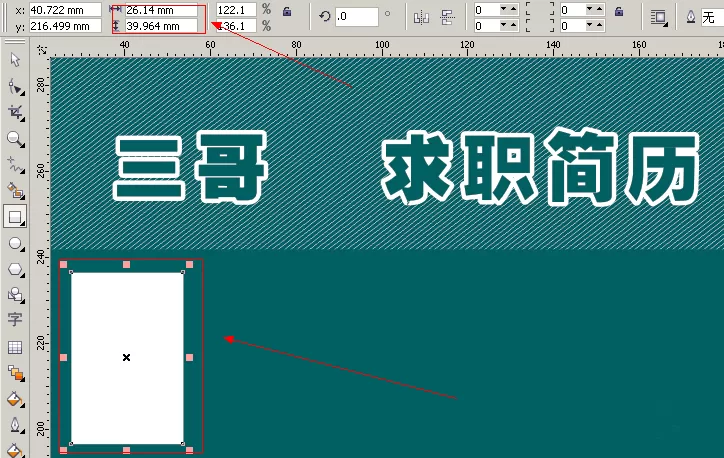
然后我们使用矩形工具,在图形中绘制一个26*39毫米的矩形图形,填充为白色(这个位置是放照片的位置可以根据自己证件照的大小设置图形的大小);
接着我们选择工具栏中的文字工具,在图形中输入自我介绍(内容自己定),然后使用贝塞尔曲线绘制下图图形;
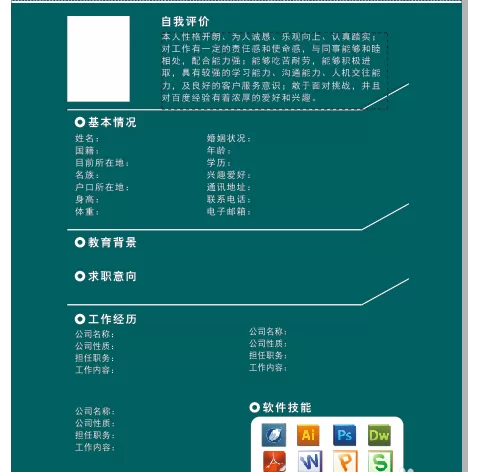
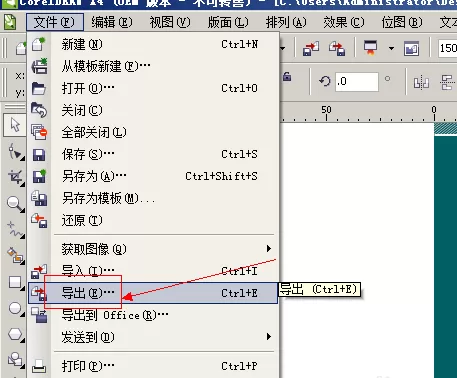
在图形输入简历所需的信息,并将制作的图形复制至页面底部(图形高度为16毫米),最后执行:文件——导出,导出格式为JPG这样就制作好了一份个性的简历。
上文讲述的CorelDraw X4设计简历封面的方法介绍,小伙伴们是不是都学会了呀!














- 在Word中编辑图片的几种方法分享
- 凉堇年♀2026-07-03 03:07:20

- 联想电脑管家一键更新驱动程序的方法
- 攻心2026-07-03 03:07:15

- 联想电脑管家使用教程:备份电脑驱动程序
- 昔日&2026-07-03 03:07:14

- WPS邮件合并的具体操作步骤
- 迟暮。2026-07-03 03:07:13

- 在抖音中拍同款上传图片的技巧分享
- 迷糊2026-07-03 03:07:11

- 在抖音中查找好友的具体步骤
- 忘殇2026-07-03 03:07:10

- 在咪咕视频中多屏同看的图文讲解
- 野仄2026-07-03 03:07:08

- 在抖音中找回账号密码的具体方法
- 颜面2026-07-03 03:07:07

- 在抖音中更改登录密码的具体步骤
- 杯与酒2026-07-03 03:07:07

- 在抖音中设置不感兴趣的方法分享
- 旧模样2026-07-03 03:07:05










