3Ds MAX调整视角的操作方法
作者:情の殇发布时间:
最近很多网友表示自己不清楚3Ds MAX怎样调整视角的操作,而本篇文章就来给大家讲解3Ds MAX调整视角的操作方法,大家都来一起学习吧。
3Ds MAX调整视角的操作方法

若想镜头的位置不动【旋转调整镜头视角】,是ALT+鼠标中键 拖动
要【平移镜头视角】,是 鼠标中键 按住拖动
要【缩放视角】,是鼠标滚轮
若还启用了 右下角的【穿行】模式,那么你还可以像玩Fps第一人称射击游戏那样用 w/s/a/d 和 按住鼠标左键 控制镜头位置。
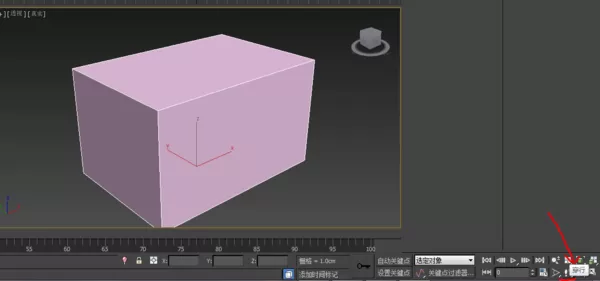
注意:
若给场景打了摄像机,那么在摄像机视角下,上面所说的鼠标中间还有ALT+中键什么的都没有用了,这个时候就需要用到界面右下角的几个工具来旋转调整摄像机的位置,如图现在选中的那个工具就相当与ALT+鼠标中建旋转镜头角度。(还有其他几个工具被挡住了,有兴趣的话可以自己去尝试一下)
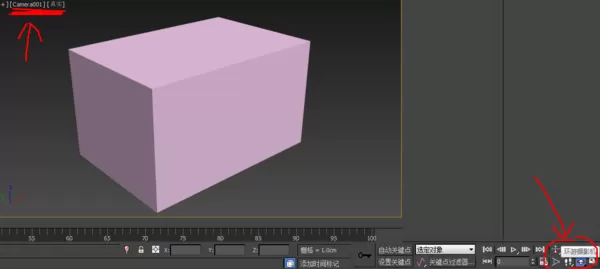
还可以用摄像机,用移动调整视角,或用右上角的形似魔方的东西控制。
学完本文3Ds MAX调整视角的操作内容,是不是觉得以后操作起来会更容易一点呢?

复制本文链接攻略文章为游逗网所有,未经允许不得转载。


软件教程更多










相关资讯更多

- 在Word中编辑图片的几种方法分享
- 凉堇年♀2026-07-03 03:07:20

- 联想电脑管家一键更新驱动程序的方法
- 攻心2026-07-03 03:07:15

- 联想电脑管家使用教程:备份电脑驱动程序
- 昔日&2026-07-03 03:07:14

- WPS邮件合并的具体操作步骤
- 迟暮。2026-07-03 03:07:13

- 在抖音中拍同款上传图片的技巧分享
- 迷糊2026-07-03 03:07:11

- 在抖音中查找好友的具体步骤
- 忘殇2026-07-03 03:07:10

- 在咪咕视频中多屏同看的图文讲解
- 野仄2026-07-03 03:07:08

- 在抖音中找回账号密码的具体方法
- 颜面2026-07-03 03:07:07

- 在抖音中更改登录密码的具体步骤
- 杯与酒2026-07-03 03:07:07

- 在抖音中设置不感兴趣的方法分享
- 旧模样2026-07-03 03:07:05










