AutoCAD2006进行安装的操作流程
很多朋友还不熟悉AutoCAD2006进行安装的操作流程,下面笔者就讲解关于AutoCAD2006进行安装的操作方法,希望对你们有所帮助哦
AutoCAD2006进行安装的操作流程

下载好之后是一个压缩包,先进行解压缩,如下图
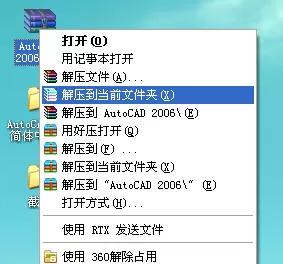
然后进入文件夹,里面有一个简短的安装说明。友友们可以先打开看看,不要误删了哦!
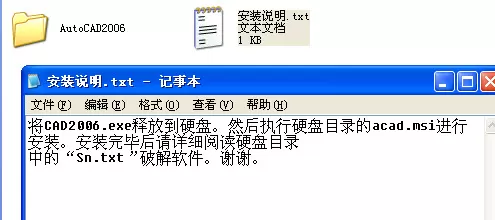
双击上图中的“AutoCAD2006”文件夹,就可以看到安装程序包的完整内容了
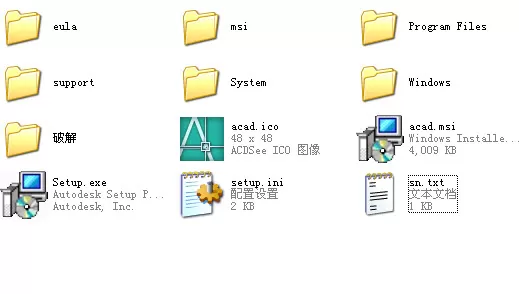
打开上图中的setup文件,这时候也许会弹出一个如下图的组件安装提示框。友友们需要等待组件安装完毕才能正式进入安装程序界面
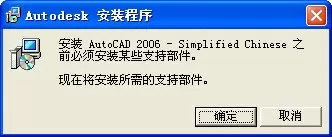
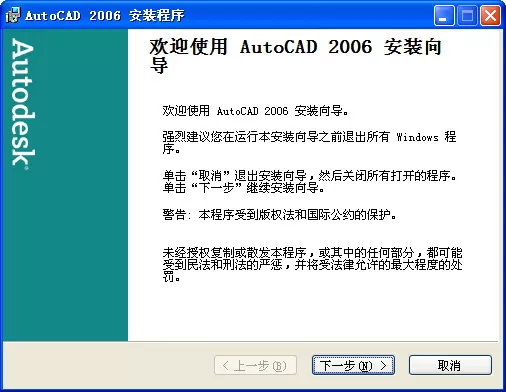
组件安装完毕后,稍微等一会自动进入安装程序(如下图),友友们先点下一步。
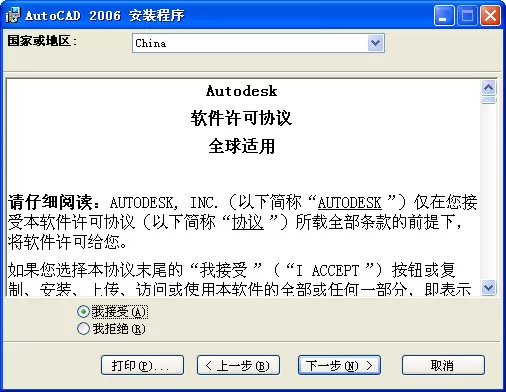
这时候会弹出一个安装协议,选择“我接受”,然后选择下一步
下面是至关重要的一步了!
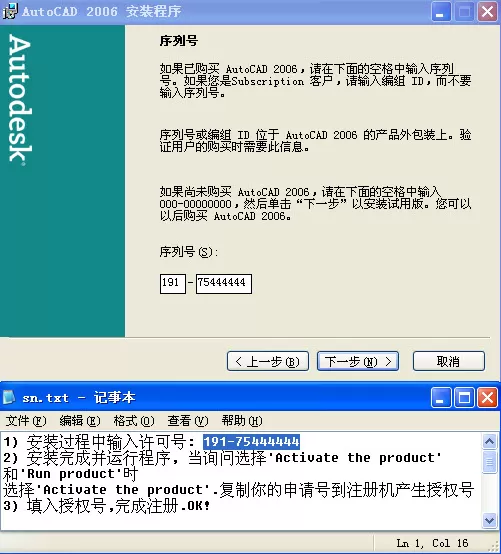
如图,要把安装文件夹里的名叫SN.txt的文档打开,将许可号(序列号)输入进入。序列号想必大家都看到了吧。。。确认无误后点击一下步。
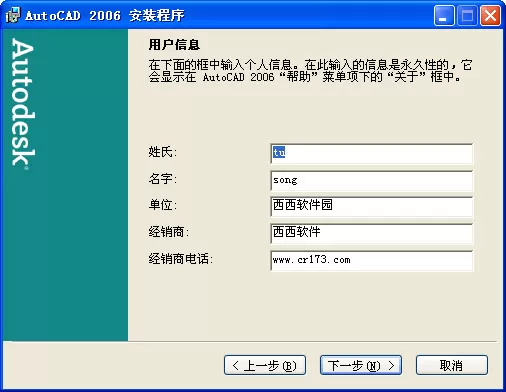
这一步是填写自己的用户信息,友友们可以随便填写,当然,也可以如实填写啦。然后点下一步。
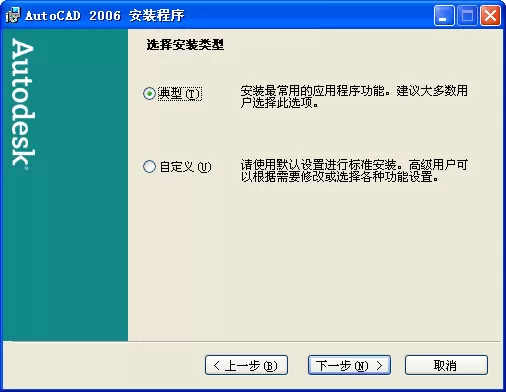
选择安装类型。可直接选择 典型 ,然后连点几个下一步。
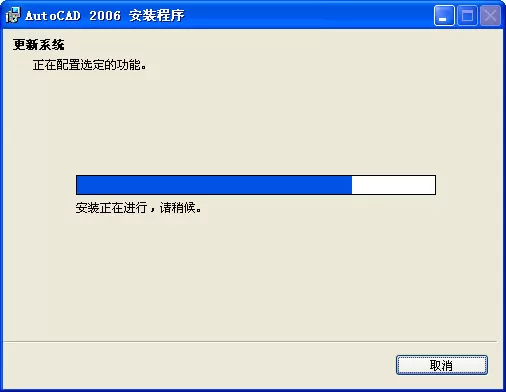
进入安装界面了,安装所耗费时间是根据友友的机器状况和系统状况等诸多因素决定的,友友们可以抽根烟打发下事件。
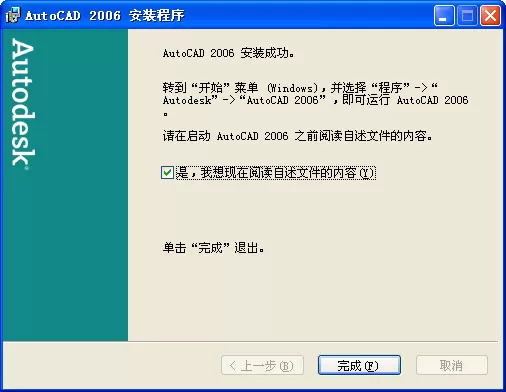
经过漫长的等待之后,安装终于完成了。

点击完成。过了一会儿就会自动弹出 重新启动的提示,选择 “是”,计算机立即重启。
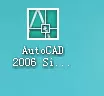
重启进入系统后,发现桌面上多了一个图标吗?没错,这就是刚才安装的AutoCAD的快捷方式图标。
以上这里为各位分享了AutoCAD2006进行安装的操作流程。有需要的朋友赶快来看看本篇文章吧。














- 在Word中编辑图片的几种方法分享
- 凉堇年♀2026-07-03 03:07:20

- 联想电脑管家一键更新驱动程序的方法
- 攻心2026-07-03 03:07:15

- 联想电脑管家使用教程:备份电脑驱动程序
- 昔日&2026-07-03 03:07:14

- WPS邮件合并的具体操作步骤
- 迟暮。2026-07-03 03:07:13

- 在抖音中拍同款上传图片的技巧分享
- 迷糊2026-07-03 03:07:11

- 在抖音中查找好友的具体步骤
- 忘殇2026-07-03 03:07:10

- 在咪咕视频中多屏同看的图文讲解
- 野仄2026-07-03 03:07:08

- 在抖音中找回账号密码的具体方法
- 颜面2026-07-03 03:07:07

- 在抖音中更改登录密码的具体步骤
- 杯与酒2026-07-03 03:07:07

- 在抖音中设置不感兴趣的方法分享
- 旧模样2026-07-03 03:07:05










