photoshop打造冷冻字体效果的图文操作方法
一些用户们在使用photoshop的时候,不是很熟悉其中是怎么打造冷冻字体效果?今日这篇文章就带来了photoshop打造冷冻字体效果的图文操作方法。
photoshop打造冷冻字体效果的图文操作方法

一、搭建背景
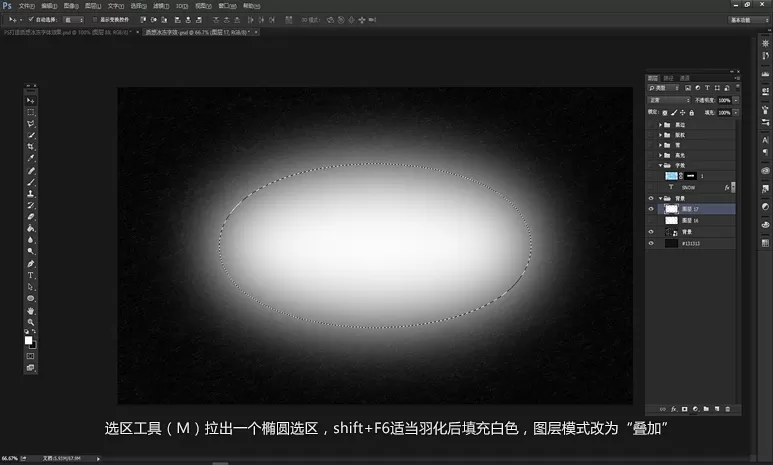
新建1920px*1080px的画布,背景色填充“#131313”;将素材包中的“背景.jpg”导入到画布中去;新建一个白色选区并羽化选区,然后填充白色,这一操作是为更凸显文字效果。
“背景.jpg”素材导入到画布中后,将此层的图层样式改为“叠加”,不透明度“100%” 选区工具(M)拉出一个椭圆选区,shift+F6适当羽化后填充白色,图层模式改为“叠加”
二、文字特效
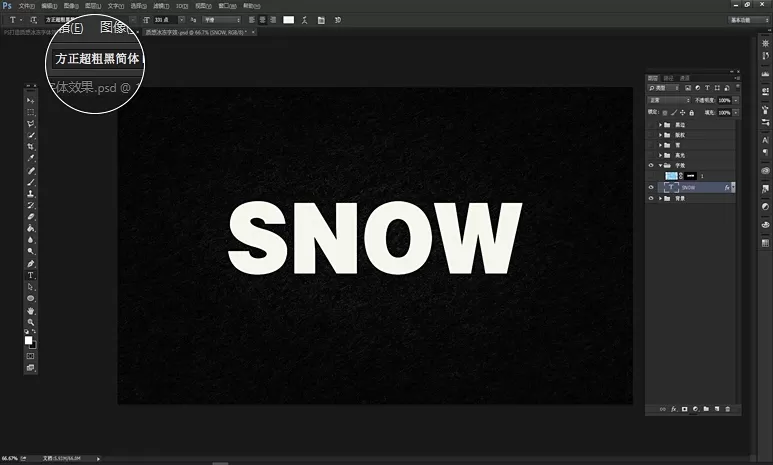
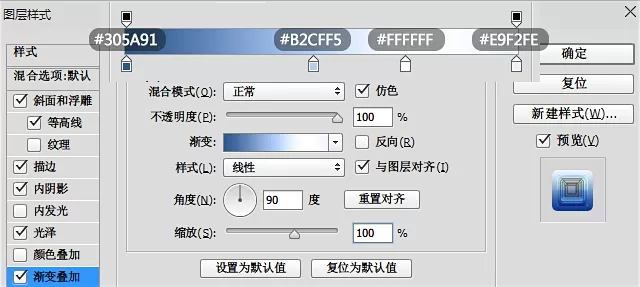
在画布上打上文字,本例教程以“SNOW”做演示,字体为“方正超粗黑简体”,双击文字图层打开图层样式进行设置(注:数值仅供参考,请根据实际情况更改数值,等高线均为软件自带预设)
下面为图层样式设置
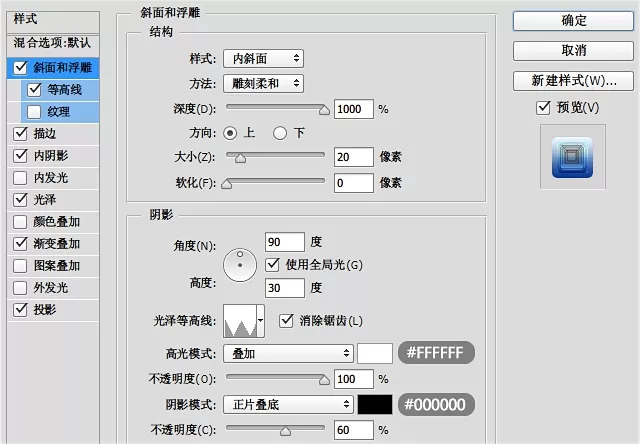

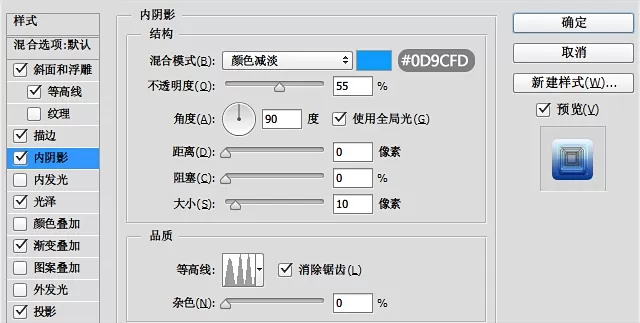
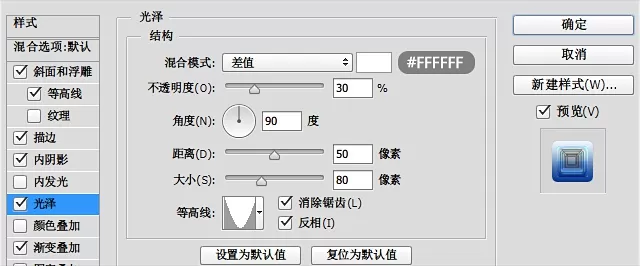
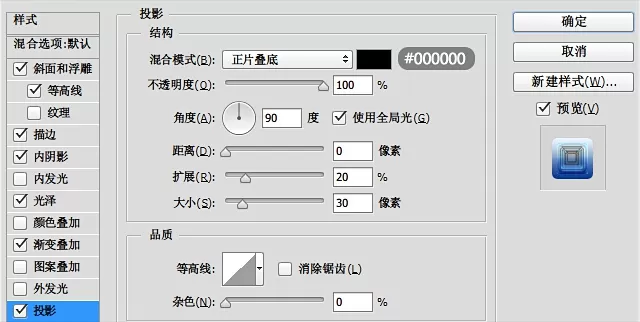
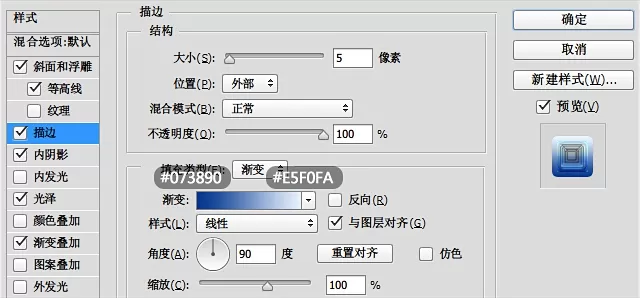
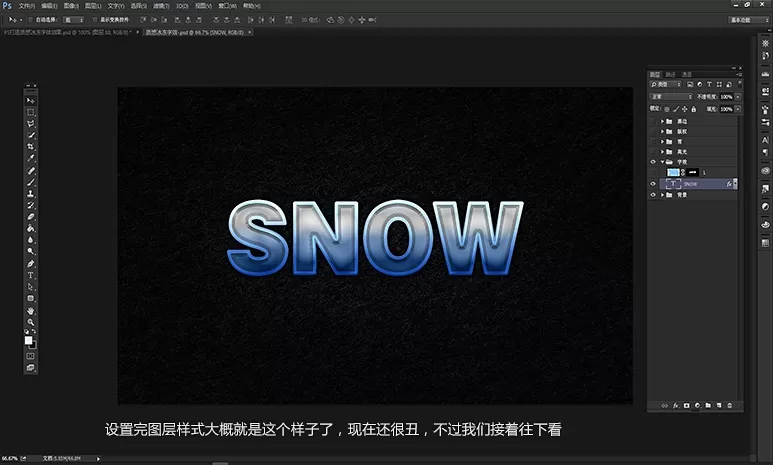
设置完图层样式大概就是这个样子了,现在还丑,不过接着往下看
三、添加纹理
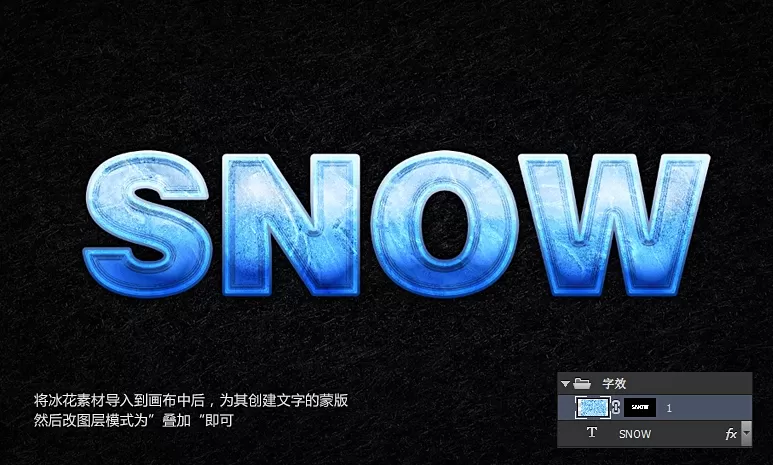
目前效果离我们想要的还是有差距的,但这差距已很小了,我们不妨把整个文字特效层看作为一个底层,而让这个底层焕发光彩,我们只需要给他穿上一层衣服,也就是我们为它加上一个纹理图层,于是我在网上找了一个冰花的素材(已打包微盘),放上去后果然棒棒哒~
四、添加装饰
为整幅图添加一些装饰,比如说我添加了下雪的环境,加了高光,其实这都是自由发挥的,下面简单说下操作步骤。

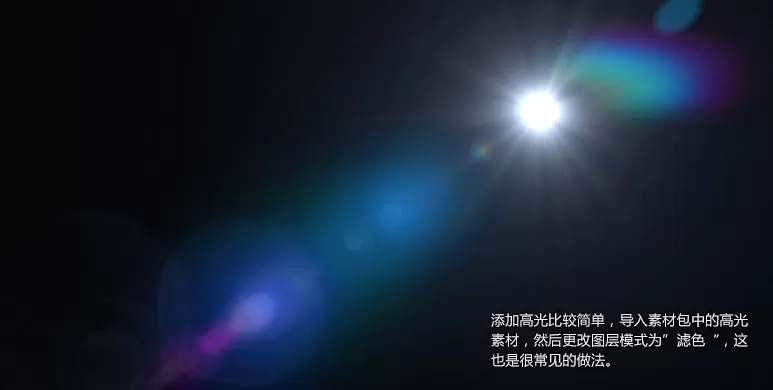
添加高光比较简单,导入素材包中的高光素材,然后更改图层模式为”滤色“,这也是很常见的做法。
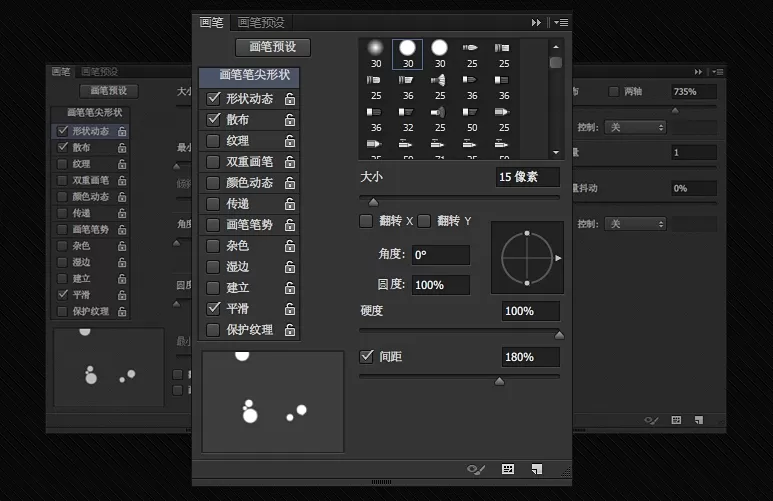
而那些雪花则是用到了画笔设置,选择画笔工具后按F5可以进入设置界面,原理是通过改变画笔之间的间距与每个点的大小以达到特殊画笔的效果,有PS基础的童鞋相信对此不会陌生。
上面就是小编为大家带来的photoshop打造冷冻字体效果的图文教程,一起来学习学习吧。相信是可以帮助到一些新用户的。














- 在Word中编辑图片的几种方法分享
- 凉堇年♀2026-07-03 03:07:20

- 联想电脑管家一键更新驱动程序的方法
- 攻心2026-07-03 03:07:15

- 联想电脑管家使用教程:备份电脑驱动程序
- 昔日&2026-07-03 03:07:14

- WPS邮件合并的具体操作步骤
- 迟暮。2026-07-03 03:07:13

- 在抖音中拍同款上传图片的技巧分享
- 迷糊2026-07-03 03:07:11

- 在抖音中查找好友的具体步骤
- 忘殇2026-07-03 03:07:10

- 在咪咕视频中多屏同看的图文讲解
- 野仄2026-07-03 03:07:08

- 在抖音中找回账号密码的具体方法
- 颜面2026-07-03 03:07:07

- 在抖音中更改登录密码的具体步骤
- 杯与酒2026-07-03 03:07:07

- 在抖音中设置不感兴趣的方法分享
- 旧模样2026-07-03 03:07:05










