今天小编讲解了MathType与公式编辑器共存操作步骤,下文就是关于MathType与公式编辑器共存的方法步骤,一起来学习吧!
MathType与公式编辑器共存的方法步骤

1.将MathType所在的安装文件完整地复制一次到另一个目录或磁盘中,在系统中卸载MathType。
2.在新复制的文件夹中安装运行一次MathType。
3.在Word的菜单中执行“插入-对象”弹出“对象”对话框。
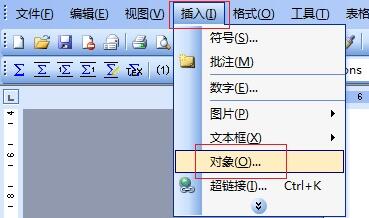
4.在对象对话框中,“对象类型”下选择“MathType 6.0 Equation”点击“确定”就可以启动MathType。这样就能根据需要启用不同的工具了。
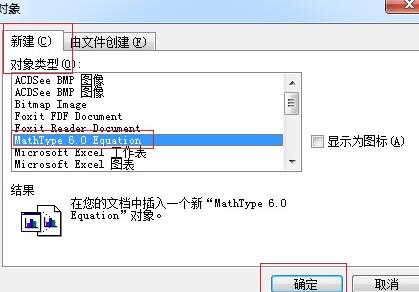
提示:在系统中卸载MathType后,必须在新复制的文件夹中安装运行一次MathType,不然在执行“插入-对象-类型”时,“在对象类型”中找不到MathType 6.0 Equation。
事实上,MathType在安装时在系统中写入了一些信息,Word在启动时也启动MathType中的模板MathType Commands Microsoft Word.dot。这个模板把执行“公式编辑器”的命令指向MathType。从系统中卸载MathType,这种指向就不存在了,“公式编辑器”和MathType就可以“和平共处”了。注意:如果只是单把模板MathType Commands Microsoft Word.dot删除而不卸载是不行的。
以上这里为各位分享了使MathType与公式编辑器共存的方法。有需要的朋友赶快来看看本篇文章吧。
 扫一扫,访问手机页面
时间:02-17
时间:02-17
时间:02-16
时间:02-17


2026-02-18

创新实践:打造幻想奇境——《幻兽帕鲁》中的火箭筒DIY制作教程
2026-02-18

2026-02-16

2026-02-17













