Aegisub这款工具相对于新手来说,操作起来还算比较简单的,下文就是Aegisub快速添加字幕的操作技巧,大家一起来学习一下吧。
Aegisub快速添加字幕的操作技巧

下载安装Aegisub然后把视频拖到软件里
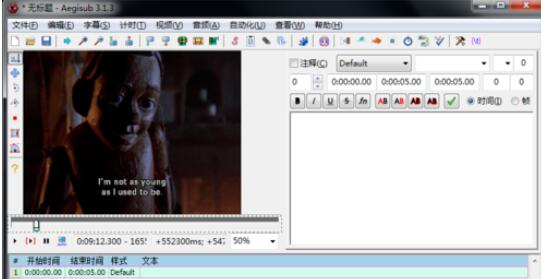
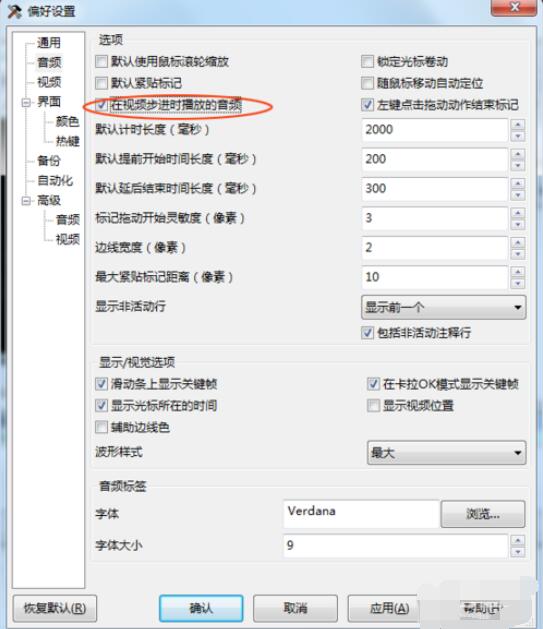
默认是没有声音的,你可以选择菜单:音频-从视频中打开音频然后就会出现音频窗口,或者按Alt+O在偏好设置勾选"在视频步进时播放的音频",
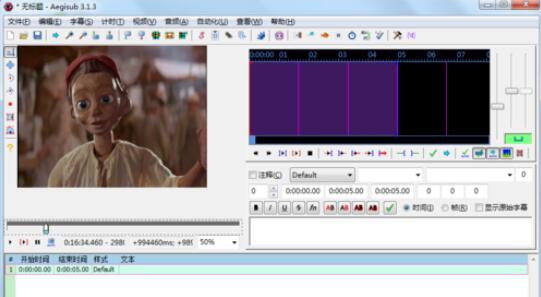
然后按Ctrl+D添加很多条空字幕,按Ctrl+Delete删除,选中第一条字幕,按Ctrl+3更新字幕开始时间,按Ctrl+4更新字幕结束时间,就是说我们可以看视频的时候人物一开始讲话就按一下Ctrl+3,说完就按一下Ctrl+4,然后按向下箭头进行下一条字幕,这是一个最考虑耐心的过程喽
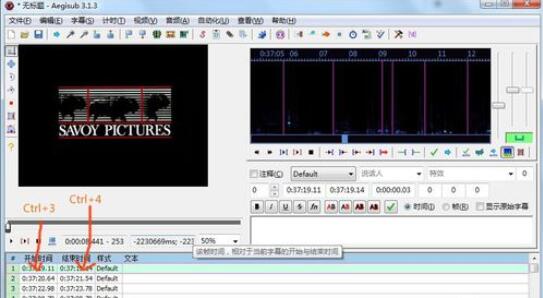
有一部分声音比较快我们保存的时间不太准,可以双击字幕然后就会去到音频对应的地方进行精确,我们选择菜单:音频-显示波形,调整开始结束的位置,有波动的地方就是有声音的,按G快捷键就会自动更新当前字幕的开始和结束时间
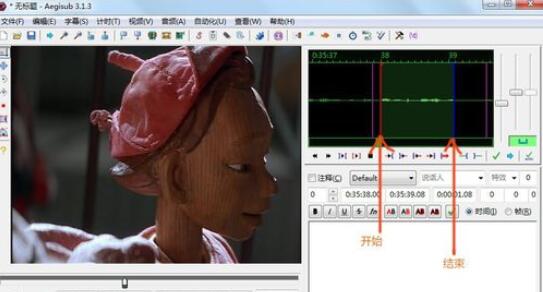
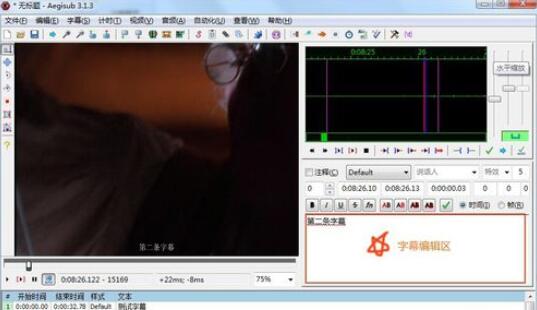
把所有节骨点标记完再更改字幕内容是比较方便的,我们每条点进去在字幕框填内容就好啦
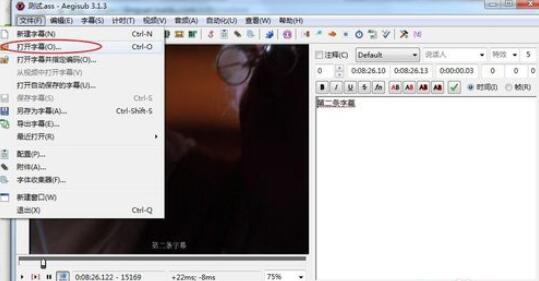
最后保存,后缀名为ass,下次可以通过文件-打开字幕进行重新编辑
上面就是关于Aegisub快速添加字幕的操作技巧,还不会操作的朋友一起来学习吧.
 扫一扫,访问手机页面

华为nova8来电视频如何设置 华为nova8来电视频开启方法
2026-02-16

2026-02-17


2026-02-18













