coreldraw怎么使用贝塞尔工具_coreldraw使用贝塞尔工具的方法
CorelDRAW 贝塞尔工具用于绘制矢量路径。操作时,从工具栏选择该工具,通过单击创建直线锚点,或拖动创建带控制柄的曲线锚点以调整弧度。绘制中可利用 Shift 键约束方向,按 Esc 退出编辑。完成后可双击路径增删锚点精细调整曲线,并导出为所需格式。
第一步
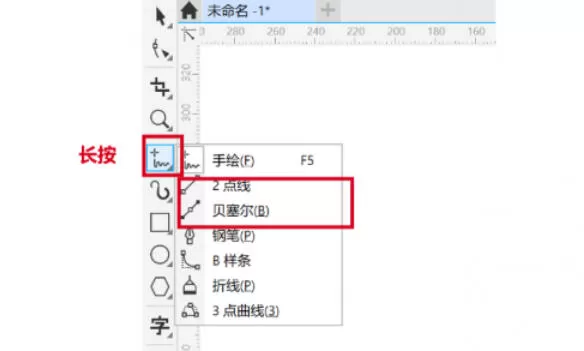
打开 CorelDRAW,在左侧工具栏中找到 手绘工具组(图标类似铅笔)。长按手绘工具图标(或点击右下角的三角符号),展开子工具面板。选择贝塞尔工具(图标为三点连成的折线)。选中后,鼠标指针变为 十字加曲线 的样式,表示可开始绘制。
第二步
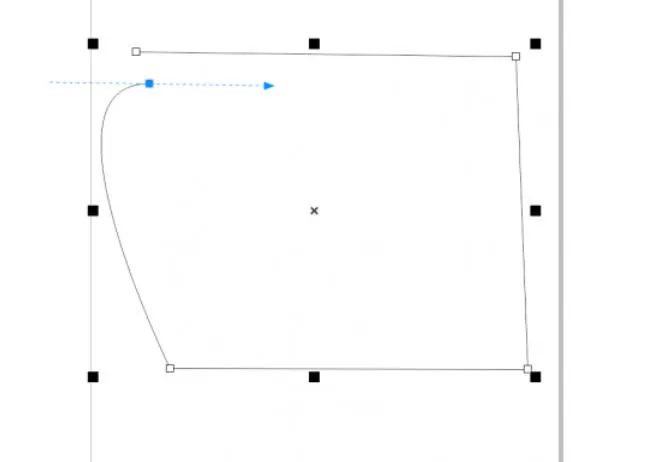
在画布上单击,放置第一个锚点。移动鼠标到下一位置,再次单击放置第二个锚点,两点间自动生成直线。重复单击可延长直线段,双击结束绘制。
第三步
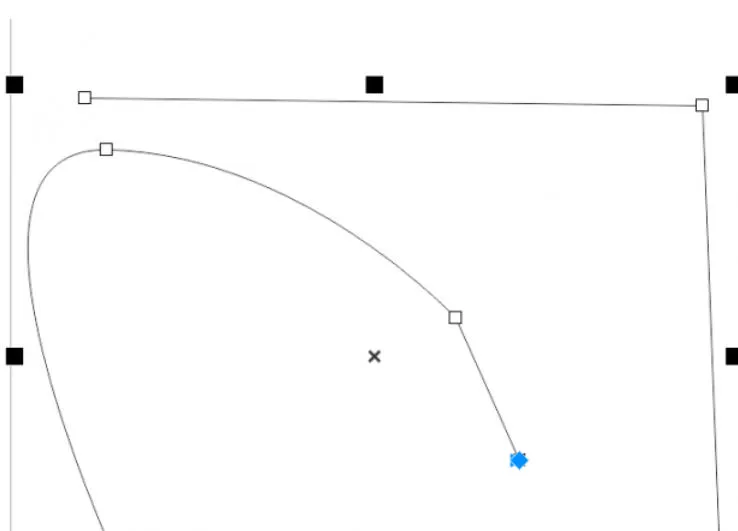
单击放置第一个锚点后,按住鼠标左键不松手,向任意方向拖动,拉出控制柄(双向箭头)。释放鼠标后,控制柄决定曲线弧度,下一个锚点会延续曲线趋势。控制柄长度越长,曲线弯曲度越大。反向拖动控制柄可创建“S”形曲线。
第四步
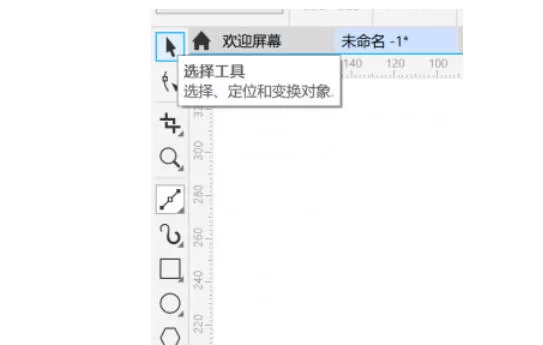
若最后一个锚点为 蓝色,或鼠标指针仍为十字曲线样式,说明仍在编辑模式。此时点击画布会新增锚点,而非选中曲线。
第五步
点击工具栏第一个 选择工具(箭头图标),或按快捷键 Esc 退出编辑模式。返回画布点击曲线,即可选中整条路径。
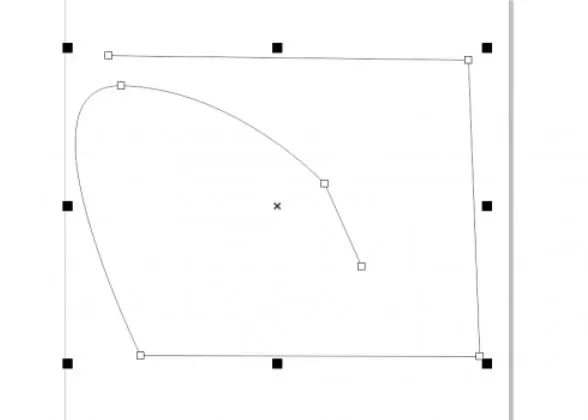
第六步
选中曲线后,曲线上会显示 白色方格锚点,这些是曲线的关键控制点。双击曲线使其变为蓝色,选中单个锚点。在曲线路径的任意位置 双击,新增锚点。
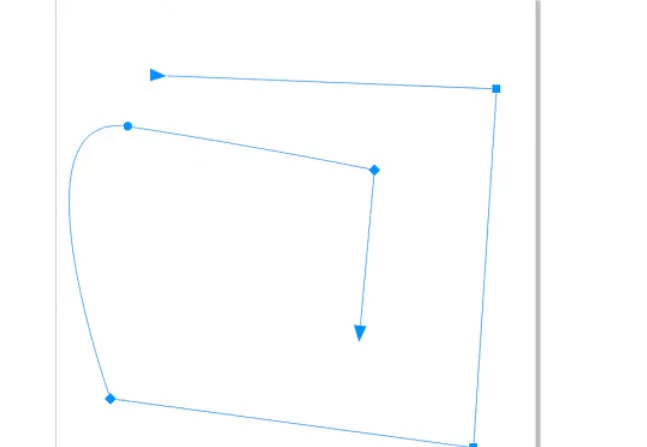
第七步
绘制时按住 Shift键,可限制控制柄为水平或垂直方向,实现对称弧度。选中锚点后按 Delete键,简化曲线。调整控制柄时,保持两侧手柄长度一致,使曲线更流畅。
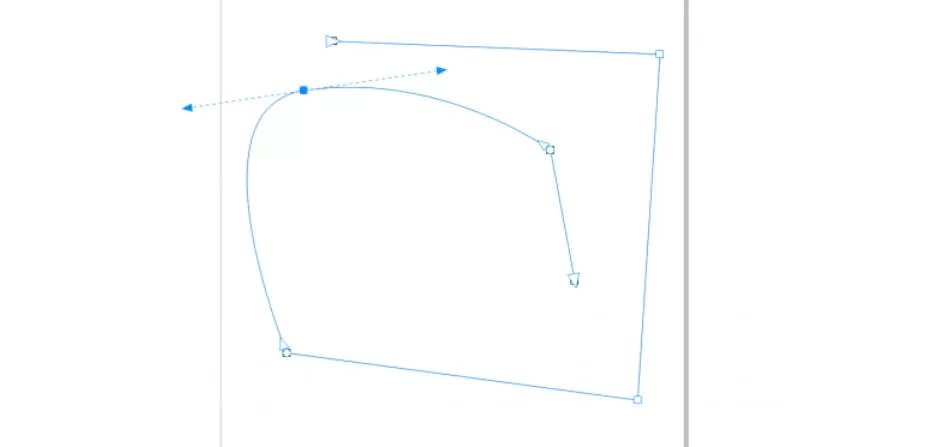
第八步
按 Ctrl+S 保存为 .CDR 格式,保留可编辑的矢量路径。点击 文件 > 导出,选择格式(如 PNG、JPG)。在导出选项中勾选 透明背景(如需)。














- 在Word中编辑图片的几种方法分享
- 凉堇年♀2026-07-03 03:07:20

- 联想电脑管家一键更新驱动程序的方法
- 攻心2026-07-03 03:07:15

- 联想电脑管家使用教程:备份电脑驱动程序
- 昔日&2026-07-03 03:07:14

- WPS邮件合并的具体操作步骤
- 迟暮。2026-07-03 03:07:13

- 在抖音中拍同款上传图片的技巧分享
- 迷糊2026-07-03 03:07:11

- 在抖音中查找好友的具体步骤
- 忘殇2026-07-03 03:07:10

- 在咪咕视频中多屏同看的图文讲解
- 野仄2026-07-03 03:07:08

- 在抖音中找回账号密码的具体方法
- 颜面2026-07-03 03:07:07

- 在抖音中更改登录密码的具体步骤
- 杯与酒2026-07-03 03:07:07

- 在抖音中设置不感兴趣的方法分享
- 旧模样2026-07-03 03:07:05










