几何画板作相交直线绕交点旋转的操作方法
作者:暗香浮发布时间:
今天小编给大家讲解几何画板如何作相交直线绕交点旋转呢?,有需要或者有兴趣的朋友们可以看一看下文几何画板作相交直线绕交点旋转的操作方法,相信对大家会有所帮助的。
几何画板作相交直线绕交点旋转的操作方法

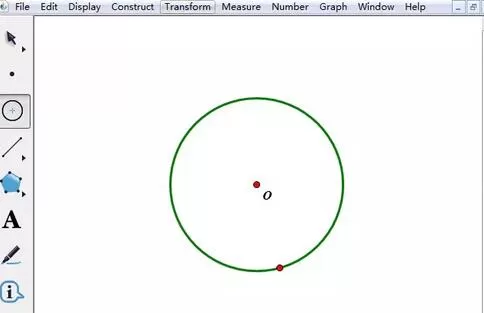
步骤一 绘制任意圆。打开几何画板,选择左侧工具栏“圆工具”,在画板适当位置单击一下,确定圆的圆心,拖动鼠标,调整好圆的大小再次单击鼠标,一个圆画出来了。
步骤二 构造过圆心的两条直径
选择左侧工具栏“点工具”,在圆上任意画两点A、B,依次选中点A、O和点B、O,点击上方菜单栏“构造”菜单,在其下拉选项选择“射线”命令,射线交圆O于C、D两点。
按快捷键“Ctrl+H”隐藏射线,使用“线段工具”连接点A、C和点B、D,得到相交圆O的两条直径。
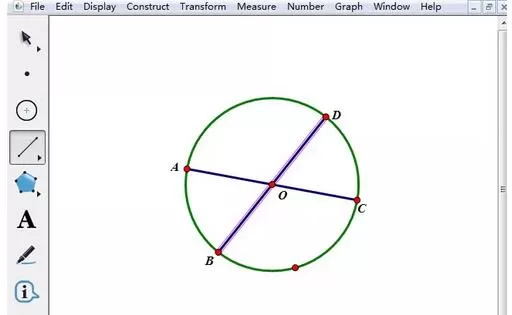
步骤三 此时用“移动箭头工具”选中点A,绕着圆O进行拖动旋转,你会发现线段AC绕着圆心O旋转。同样地,选中点B绕着圆O进行拖动旋转,你会发现线段BD绕着圆心O旋转。注意:选中点C、D是无法旋转线段的。
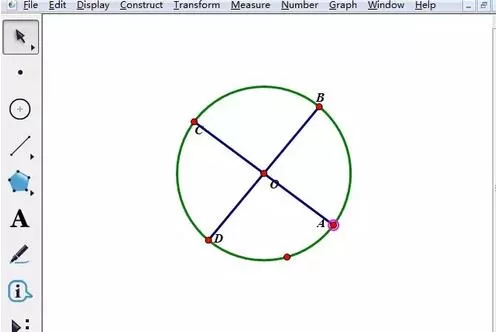
步骤四 隐藏多余对象。使用“移动箭头工具”选中不要的点和圆,点击上方菜单来“显示”菜单,在其下拉选项选择“隐藏”命令,将其隐藏。
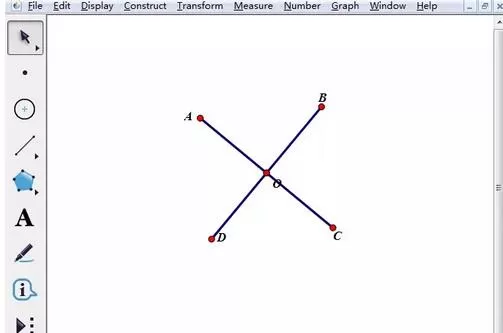
上文就讲解了借助几何画板作相交直线绕交点旋转的操作内容,希望有需要的朋友都来学习哦

复制本文链接攻略文章为游逗网所有,未经允许不得转载。


软件教程更多









相关资讯更多

- 在Word中编辑图片的几种方法分享
- 凉堇年♀2026-07-03 03:07:20

- 联想电脑管家一键更新驱动程序的方法
- 攻心2026-07-03 03:07:15

- 联想电脑管家使用教程:备份电脑驱动程序
- 昔日&2026-07-03 03:07:14

- WPS邮件合并的具体操作步骤
- 迟暮。2026-07-03 03:07:13

- 在抖音中拍同款上传图片的技巧分享
- 迷糊2026-07-03 03:07:11

- 在抖音中查找好友的具体步骤
- 忘殇2026-07-03 03:07:10

- 在咪咕视频中多屏同看的图文讲解
- 野仄2026-07-03 03:07:08

- 在抖音中找回账号密码的具体方法
- 颜面2026-07-03 03:07:07

- 在抖音中更改登录密码的具体步骤
- 杯与酒2026-07-03 03:07:07

- 在抖音中设置不感兴趣的方法分享
- 旧模样2026-07-03 03:07:05