Excel表格中不重复数据的个数的操作方法
你们知道Excel表格如何不重复数据的个数吗?怎么样开启这项功能呢?对此感兴趣的用户可以随小编去下文看看Excel表格中不重复数据的个数的操作方法。
Excel表格中不重复数据的个数的操作方法

以下表为例,同一个产品被销售了很多次,因此在产品列中会包含许多重复的产品名称:
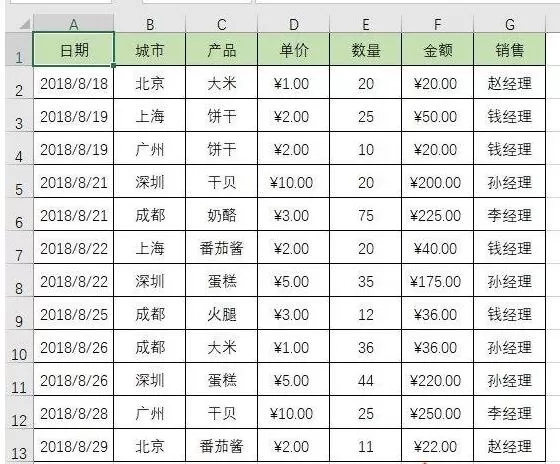
若想了解一共有多少种产品,最好方法是什么呢?
1、借助自动筛选
使用【Ctrl+Shift+L】对表格进行【自动筛选】。
点开产品这一列,挨个数一下共有多少种产品。
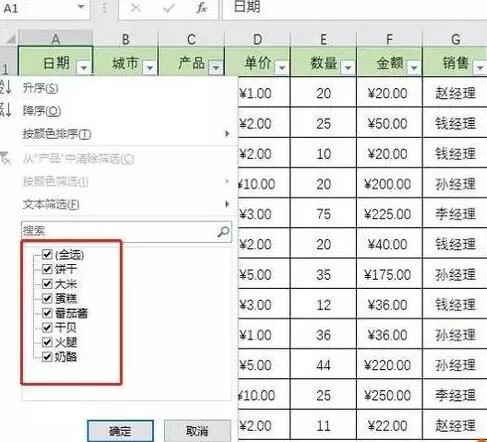
若产品种类比较单一,这倒是一个快捷的办法。
不过若产品非常多,那么还一个个去数的话,工作量就会飙升了。
2、删除重复项
借助【数据】选项卡种的【删除重复项】这一功能,也可以便捷地查找产品种类。
首先在原表格后面复制产品这列数据。
这里利用快捷操作【Alt A M】可以更快速地打开【删除重复项】。
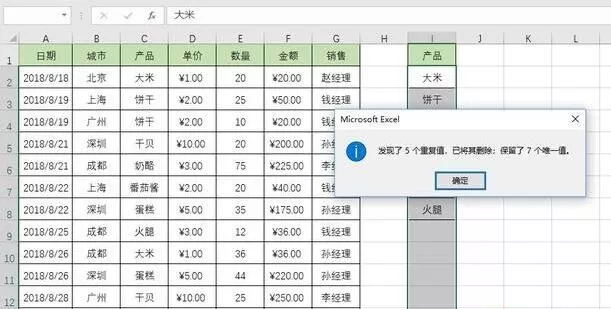
不过采取这种方法,每次数据更新之后,都要重复一遍操作,也是很费时间呀。
3、条件统计
还可以借助【countif函数】。
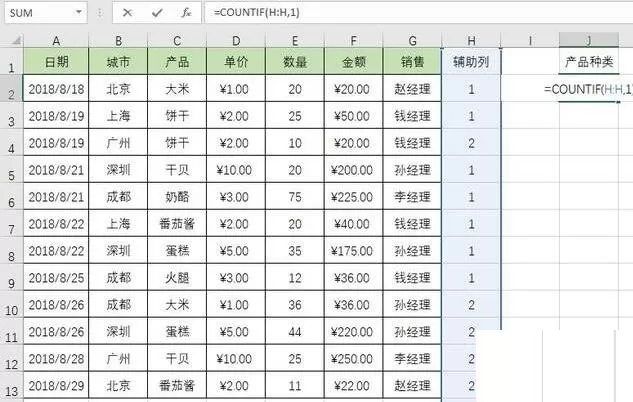
同样在原表格后面增加辅助列。
在辅助列的第二行输入公式:COUNTIF($C$2:C2,C2)
这个公式的第一个参数范围中,需要把起点锁定,终点不需要锁定,复制到所有行。
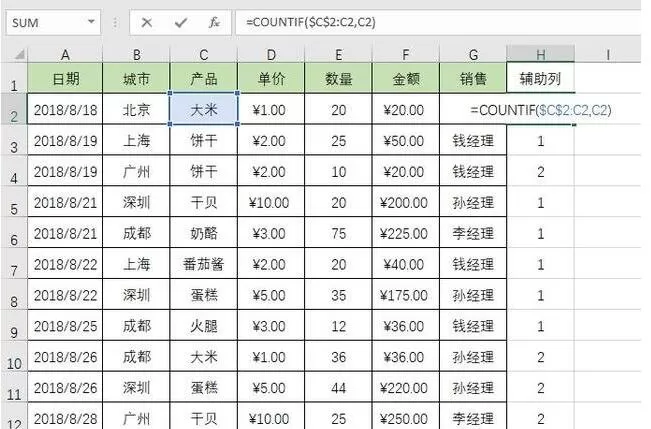
可以在辅助列中看到,该产品在表格中是第几次出现。
再利用一个公式:COUNTIF(H:H,1),即可计算出产品的数量。
4、借助数组函数
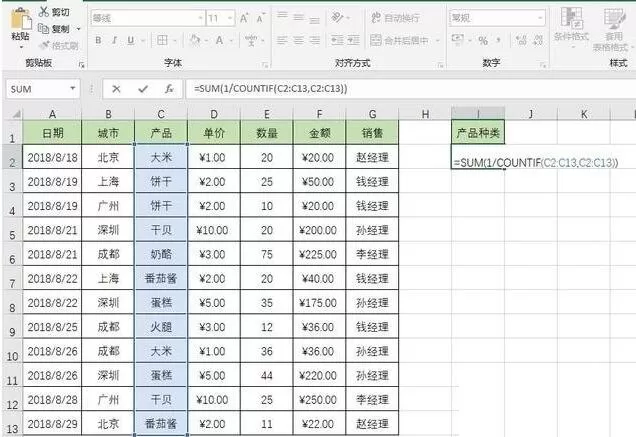
在单元格中,输入公式:SUM(1/COUNTIF(C2:C13,C2:C13))
按下【Ctrl+Shift+Enter】结束公式录入,一步即可得到产品种类。
注:以Ctrl+Shift+Enter结束的公式,为【数组公式】,在单元格编辑栏中可以看到公式外侧会自动地添加大括号。
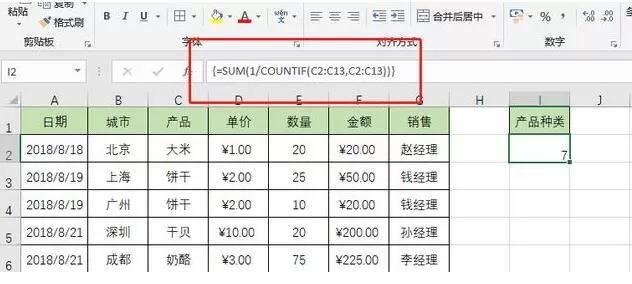
这种方式优点就是能直接得到结果,不需要构建辅助列。
以上这里为各位分享了统计Excel表格中不重复数据的个数的操作教程。有需要的朋友赶快来看看本篇文章吧。














- 在Word中编辑图片的几种方法分享
- 凉堇年♀2026-07-03 03:07:20

- 联想电脑管家一键更新驱动程序的方法
- 攻心2026-07-03 03:07:15

- 联想电脑管家使用教程:备份电脑驱动程序
- 昔日&2026-07-03 03:07:14

- WPS邮件合并的具体操作步骤
- 迟暮。2026-07-03 03:07:13

- 在抖音中拍同款上传图片的技巧分享
- 迷糊2026-07-03 03:07:11

- 在抖音中查找好友的具体步骤
- 忘殇2026-07-03 03:07:10

- 在咪咕视频中多屏同看的图文讲解
- 野仄2026-07-03 03:07:08

- 在抖音中找回账号密码的具体方法
- 颜面2026-07-03 03:07:07

- 在抖音中更改登录密码的具体步骤
- 杯与酒2026-07-03 03:07:07

- 在抖音中设置不感兴趣的方法分享
- 旧模样2026-07-03 03:07:05










