Excel制作帕累托图的详细操作方法
亲们或许不知道Excel如何制作帕累托图的详细操作,那么今天小编就讲解Excel制作帕累托图的详细操作方法哦,希望能够帮助到大家呢。
Excel制作帕累托图的详细操作方法
对数据源进行排序,并且将累计百分比进行计算,构建数据范围为A1:C7,结果如图所示:
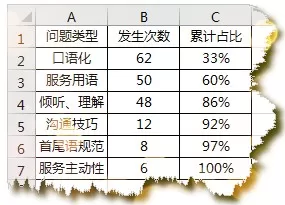
此处对于累计占比需要做完整的解释,累计的是如何计算出来的呢?什么又叫累计占比呢---其实累计占比就是指口语化的发生次数在所有发生次数中的占比,当服务用语时就是口语化发生次数+服务用语发生次数在所有发生次数中的占比,以此类推一直到服务主动性实际占比就变为了100%,那么如何快速的计算出累计占比呢?计算公式如下:
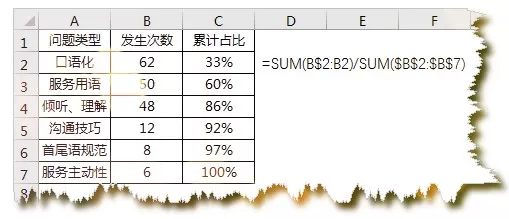
公式为:=SUM(B$2:B2)/SUM($B$2:$B$7),此处两个sum函数是相除形式出现,分母实际就是所有发生次数的总数,因公式在C2录入,所以需将该区域绝对引用,避免公式下拖区域发生变化,分母:SUM(B$2:B2),此处锁定了B2单元格中的行号,当公式下拖时会自动进行扩展,具体原理见前面文字说明,接下来我们进入制图环节,选中范围A1:C7,点击”插入”—“柱形图”,如下图:
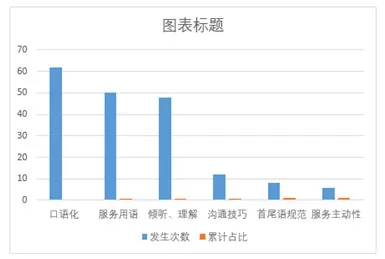
第二步:右键点击图表区—选择”更改图表类型“—选择”组合”(此方法限2013版以上)-讲累计占比勾选次坐标轴,并将其图表类型改为折线图,结果如图。
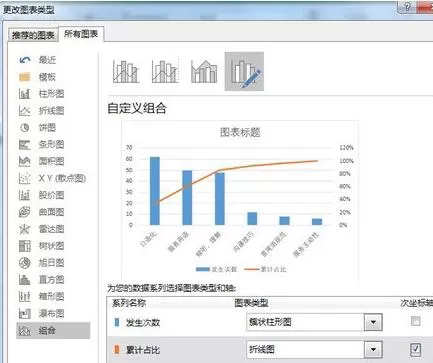
第三步:可以发现,在前面所示成图中,折线出发点是原点(0,0),别急,其实只需要在构建数据区域插入一行,将原点录入,重新选择折线的Y轴数据即可。
第四步:这样制作后,折线图仍没有从原点出发,那么最关键的一步来临了,选中图表,在上方的图表工具选项卡中点击设计-添加图表元素-坐标轴-次要横坐标轴,然后点击次要横坐标轴,在坐标轴选项中,将其位置设为”在刻度线上”,然后将次要横坐标轴改为无标签,无刻度线,颜色改为无,结果如下:
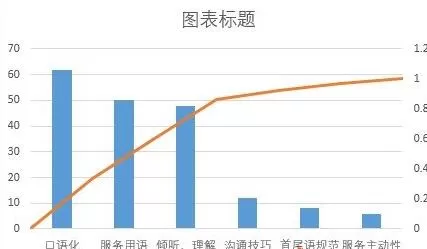
第五步:将结果图经过进一步的修改和加工,即可得到最终的成图。
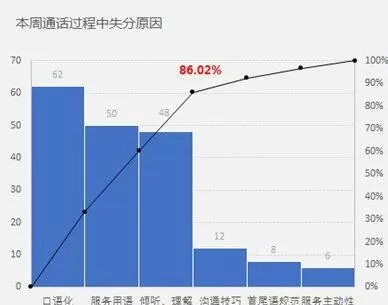
上文就讲解了Excel制作帕累托图的详细操作内容,希望有需要的朋友都来学习哦。













- 在Word中编辑图片的几种方法分享
- 凉堇年♀2026-07-03 03:07:20

- 联想电脑管家一键更新驱动程序的方法
- 攻心2026-07-03 03:07:15

- 联想电脑管家使用教程:备份电脑驱动程序
- 昔日&2026-07-03 03:07:14

- WPS邮件合并的具体操作步骤
- 迟暮。2026-07-03 03:07:13

- 在抖音中拍同款上传图片的技巧分享
- 迷糊2026-07-03 03:07:11

- 在抖音中查找好友的具体步骤
- 忘殇2026-07-03 03:07:10

- 在咪咕视频中多屏同看的图文讲解
- 野仄2026-07-03 03:07:08

- 在抖音中找回账号密码的具体方法
- 颜面2026-07-03 03:07:07

- 在抖音中更改登录密码的具体步骤
- 杯与酒2026-07-03 03:07:07

- 在抖音中设置不感兴趣的方法分享
- 旧模样2026-07-03 03:07:05










