C4D导出模型在MD中坐标错位的处理技巧
作者:栗子发布时间:
最近有很多朋友向我咨询关于C4D怎样导出模型在MD中坐标错位的问题,今天就为大家介绍C4D导出模型在MD中坐标错位的处理技巧,希望能够帮助到大家。
C4D导出模型在MD中坐标错位的处理技巧

一、问题描述
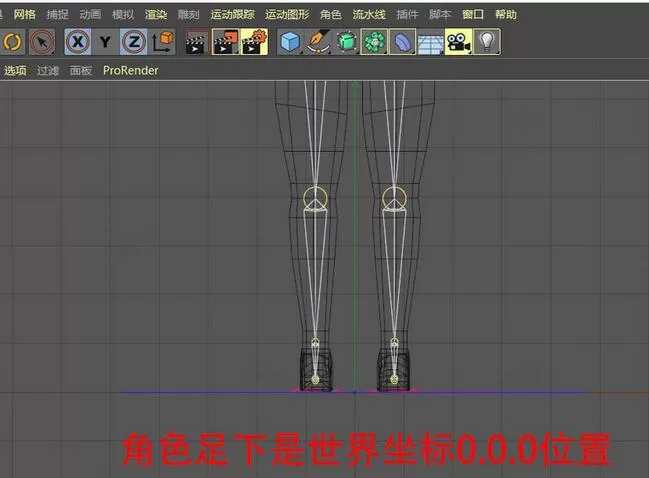
先看看C4D中模型坐标位置,世界坐标0,0,0位置,没问题导出!
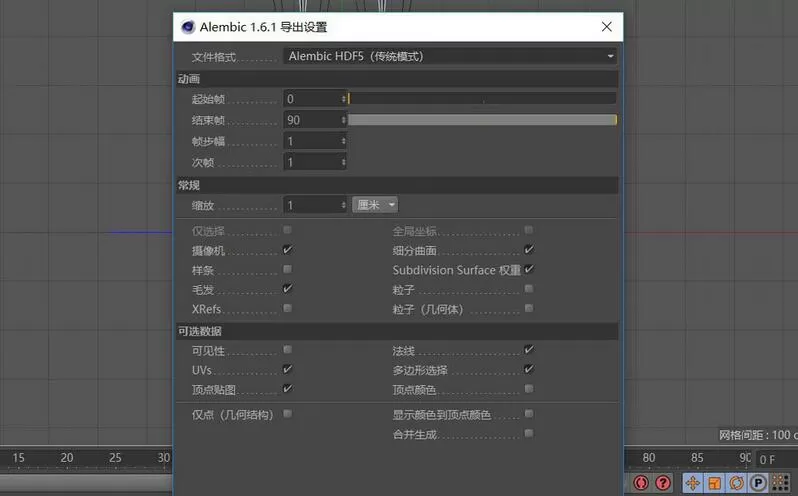
导出-Alembic文件,这里选用的Alembic HDF5(传统模式),设置好导出帧数,导出。
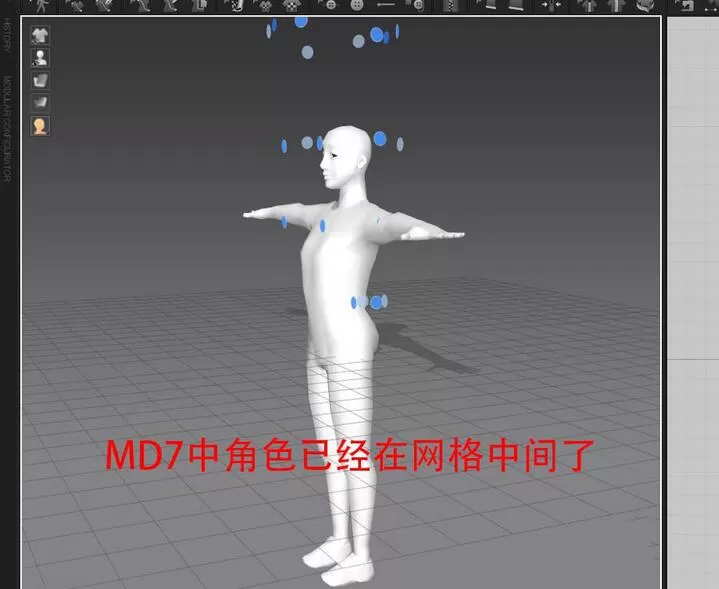
切换到Marvelous Designer,导入刚刚导出的文件,人物怎么跑的网格中间来呢?
二、处理操作:
重新回到C4D检查模型,再三查看发现原来问题出在细分曲面的坐标上。模型在不同的文件中创建不能部位,再进行合并时会出现这类误操作,处理方法也比较简单。
第一、把模型直接从细分曲面分离出来。
第二、修改细分曲的坐标,保证其坐标是世界坐标的0,0,0位置
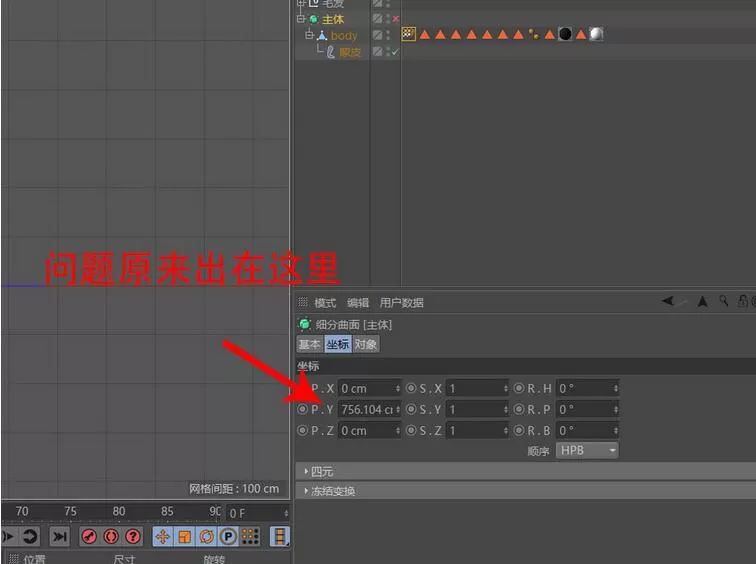
修复好坐标再次导出.abc文件,回到Marvelous Designer再次导入,问题解决。
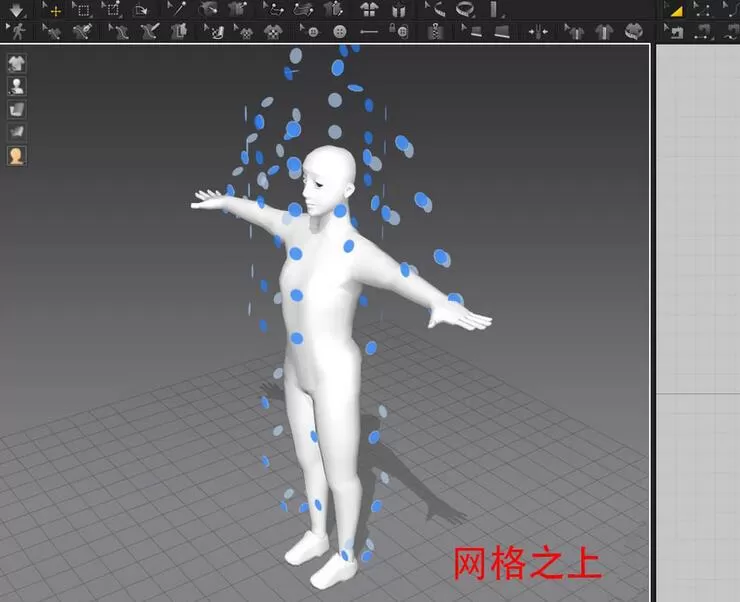
以上这里为各位分享了C4D导出模型在MD中坐标错位的处理教程。有需要的朋友赶快来看看本篇文章吧。

复制本文链接攻略文章为游逗网所有,未经允许不得转载。


软件教程更多








相关资讯更多

- 在Word中编辑图片的几种方法分享
- 凉堇年♀2026-07-03 03:07:20

- 联想电脑管家一键更新驱动程序的方法
- 攻心2026-07-03 03:07:15

- 联想电脑管家使用教程:备份电脑驱动程序
- 昔日&2026-07-03 03:07:14

- WPS邮件合并的具体操作步骤
- 迟暮。2026-07-03 03:07:13

- 在抖音中拍同款上传图片的技巧分享
- 迷糊2026-07-03 03:07:11

- 在抖音中查找好友的具体步骤
- 忘殇2026-07-03 03:07:10

- 在咪咕视频中多屏同看的图文讲解
- 野仄2026-07-03 03:07:08

- 在抖音中找回账号密码的具体方法
- 颜面2026-07-03 03:07:07

- 在抖音中更改登录密码的具体步骤
- 杯与酒2026-07-03 03:07:07

- 在抖音中设置不感兴趣的方法分享
- 旧模样2026-07-03 03:07:05